
Manual - Criação de Embalagem para Impressão de Etiquetas
Módulo CO
Rotina Criação de Embalagem para Impressão
Autor Marcus Vinicius
Data / Versão: 12/02/2026
CAMINHO
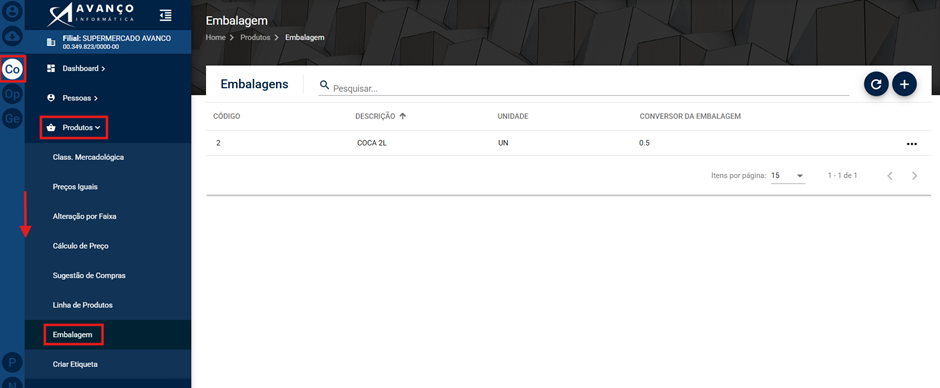
CO > Produtos > Embalagem
O QUE É
Este manual tem como objetivo orientar o usuário no cadastro de embalagens e no entendimento do cálculo do conversor, garantindo que a etiqueta seja impressa com o valor correto do produto individual, independentemente do tipo de embalagem.
PASSO A PASSO
Acesso à rotina de Embalagens
1. Acesse o sistema Avanço.
CO > Produtos > Embalagem
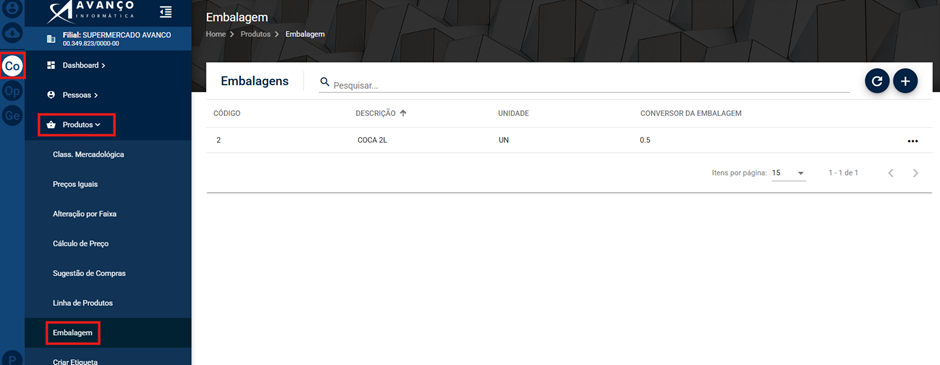
3. O sistema exibirá a tela com a listagem de embalagens cadastradas.
3. Criando uma nova Embalagem
1. Na tela de Embalagens, clique no botão “+” (Adicionar) localizado no canto superior direito.
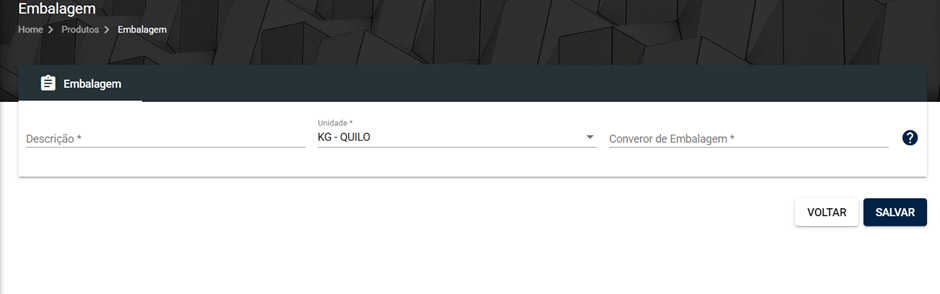
2. O sistema abrirá a tela para cadastro de uma nova embalagem.
4. Campos do cadastro de Embalagem
No cadastro da embalagem, devem ser informados corretamente:
● Descrição
Nome da embalagem (ex: Caixa c/ 12, Pacote 5kg, Garrafa 200ml)
● Unidade
Deve ser a mesma unidade do produto (KG, LT, UN, etc.)
● Conversor da Embalagem
Campo responsável pelo cálculo do valor unitário exibido na etiqueta

5. O que é o Conversor da Embalagem?
● O Conversor da Embalagem indica quanto a embalagem representa da unidade principal do produto.
● O sistema utiliza esse valor para calcular e exibir corretamente o preço do produto individual na etiqueta.
📐 Fórmula utilizada:
Conversor da Embalagem =
1 unidade do produto ÷ Medida da embalagem
6. Exemplos práticos de cadastro
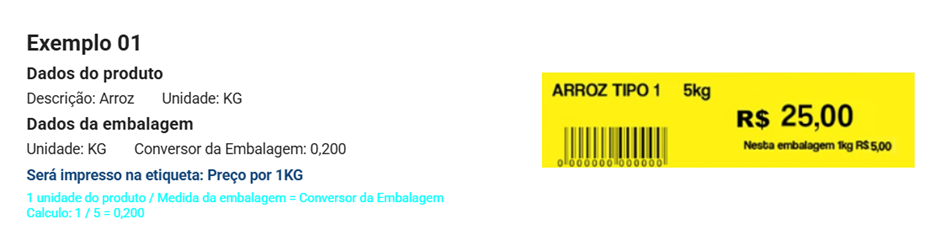
🔹 Exemplo 01 – Produto vendido por KG
Dados do produto
● Produto: Arroz
● Unidade: KG
Dados da embalagem
● Embalagem: 5 KG
● Unidade da embalagem: KG
Cálculo do conversor
1 ÷ 5 = 0,200
Cadastro no sistema
● Unidade: KG
● Conversor da embalagem: 0,200
🖨️ Etiqueta
Nesta embalagem 1 KG = R$ 5,00
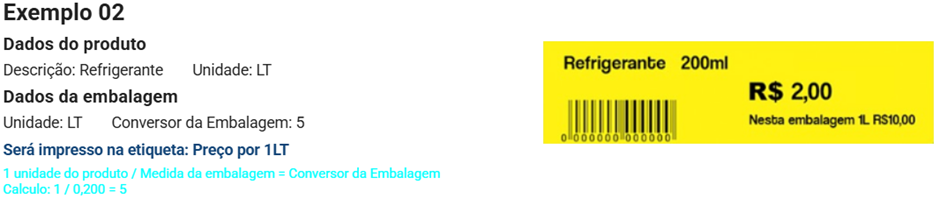
🔹 Exemplo 02 – Produto vendido por Litro
Dados do produto
● Produto: Refrigerante
● Unidade: LT
Dados da embalagem
● Embalagem: 200 ml (0,200 LT)
● Unidade da embalagem: LT
Cálculo do conversor
1 ÷ 0,200 = 5
Cadastro no sistema
● Unidade: LT
● Conversor da embalagem: 5
🖨️ Etiqueta
Nesta embalagem 1 LT = R$ 10,00
______________________________________
7. Conferência antes de salvar
Antes de salvar o cadastro da embalagem, sempre verifique:
● Se a unidade da embalagem está correta
● Se o conversor foi calculado corretamente
● Se o valor exibido na etiqueta representa o preço unitário correto
⚠️ Atenção:
Um conversor incorreto resultará em preço errado na etiqueta.
8. Boas práticas
● Evite cadastrar embalagens duplicadas
● Utilize descrições claras e padronizadas
● Sempre valide o cálculo do conversor
● Teste a impressão da etiqueta após o cadastro
9. Considerações finais
O correto cadastro da embalagem garante:
● Clareza na informação ao cliente
● Precisão no valor unitário impresso na etiqueta
Em caso de dúvidas, acione o suporte responsável.
10. Como utilizar a embalagem cadastrada
Após realizar o cadastro da embalagem, é necessário associá-la ao produto desejado, para que o sistema utilize corretamente o conversor no cálculo e na impressão da etiqueta.
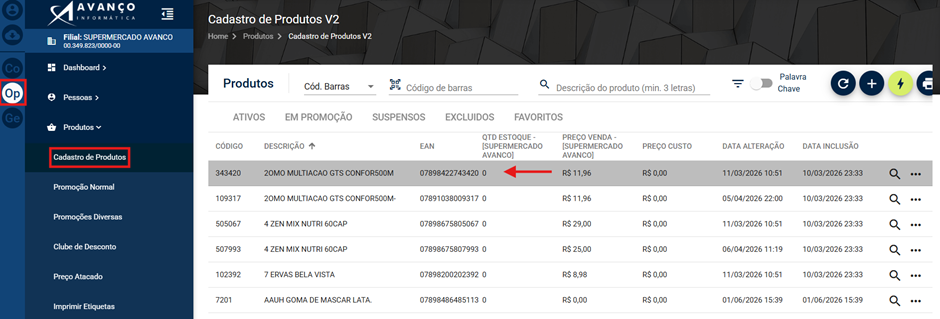
11. Acessando o cadastro do produto
OP > Produtos > Cadastro de Produtos
2. Localize o produto desejado utilizando a busca por código ou descrição.
3. Clique sobre o produto para abrir o cadastro.
12. Selecionando a embalagem do produto
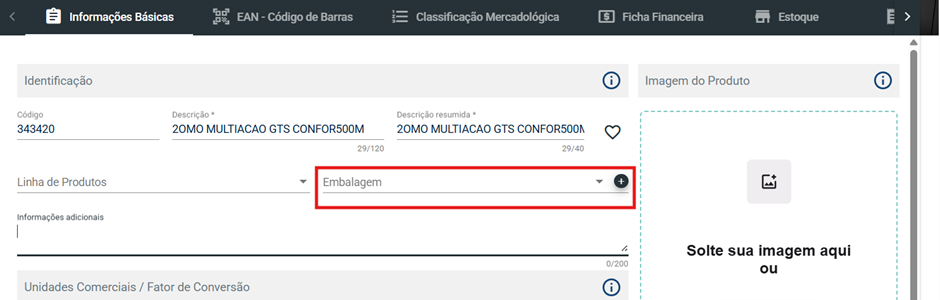
1.Dentro do cadastro do produto, localize a aba ou seção Embalagens.
2.Clique em Adicionar / Vincular Embalagem.
3.Selecione a embalagem previamente cadastrada
(ex: Caixa com 12 UN).
13. Conferência das informações
Após selecionar a embalagem, confira se:
● A descrição da embalagem está correta
● A unidade corresponde à unidade do produto
● O conversor da embalagem está conforme o cálculo realizado anteriormente.
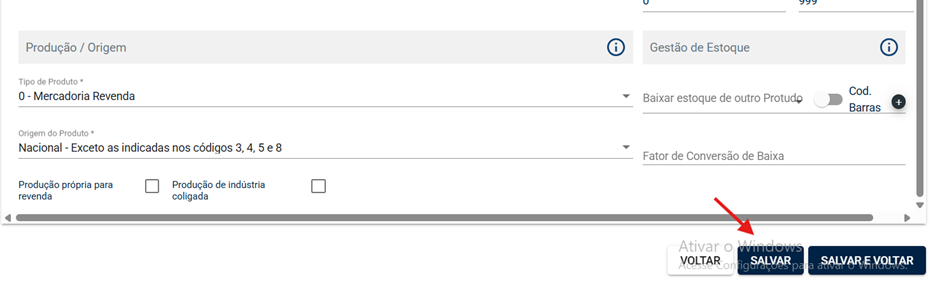
14. Salvando o vínculo
Após validar todas as informações, clique em Salvar.
● O produto ficará associado à embalagem selecionada.
OBSERVAÇÕES IMPORTANTES
● Antes de criar a embalagem, é importante verificar se o produto já está cadastrado e se as informações da embalagem estão corretas.
No comments to display
No comments to display