
Manual - Configuração de Promoções Diversas (Pacote com Desconto Fixo)
Módulo OP
Rotina Configuração de Promoções diversas
Autor Eduardo Coutinho
Data / Versão: 20/03/2026
Caminho
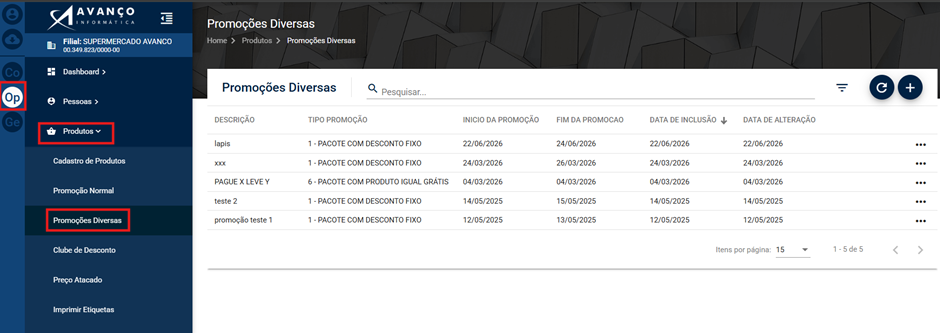
OP > Produtos > Promoções diversas
O QUE É
Este guia detalha como configurar descontos para compras em quantidade
(ex: compre 3 por R$ 10,00).
PASSO A PASSO:
1. Início do Cadastro
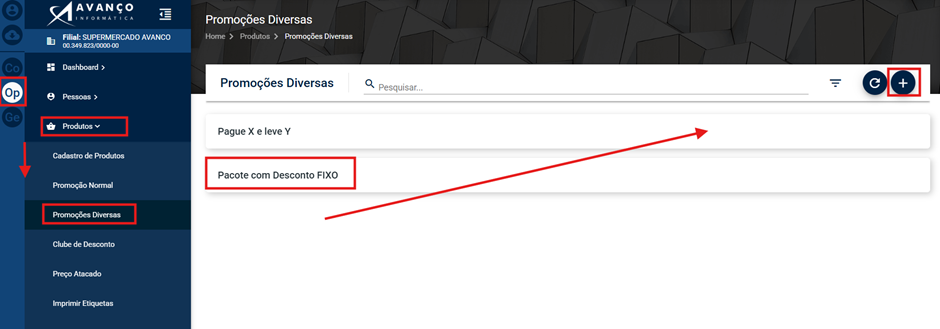
● Acesse o menu: OP > Produtos > Promoções Diversas.
● Clique no ícone + (Adicionar Promoções Diversas).
● Escolha a opção: Pacote com Desconto Fixo.
2. Configuração do Pacote
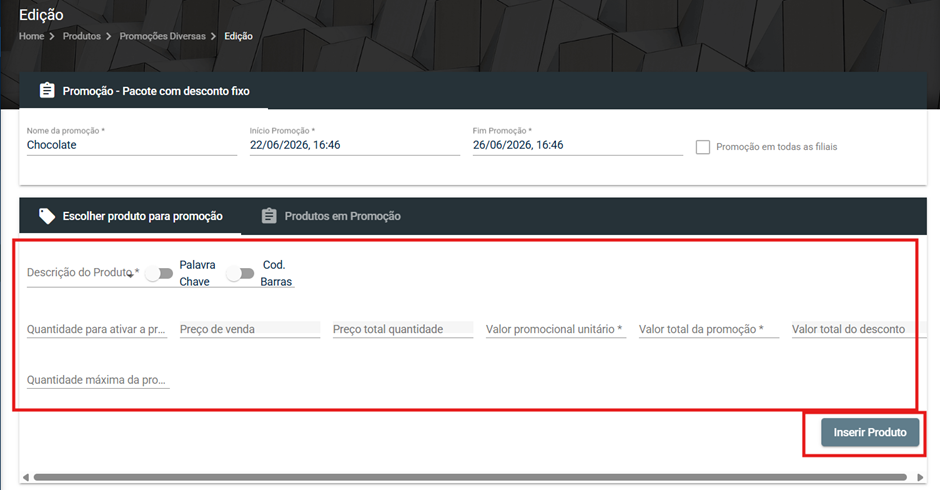
● Seleção: Escolha os produtos que farão parte do pacote.
● Gatilho: Informe a quantidade de produtos necessária para ativar o desconto.
● Análise de Valores:
○ O sistema exibirá o Preço de Venda Atual (unitário).
○ O sistema calculará o Total Atual (Preço x Quantidade selecionada).
● Definição do Desconto:
○ Insira o Preço Promocional Unitário desejado para esta promoção.
○ O sistema atualizará o Total Promocional (Preço Promo x Quantidade).
● Confirmação: Clique em Inserir Produto.
3. Finalização
● Revisão: Utilize a aba Produtos em promoção para conferir todos os itens e regras inseridos antes de concluir.
● Salvar: Clique em Salvar.
OBSERVAÇÕES IMPORTANTES
● A promoção entra em operação nos terminais de venda somente após o recebimento de carga pelos caixas.
Antes de cadastrar a promoção, verifique se os produtos que compõem o pacote estão corretos e se o valor do desconto fixo foi definido conforme a estratégia comercial da empresa.
No comments to display
No comments to display