
Manual – Como marcar um produto como excluído no sistema
Módulo OP
Rotina Como marcar um produto como excluído no sistema
Autor Pedro Coelho
Data / Versão: 01/04/2026
Caminho
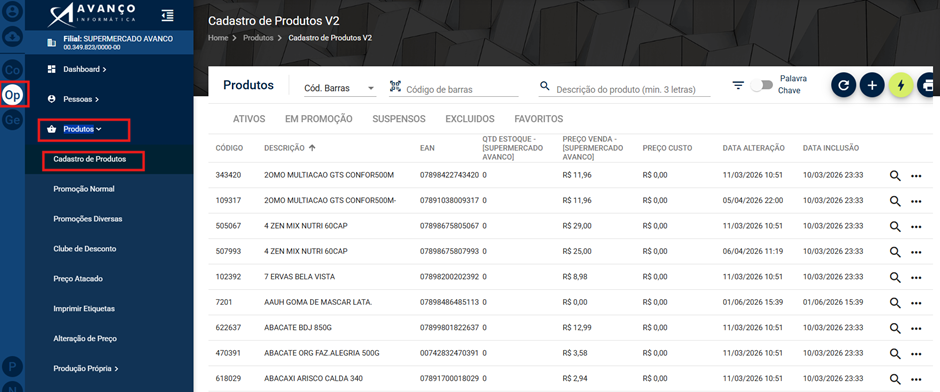
OP → Produtos → Cadastro do Produto
O QUE É
Este procedimento tem como objetivo alterar o status de um produto para “excluído” no sistema, fazendo com que ele passe a ser considerado como inativo/excluído para uso operacional.
PASSO A PASSO:
1.Acesse o cadastro do produto
OP → Produtos → Cadastro do Produto
2. Pesquise o produto desejado
Na tela de cadastro, utilize a pesquisa para localizar o produto que deseja marcar como excluído.
• Informe o código, descrição ou outro dado de identificação do produto;
• Selecione o item correto na lista de resultados.

3. Abra a aba “Informações Básicas”
4. Vá até a seção “Comercial/Vendas”
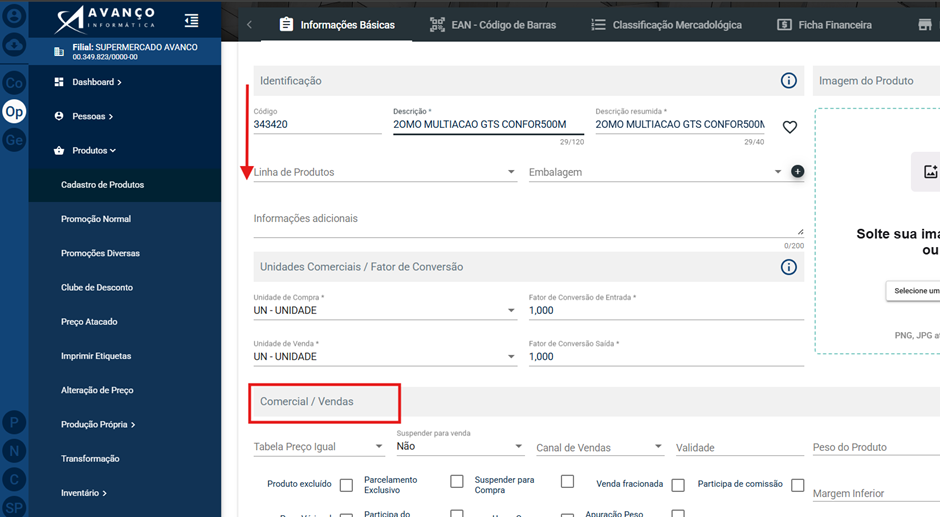
5. Marque o campo “Produto Excluído”
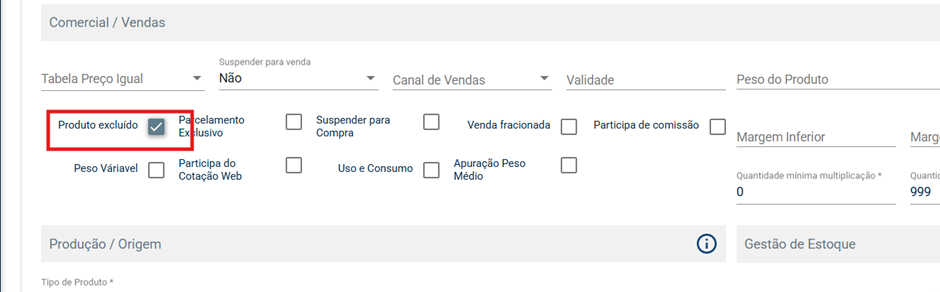
Em seguida:
• Selecione/ative essa opção;
• Confirme a alteração, se o sistema solicitar.
6. Salve as alterações.
Após marcar o produto como excluído, clique em: Salvar
OBSERVAÇÕES IMPORTANTES
● Antes de realizar essa alteração, recomenda-se verificar se o produto ainda está sendo utilizado em algum processo, cadastro, venda ou integração do sistema.
No comments to display
No comments to display