
Manual - Consulta e impressão de fechamento de Caixa
Módulo OP
Rotina Consulta e impressão de fechamento de Caixa
Autor Marcus Vinicius
Data / Versão: 23/02/2026
Caminho
OP → Financeiro → Fechamento de Caixa Tesouraria
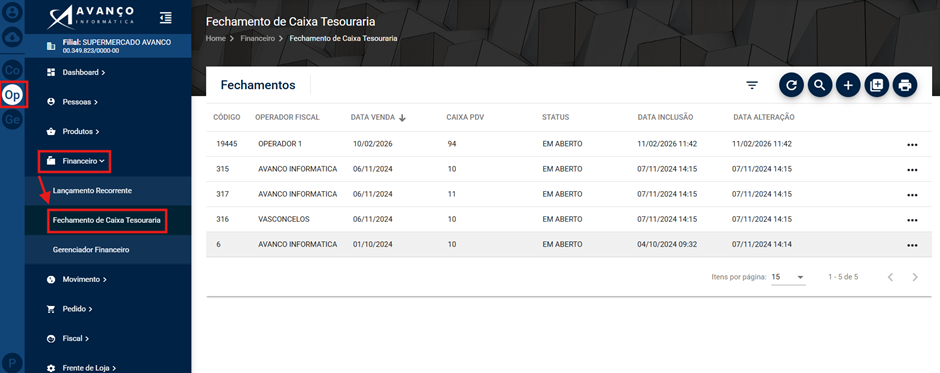
O QUE É
O sistema é utilizado para lançamento e conferência do fechamento. A impressão do cupom gerencial é feita exclusivamente no Caixa (PDV).
PASSO A PASSO
🔎 1. Consulta no Sistema
📍 Caminho:
Financeiro → Fechamento de Caixa Tesouraria
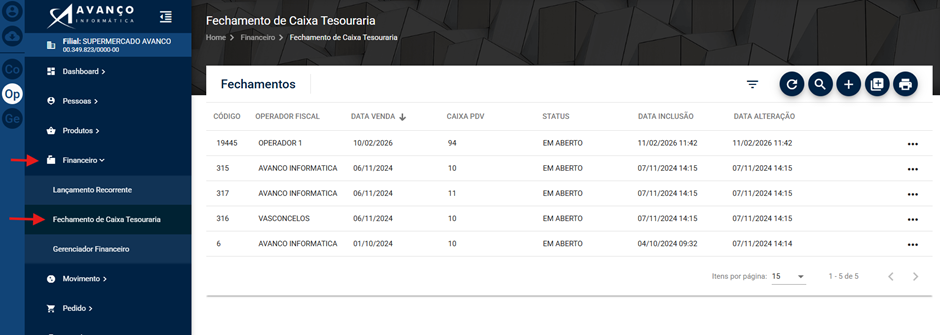
Ao acessar a tela, será exibida a listagem de fechamentos com as seguintes informações:
● Código
● Operador Fiscal
● Data da Venda
● Caixa PDV
● Status
● Data de Inclusão
● Data de Alteração

🔍 Como pesquisar um fechamento
- Utilize o painel de Pesquisa (lado direito da tela).
- Informe os filtros desejados:
○ Data de Venda
○ Caixa PDV
○ Operador de Caixa
○ Status
- Clique em Pesquisar.
O sistema exibirá os fechamentos conforme os filtros aplicados.
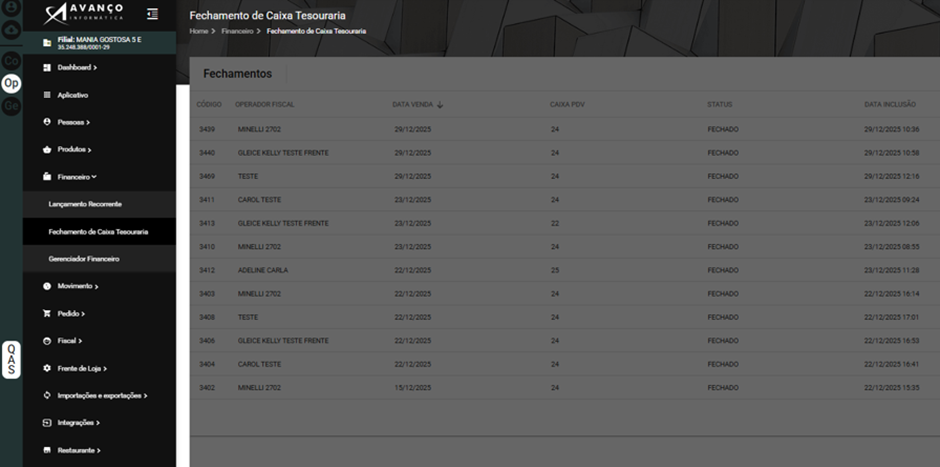
📄 2. Ações disponíveis após a pesquisa
Após localizar o fechamento desejado, clique nos três pontos (⋮) ao lado do registro.
Estarão disponíveis as seguintes opções:
● Visualizar – Exibe os detalhes completos do fechamento.
● Relatório Conferência de Caixa – Gera relatório detalhado para conferência financeira.
● Gerar recibo único – Emissão de recibo em uma via.
● Gerar recibo com duas vias – Emissão de recibo em duas vias.
Visualizar Lançamento – Exibe os lançamentos financeiros gerados pelo fechamento.
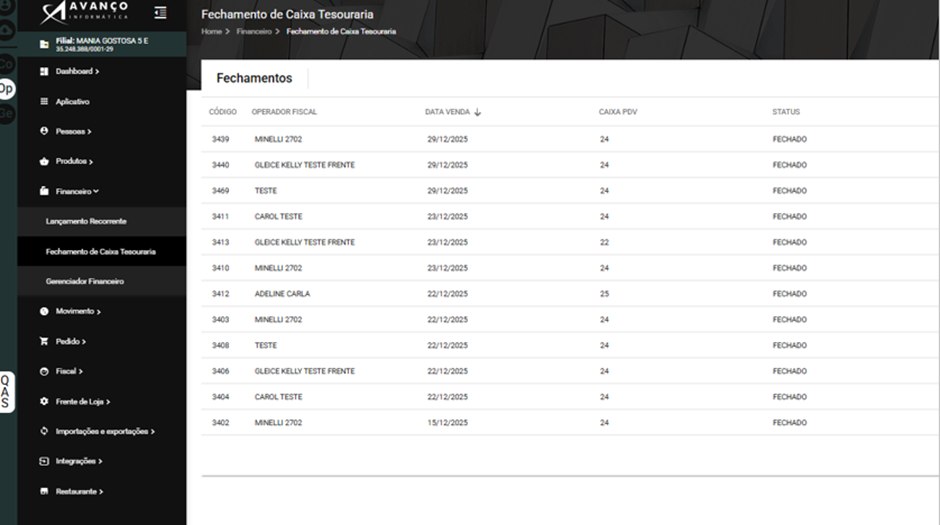
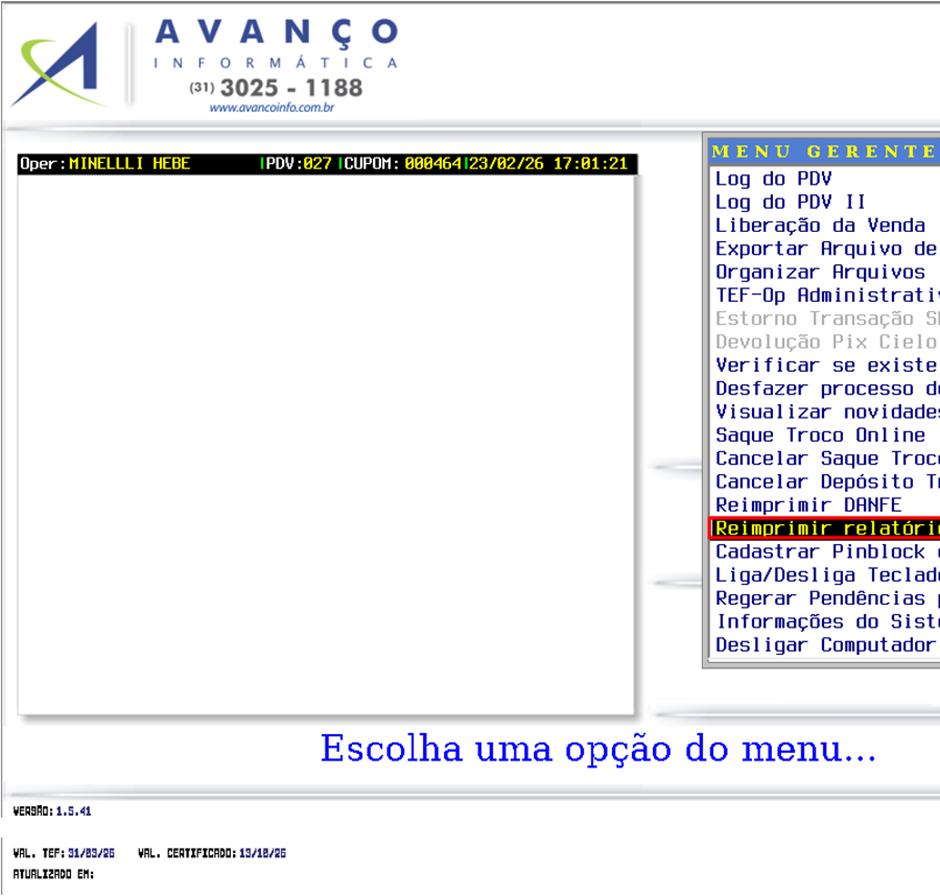
🖨 3. Impressão do Cupom no Caixa (PDV)
A impressão do comprovante de fechamento de operador é feita diretamente no Caixa (PDV).
📍 Caminho no Caixa:
2. Selecionar Reimprimir relatório gerencial.
3. Escolher o fechamento desejado
4. Enter para imprimir o cupom desejado
Esse documento é o Cupom Gerencial emitido pelo próprio caixa;
OBSERVAÇÕES IMPORTANTES
O fechamento de caixa deve ter sido realizado para que possa ser consultado ou impresso.
No comments to display
No comments to display