
Manual - Exportacao XML NFe
|
Módulo |
N |
|
Rotina |
EXPORTAÇÃO DE XML DE NF-E |
|
Autor |
Kauã Rezende |
|
Data / Versão |
22/06/2026 — v1.0 |
|
Caminho |
|
N → Importações e exportações → Exportar XML NFe
|
O Que É |
Permite exportar XML de NF-e/NFC-e conforme os filtros de período, tipo de nota, situação, modelo e filial. O sistema gera um pacote para download.
|
Como Acessar |
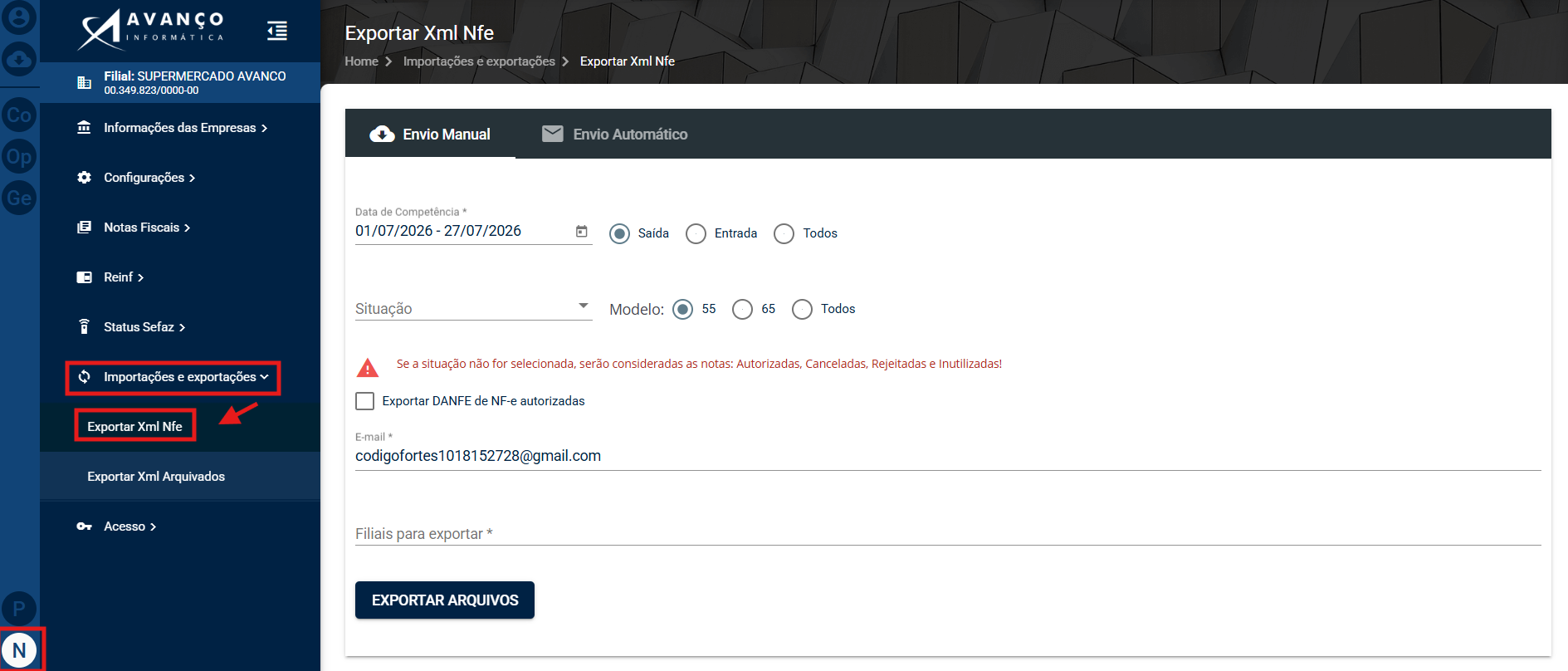
|
Como Exportar os Arquivos |
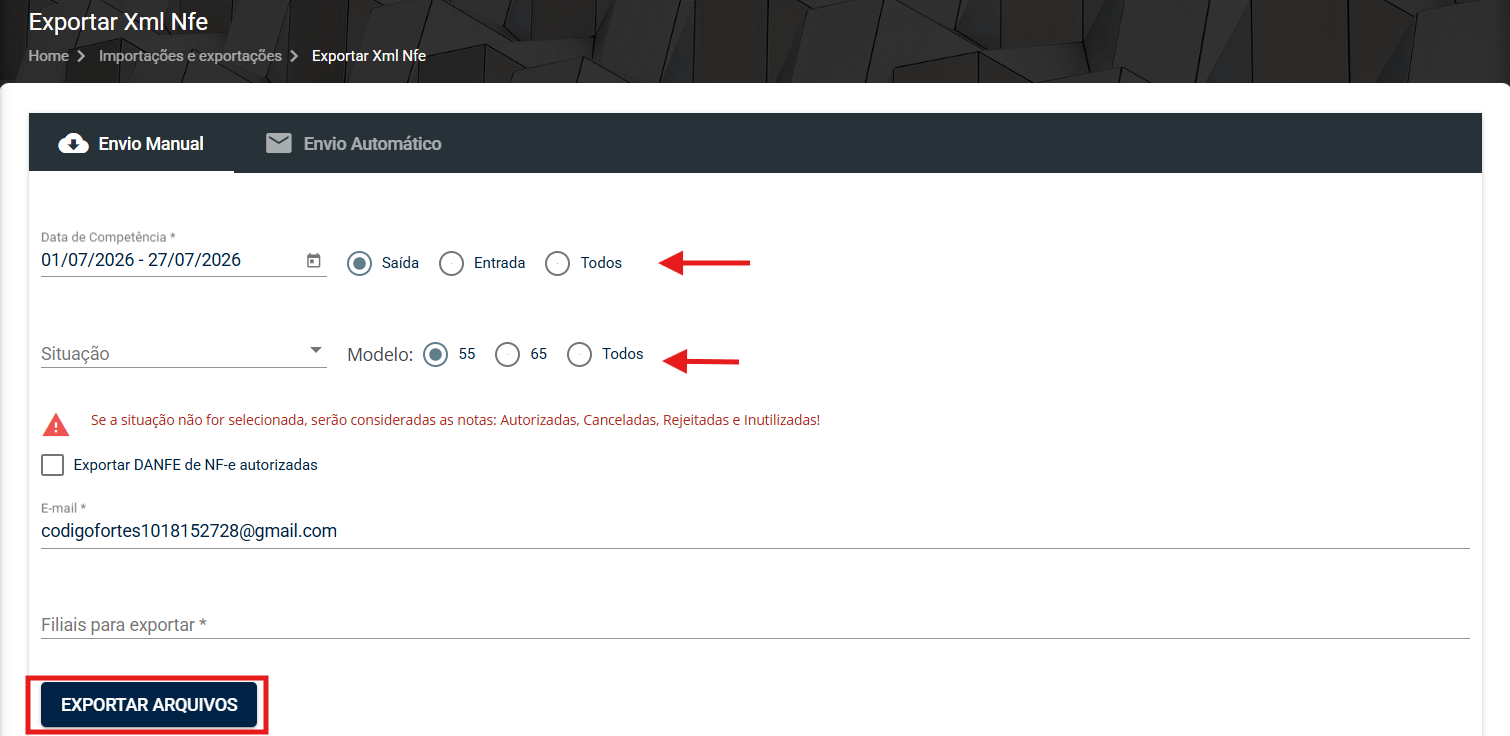
1. Informe a Data de Competência com o período desejado. Exemplo: 01/01/2026 a 28/02/2026.
2. Selecione o Tipo de Nota: Saída, Entrada ou Todos.
3. Selecione a Situação: Autorizadas, Canceladas, Rejeitadas ou Inutilizadas.
4. Escolha o Modelo: 55 → NF-e, 65 → NFC-e ou Todos.
5. Confirme se a Filial para exportar está correta.
6. Clique em EXPORTAR ARQUIVOS e aguarde a geração do pacote.
|
Como Baixar o Arquivo |
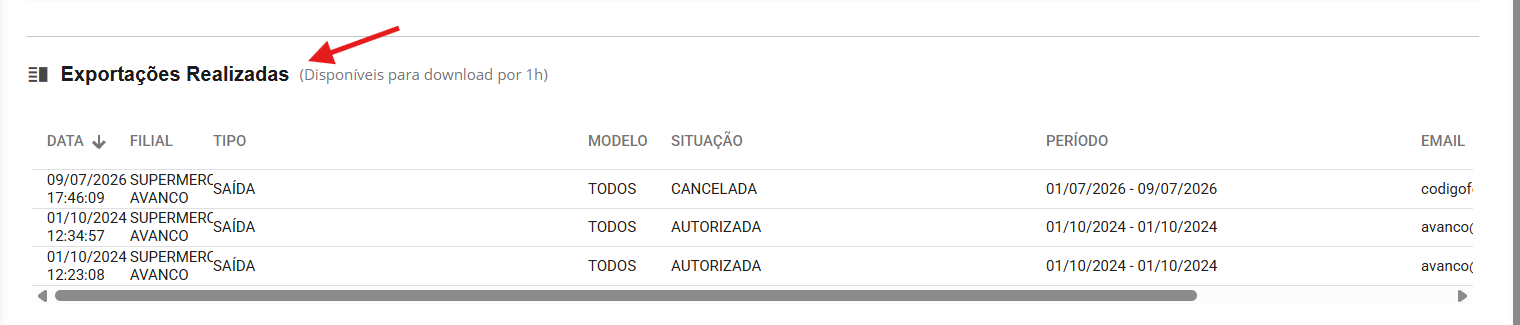
Na parte inferior da tela, em Exportações Realizadas (Disponíveis para download por 24hrs), localize a exportação pela data, filial, tipo, modelo, situação, período, quantidade de notas ou tamanho do arquivo. Clique no ícone de download ao lado do registro desejado.
|
Observações Importantes |
• Caso nenhuma situação seja selecionada, o sistema considera Autorizadas, Canceladas, Rejeitadas e Inutilizadas.
• Os arquivos gerados ficam disponíveis para download por 24 horas na seção Exportações Realizadas.
• Confira a filial e o período antes de exportar para evitar gerar arquivos incorretos.
No comments to display
No comments to display