
Manual - Contra-Vale
Módulo OP
Rotina Contra-Vale
Autor Marcus Vinicius
Data / Versão: 11/02/2026
CAMINHO
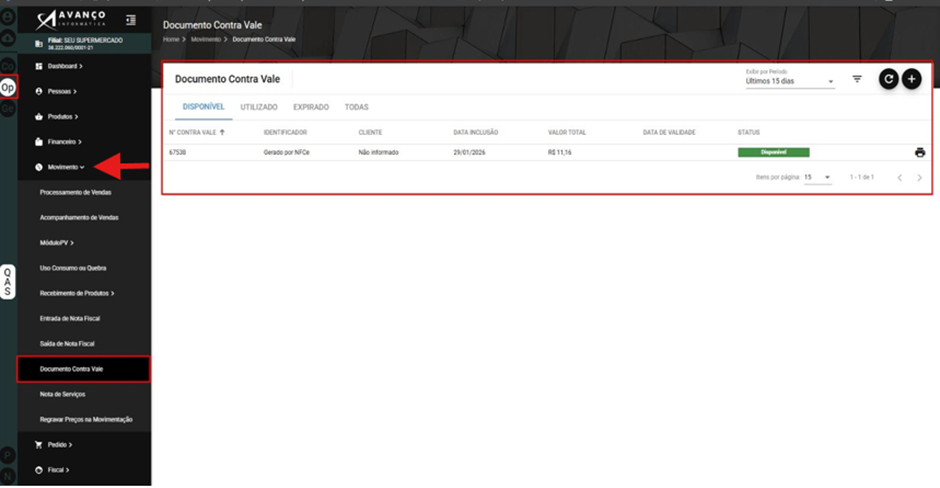
OP > Movimento > Documento Contra-Vale
O QUE É
Rotina de Contra-Vale é um procedimento utilizado para emitir, utilizar e controlar créditos concedidos aos clientes, normalmente gerados após devoluções, trocas ou cancelamentos. O contra-vale pode ser usado como forma de pagamento em compras futuras, abatendo total ou parcialmente o valor da compra.
PASSO A PASSO
Acesso à Rotina de Contra-Vale
OP > Documento Contra-Vale.
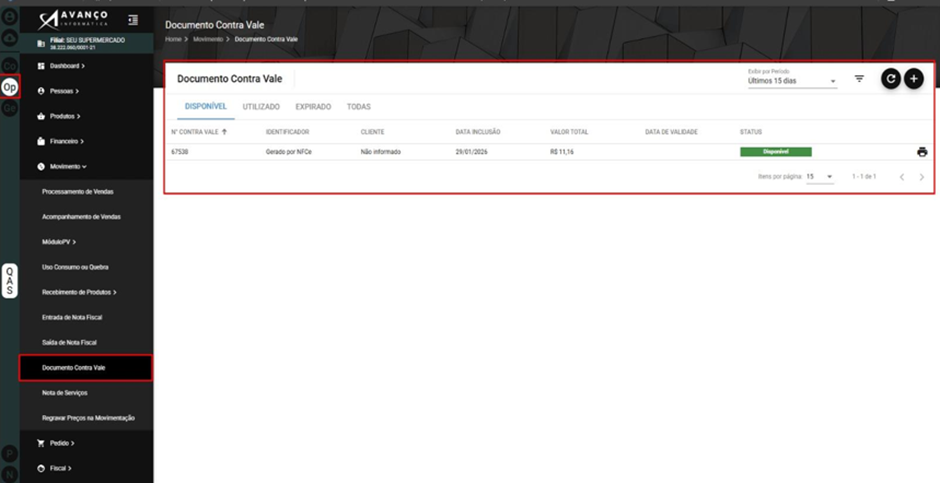
2. Ao entrar nesta rotina, serão exibidos os documentos de contra-vale já existentes, caso haja algum.
________________________________________
Criando um Contra-Vale por NFC-e
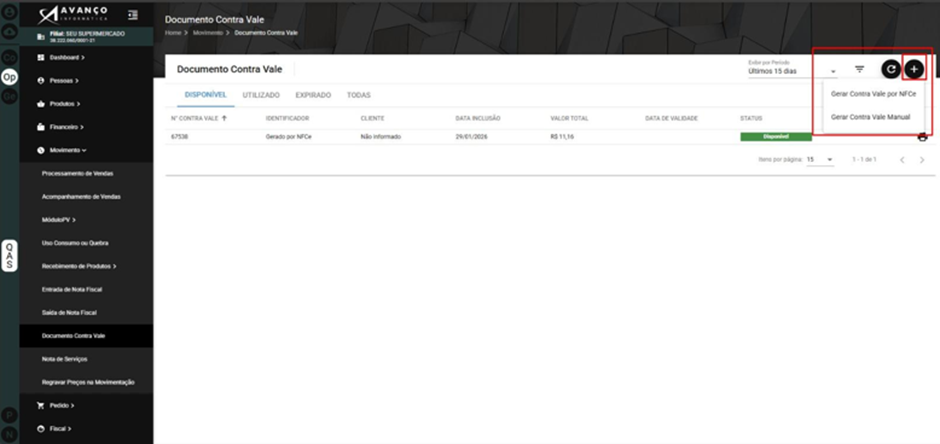
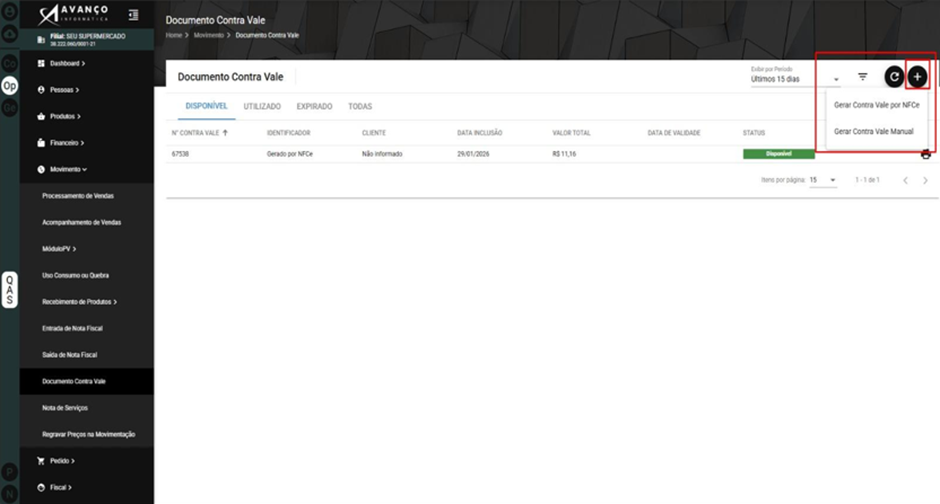
3. Para criar um novo contra-vale, clique no botão “+”.
4. Selecione a opção Contra-Vale por NFC-e.
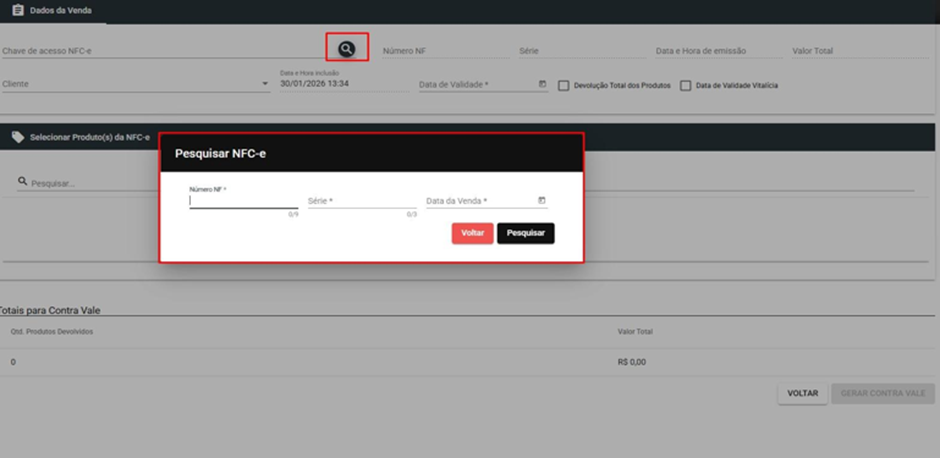
5. Informe a chave de acesso da nota
fiscal diretamente ou utilize o ícone da lupa para pesquisar a nota informando (para este manual, será utilizada uma nota apenas como exemplo):
○ Número da NF
○ Série
○ Data da venda
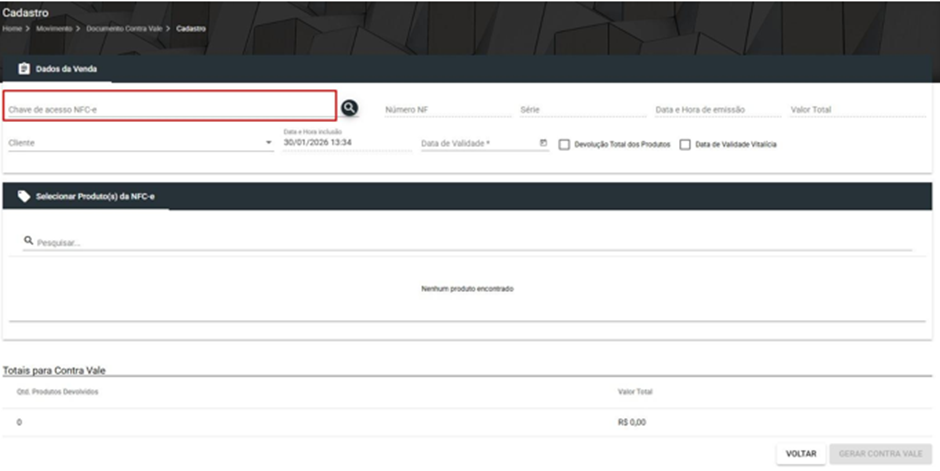
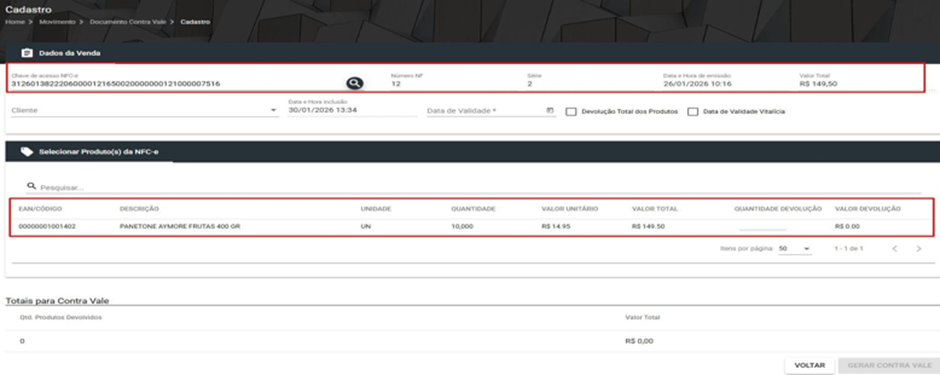
6. Após selecionar a nota, confirme as informações apresentadas:
○ Número da nota
○ Série
○ Data da venda
○ Valor total
○ Produtos vinculados à nota
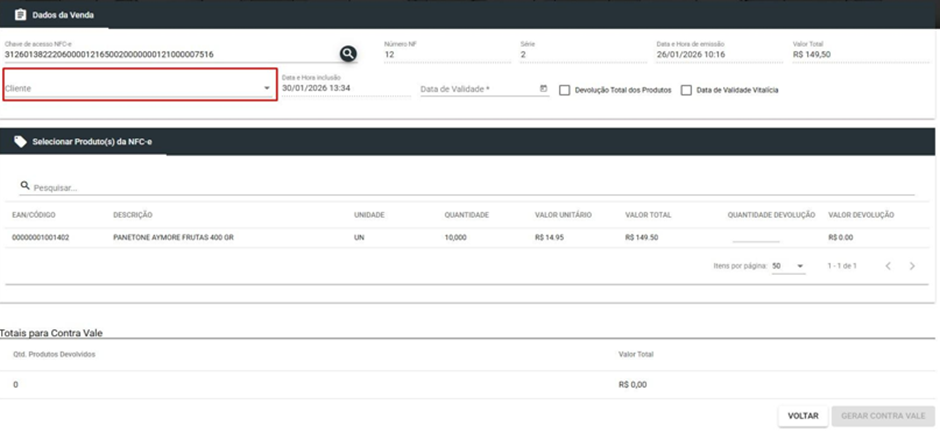
7. Caso a nota não possua um cliente identificado, é possível identificar o cliente neste momento (campo opcional).
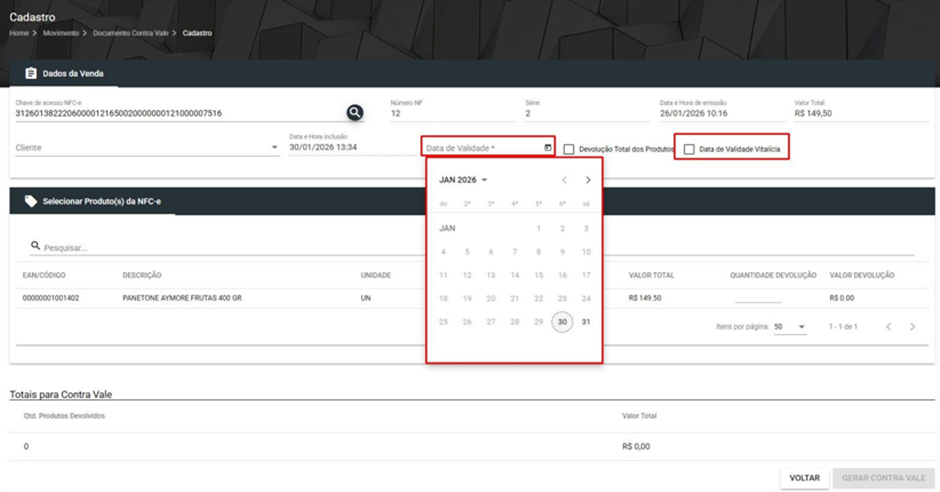
8. O campo Data de Validade é obrigatório.
○ Pode ser definida uma data de expiração
○ Ou podemos marcar o parâmetro “Data de Validade Vitalícia”, indicando que o contra-vale será vitalício.
9. Na seção de produtos:
○ Informe manualmente quais produtos serão devolvidos
○ Informe a quantidade de cada item
○ O sistema calculará automaticamente o valor do contra-vale
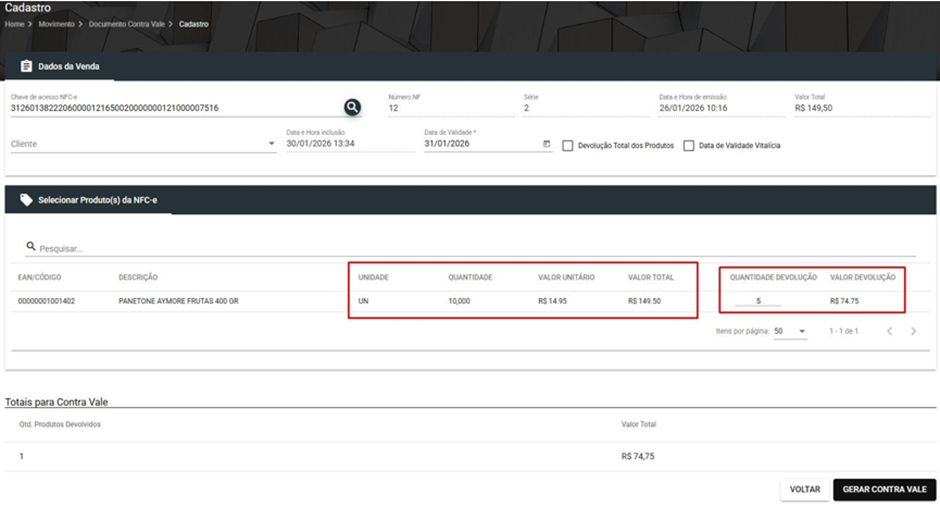
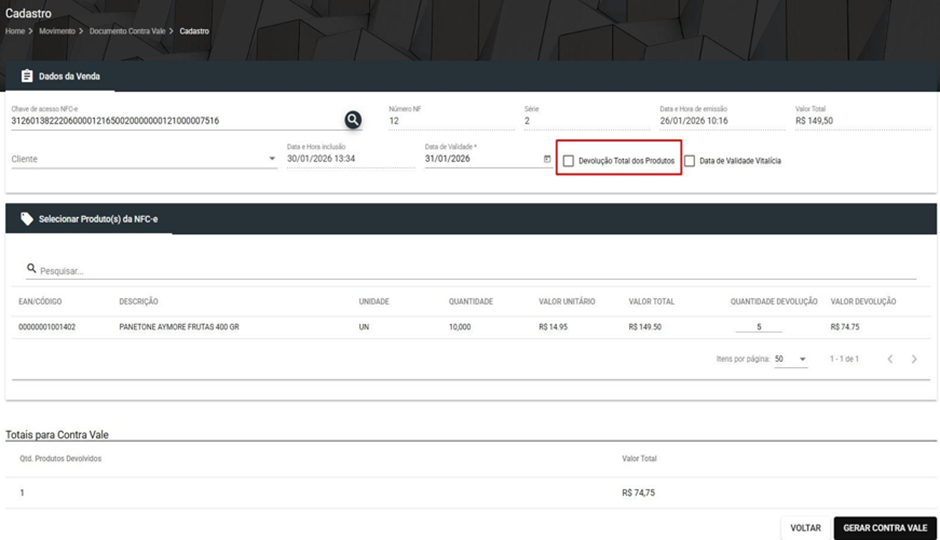
(Também existe um parâmetro que permite marcar a opção para devolver toda a nota, caso necessário.)
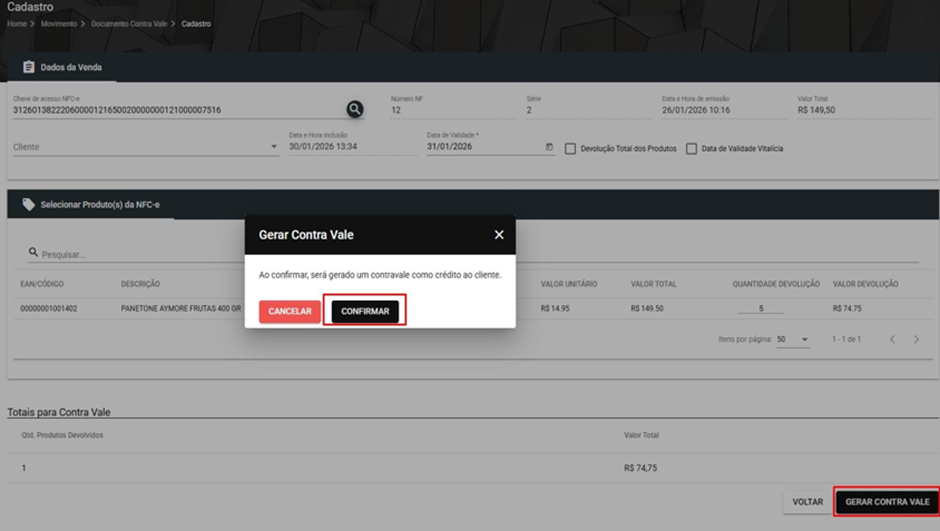
10. Após selecionar os produtos e quantidades, clique em Gerar Contra-Vale e confirme a operação.
________________________________________
Visualização do Contra-Vale Criado
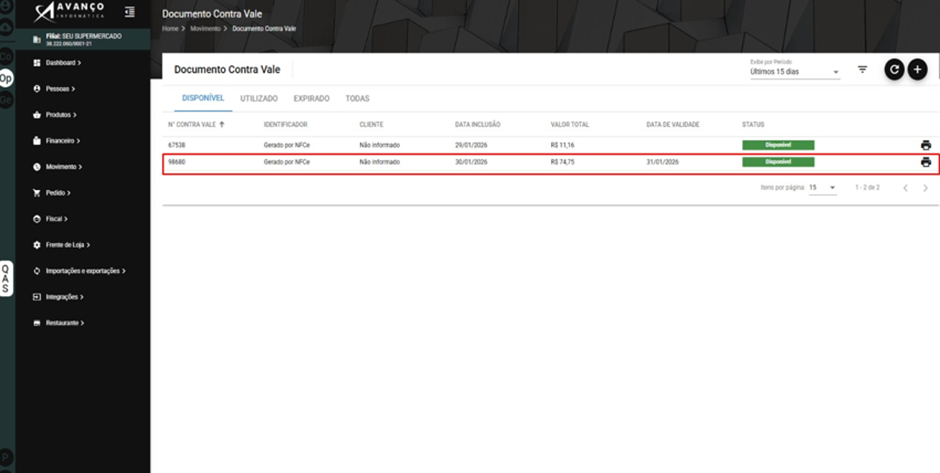
11. Retornando à tela inicial da rotina, o contra-vale criado será exibido na listagem.
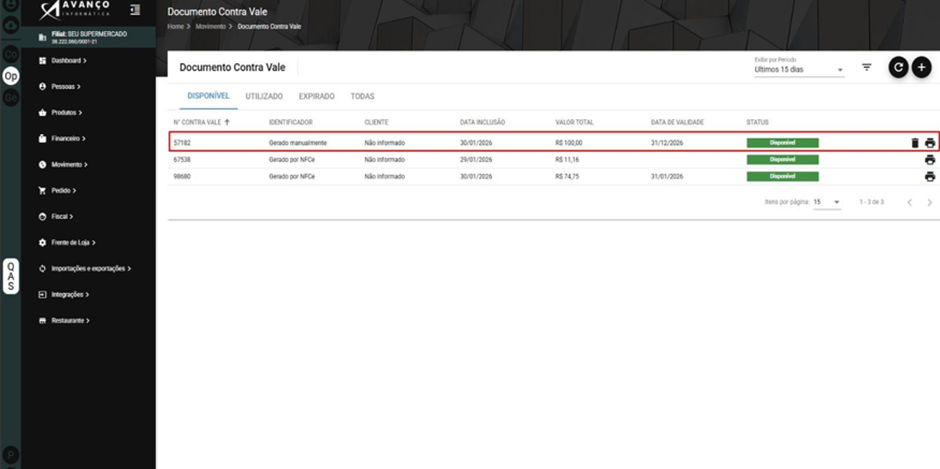
12. Nessa tela, é possível visualizar as seguintes informações:
● Número do contra-vale (este número será informado no caixa no momento da compra)
● Identificador (se foi gerado via NFC-e ou Manual)
● Cliente (caso tenha sido identificado)
● Data de geração
● Valor do contra-vale
● Data de validade (campo em branco indica contra-vale vitalício)
● Status do contra-vale
13. Os status possíveis são:
● Disponível: ainda não utilizado pelo cliente
● Cancelado: contra-vale cancelado, indisponível para uso (apenas para contra-vales gerados manualmente)
● Expirado: data de validade ultrapassada sem resgate
● Resgatado: contra-vale já utilizado pelo cliente
14. Caso necessário, é possível imprimir o contra-vale utilizando o ícone de impressora.
________________________________________
Criando um Contra-Vale Manual
15. Para criar um contra-vale manual, clique no botão “+” e selecione Contra-Vale Manual.
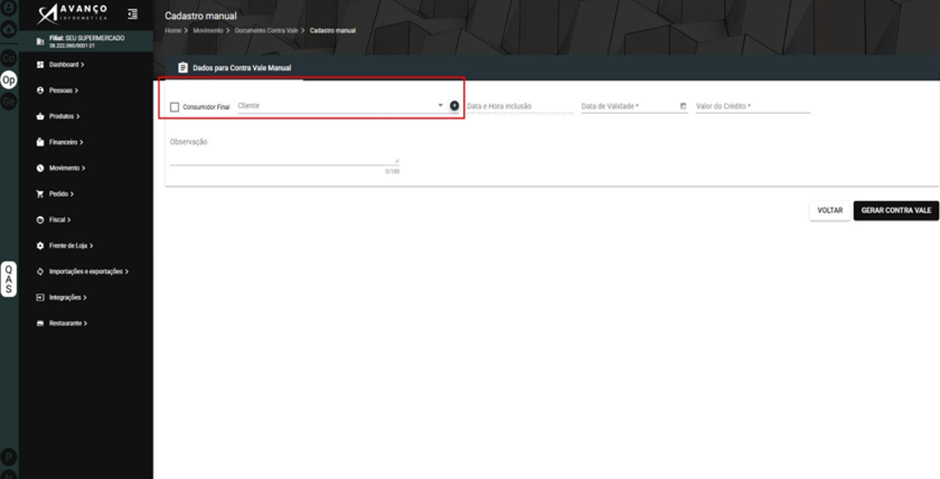
16. Nesse modelo:
● Não é necessário referenciar nenhuma nota fiscal
● É possível identificar o cliente que será beneficiado (para não identificar o cliente, basta marcar o parâmetro Consumidor Final)
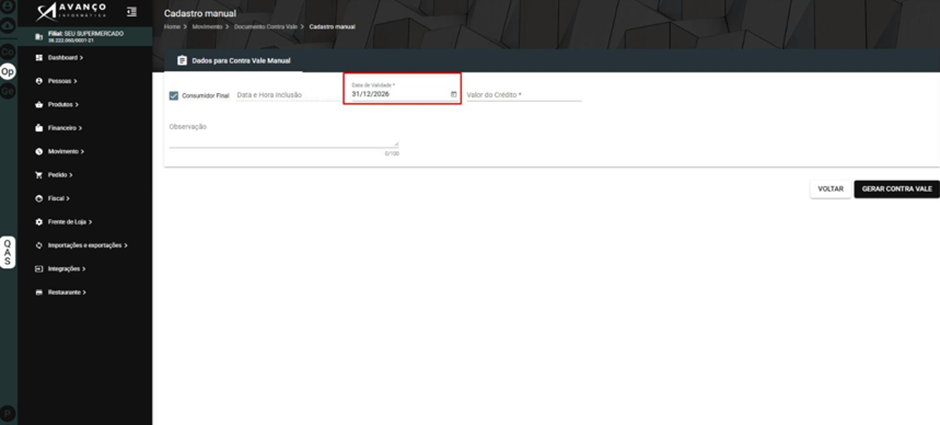
17. Diferente do contra-vale por NFC-e, neste modelo a data de validade não poderá ser vitalícia, mas podendo ser definida uma data com um prazo maior, conforme necessidade.
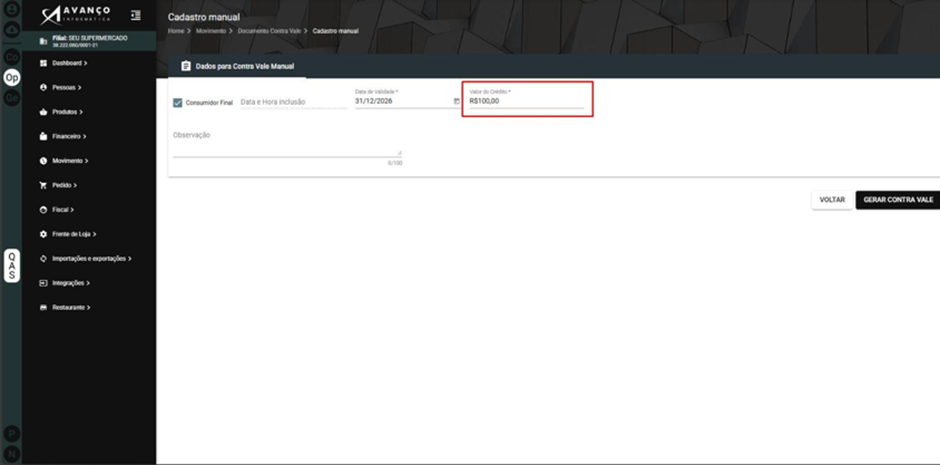
18. Informe obrigatoriamente o valor do contra-vale.
19. O campo Observação pode ser preenchido com informações consideradas relevantes para esse contra-vale.
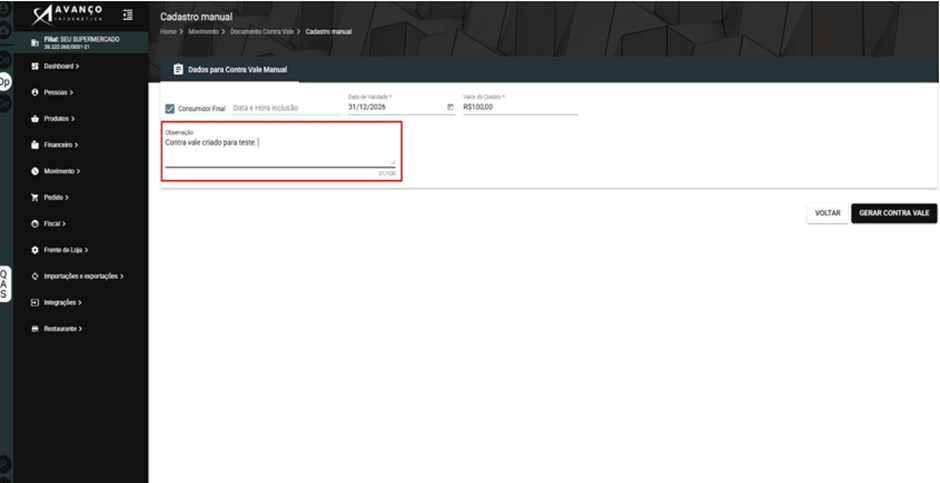
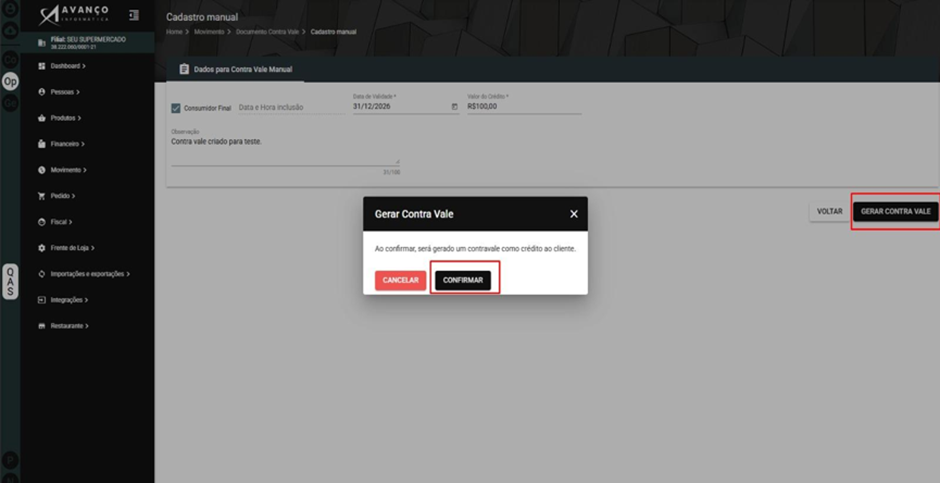
20. Clique em Gerar Contra-Vale e confirme a operação.
21. Ao retornar para a tela principal, o contra-vale manual será exibido com:
● Identificador informando que foi gerado manualmente
● Ícone de exclusão, permitindo o cancelamento deste contra-vale
________________________________________
Recomendações Importantes
● O ideal é que o cliente realize a devolução do produto apresentando o cupom da compra.
● Após a criação do contra-vale, oriente o cliente a apresentá-lo no momento da compra, para que o valor seja corretamente descontado do total da venda.
________________________________________
Informações Importantes sobre a Utilização do Contra-Vale
Para que o contra-vale seja utilizado corretamente no momento da venda, o processo é simples:
● Após a abertura do cupom no caixa e a inclusão dos produtos desejados, o operador deve prosseguir normalmente para a etapa de forma de pagamento.
● Em seguida, deve ser selecionada a forma de pagamento previamente configurada para o contra-vale.
● Ao selecionar essa forma de pagamento, o sistema irá habilitar o campo para informar o número do contra-vale do cliente.
● Após informar o número do contra-vale, o sistema fará a validação e aplicará o valor conforme os cenários abaixo.
Cenários possíveis
● Utilização parcial do contra-vale
Caso o cliente utilize apenas parte do valor do contra-vale, o valor restante não será perdido.
- Automaticamente, será gerado um novo contra-vale, referenciando o contra-vale original, com o valor remanescente.
Exemplo:
O cliente possui um contra-vale de R$ 100,00 e utiliza R$ 50,00 na compra.
O sistema irá gerar automaticamente um novo contra-vale no valor de R$ 50,00, referenciado ao contra-vale original.
● Valor da compra superior ao valor do contra-vale
Caso o valor total da compra seja maior do que o valor do contra-vale, o cliente deverá complementar a diferença utilizando a forma de pagamento de sua preferência.
Exemplo:
O cliente possui um contra-vale de R$ 30,00 e realiza uma compra no valor de R$ 50,00.
O contra-vale será utilizado para abater R$ 30,00, e o cliente deverá pagar os R$ 20,00 restantes utilizando outra forma de pagamento, como dinheiro, cartão ou PIX.
OBSERVAÇÕES IMPORTANTES
● Quando o valor da compra for menor que o valor do contra-vale, o sistema gera automaticamente um novo contra-vale com o saldo restante.
● A rotina de contra-vale deve possuir uma forma de pagamento previamente configurada.
● Esse processo de referenciar a nota pode ser realizado somente para notas fiscais modelo 65 (NFC-e).
No comments to display
No comments to display