
Manual - Criar promoções diversas
Módulo OP
Rotina Promoções Diversas
Autor Carolina Félix
Data / Versão: 13/02/2026
CAMINHO
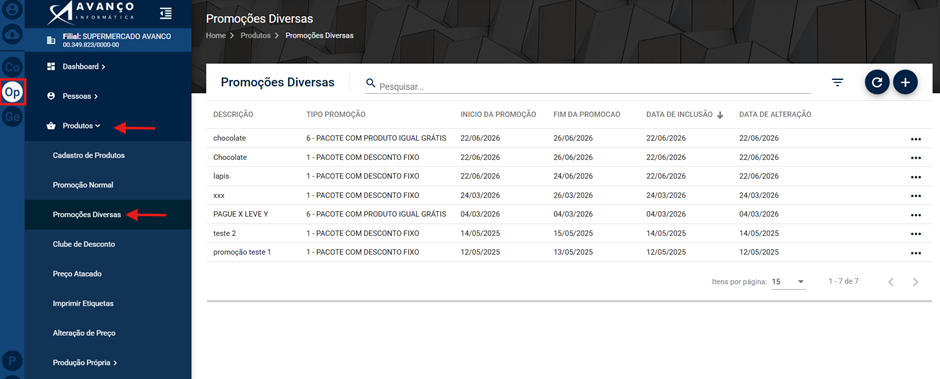
OP > Produtos > Promoções Diversas
O QUE É
O Manual de Promoções Diversas é um guia que explica como cadastrar, configurar e gerenciar diferentes tipos de promoções no sistema. Ele orienta a criação de regras promocionais, como descontos, ofertas especiais e condições comerciais, permitindo que as promoções sejam aplicadas de acordo com os critérios definidos pela empresa.
PASSO A PASSO
1. Acessar a rotina OP → Produtos → Promoções Diversas
2. Criar uma nova promoção:
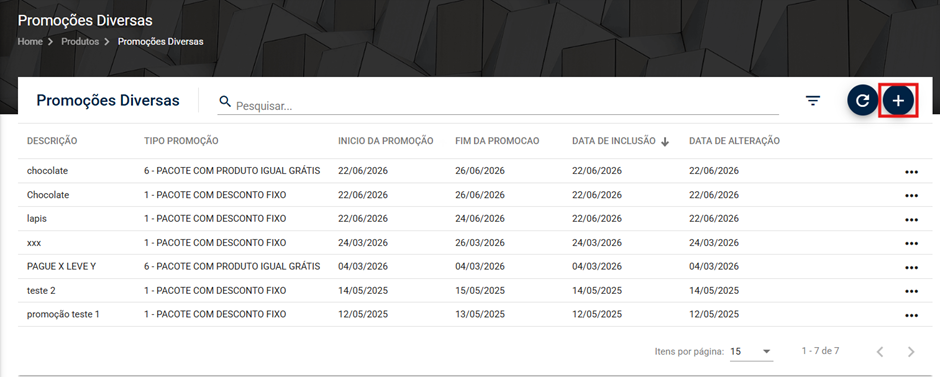
Clique no botão “+” para adicionar uma nova promoção.
Selecione o tipo de promoção desejada:
● Pague X e Leve Y (exemplo: Pague 2 e leve 3).
● Pacote com Desconto Fixo (exemplo: A cada 2 unidades, cada uma sai por R$ 13,99).
3. Informações iniciais da promoção
• Nome da promoção
• Data de início
• Data de fim
Caso deseje aplicar a promoção em todas as filiais, marque a opção:
“Promoção em todas as filiais”.
4. Clique em Continuar.
Promoção – Pacote com Desconto Fixo
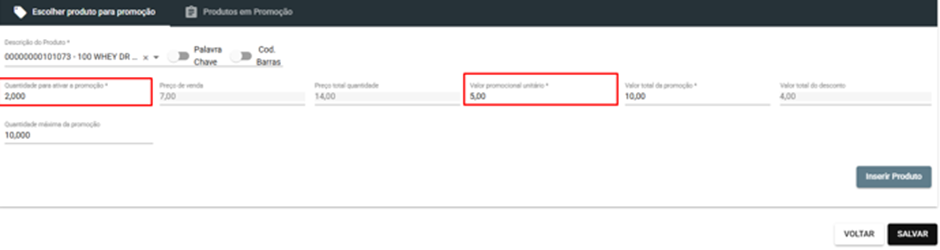
1. Selecione o produto que participará da promoção.
• O sistema puxará automaticamente o preço atual do produto.
2. Informe:
• Quantidade mínima para ativar a promoção
• Preço promocional unitário OU valor total promocional
• (Opcional) Quantidade máxima por cliente
Exemplo: no máximo 10 unidades por pessoa.
3. Clique em Inserir Produto.
4. Se houver mais produtos, repita o processo.
Promoção – Pague X e Leve Y
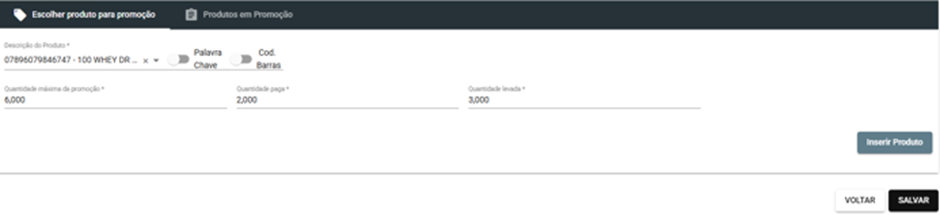
1. Selecione o produto que participará da promoção.
• O sistema puxará automaticamente o preço atual do produto.
2. Informe:
• Quantidade necessária para ativar
• Quantidade paga
• Quantidade levada
Exemplo:
Ativa com 3 unidades
Paga 2
Leva 3
3. Clique em Inserir Produto.
4. Se houver mais produtos, repita o processo.
4. Conferência da promoção
1. Acesse a aba Produtos em Promoção.
2. Verifique se todos os itens foram adicionados corretamente.
5. Finalização
1. Estando tudo correto, clique em Salvar.
2. Envie a carga para os caixas.
3. Realize testes no PDV para validar se a promoção está funcionando corretamente.
OBSERVAÇÕES IMPORTANTES
● Antes de cadastrar uma promoção, é importante verificar as regras que serão aplicadas, como período de validade, produtos participantes, percentual ou valor do desconto e demais condições.
No comments to display
No comments to display