
Manual Alterar permissões de Usuário
MANUAL DE ROTINAS - NOVO AVANÇO
|
Módulo |
P |
|
Rotina |
ALTERAR PERMISSÕES DE USUÁRIO |
|
Autor |
João Victor Torres |
|
Data |
15/06/2026 |
|
Caminho |
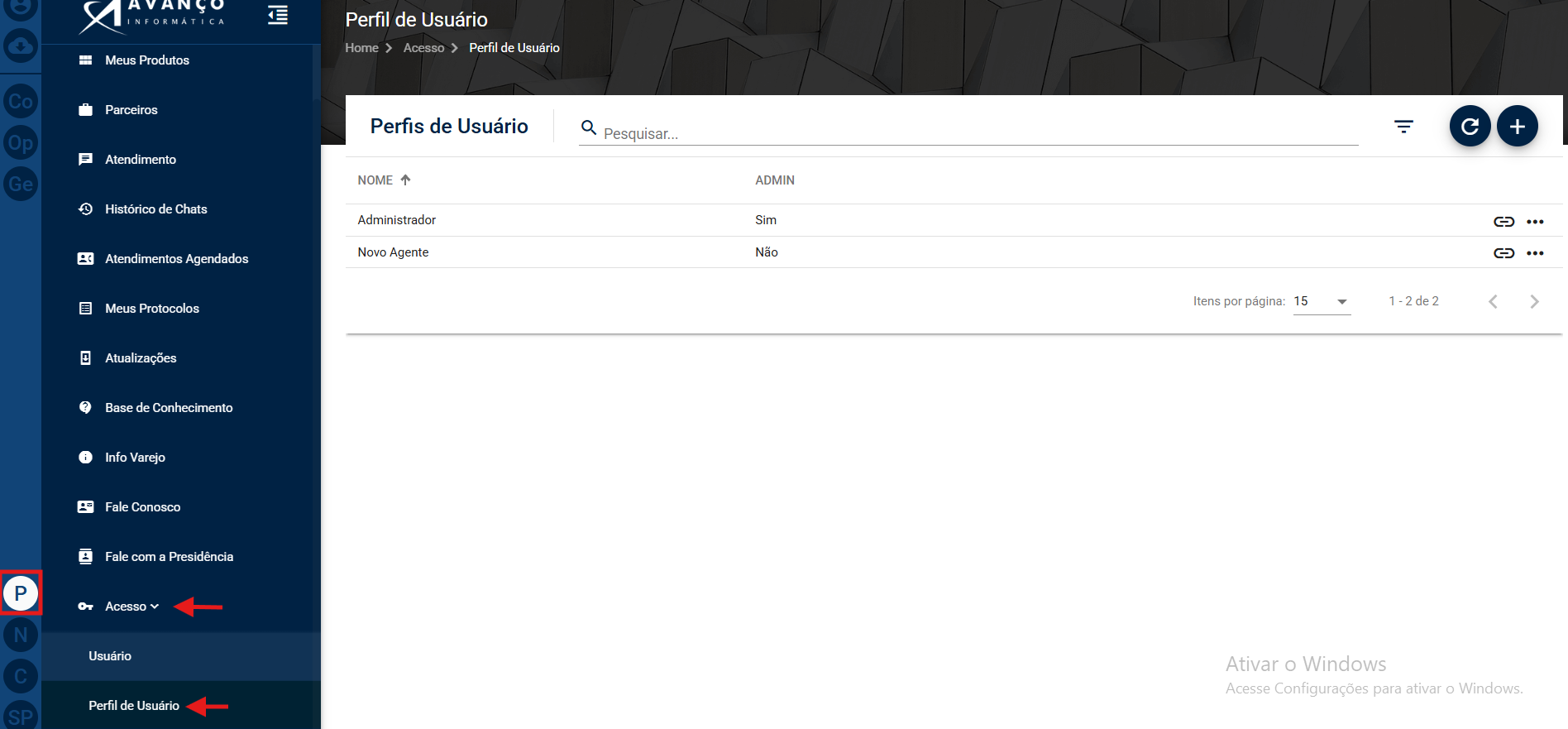
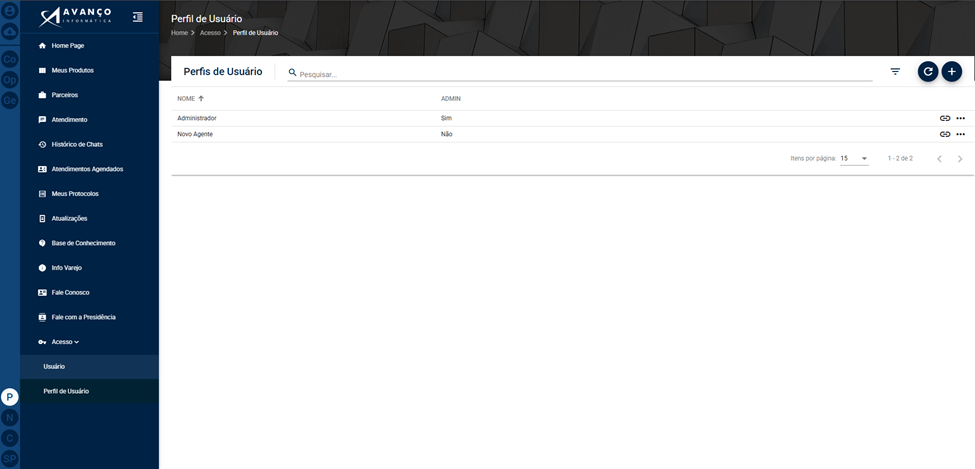
P → Acesso → Perfil de Usuário
|
O Que É |
Essa rotina serve para definir o que cada tipo de usuário pode ou não fazer dentro do sistema. Em vez de configurar pessoa por pessoa, o sistema trabalha com perfis: um perfil é um conjunto de permissões (por exemplo, “Administrador” ou “Novo Agente”), e cada usuário recebe um perfil. Ao ajustar as permissões de um perfil, você muda de uma vez o que todos os usuários ligados a ele conseguem acessar. As permissões são organizadas por funcionalidade, e para cada uma você escolhe se o perfil pode apenas visualizar, criar e alterar, ou também deletar.
|
Como Acessar |
|
Como Alterar as Permissões |
2. Na lista, localize o perfil que você quer ajustar (por exemplo, “Novo Agente”) e abra para edição.
3. O sistema abre a tela de Permissões, com a lista de funcionalidades do sistema. Cada funcionalidade tem três caixas de marcação (checkbox), que você marca ou desmarca conforme o acesso que quer dar ao perfil.
O que significa cada caixa:
• Visualizar: permite que o perfil veja a funcionalidade e suas informações, sem poder mudar nada.
• Criar / Alterar: permite que o perfil crie novos registros e edite os existentes nessa funcionalidade.
• Deletar: permite que o perfil exclua registros nessa funcionalidade.
Dica: marque apenas o que o perfil realmente precisa. Por exemplo, um perfil que só precisa consultar informações pode ter apenas Visualizar marcado, sem Criar/Alterar nem Deletar.
4. Para cada funcionalidade, marque as caixas (Visualizar, Criar/Alterar e/ou Deletar) de acordo com a permissão que deseja dar ao perfil. Para tirar uma permissão, basta desmarcar a caixa correspondente.
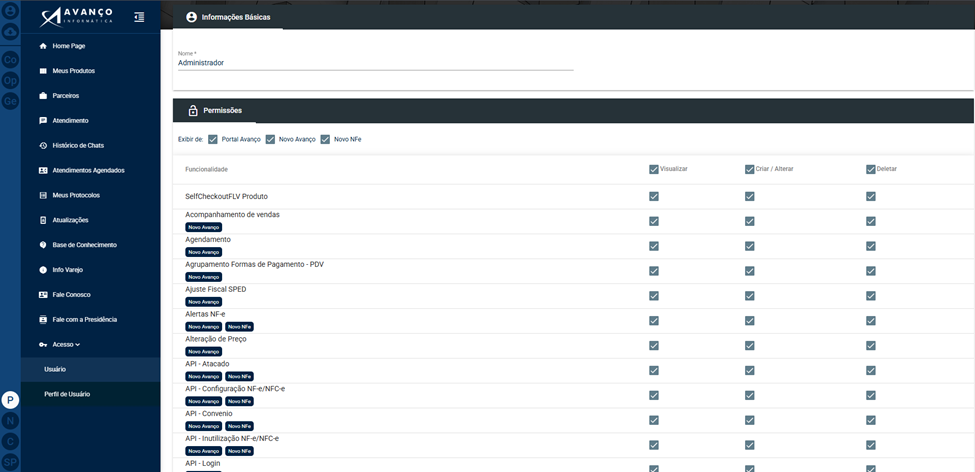
5. Depois de marcar tudo o que precisa, desça a tela até o fim e clique em Salvar para gravar as alterações.
|
Como Editar ou Excluir |
Para mudar as permissões de novo, é só repetir o processo: acesse P → Acesso → Perfil de Usuário, abra o perfil desejado, ajuste as caixas de marcação e clique em Salvar. As alterações passam a valer para todos os usuários que usam aquele perfil.
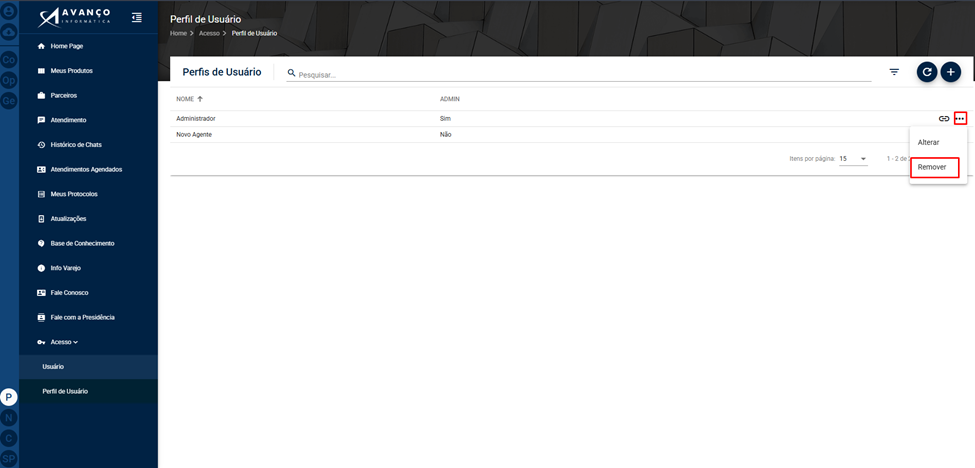
A exclusão de um perfil inteiro deve ser feita com cuidado, já que afeta todos os usuários ligados a ele; por isso, antes de remover um perfil, verifique se nenhum usuário ativo depende dele.
|
Observações Importantes |
• As permissões valem por perfil, e não por usuário individual. Mudar um perfil afeta todos os usuários ligados a ele.
• As alterações só são aplicadas depois de clicar em Salvar, no fim da tela de permissões.
• Conceda apenas as permissões necessárias para cada perfil. Liberar Criar/Alterar e Deletar sem necessidade aumenta o risco de mudanças ou exclusões indevidas.
Manual de Rotinas - Novo Avanço
No comments to display
No comments to display