
Manual - Configuração de Cálculo de Preços
|
Módulo |
CO |
|
Rotina |
CONFIGURAÇÃO DE CÁLCULO DE PREÇOS (CUSTO E VENDA) |
|
Autor |
João Victor Torres |
|
Data |
23/06/2026 |
|
Caminho |
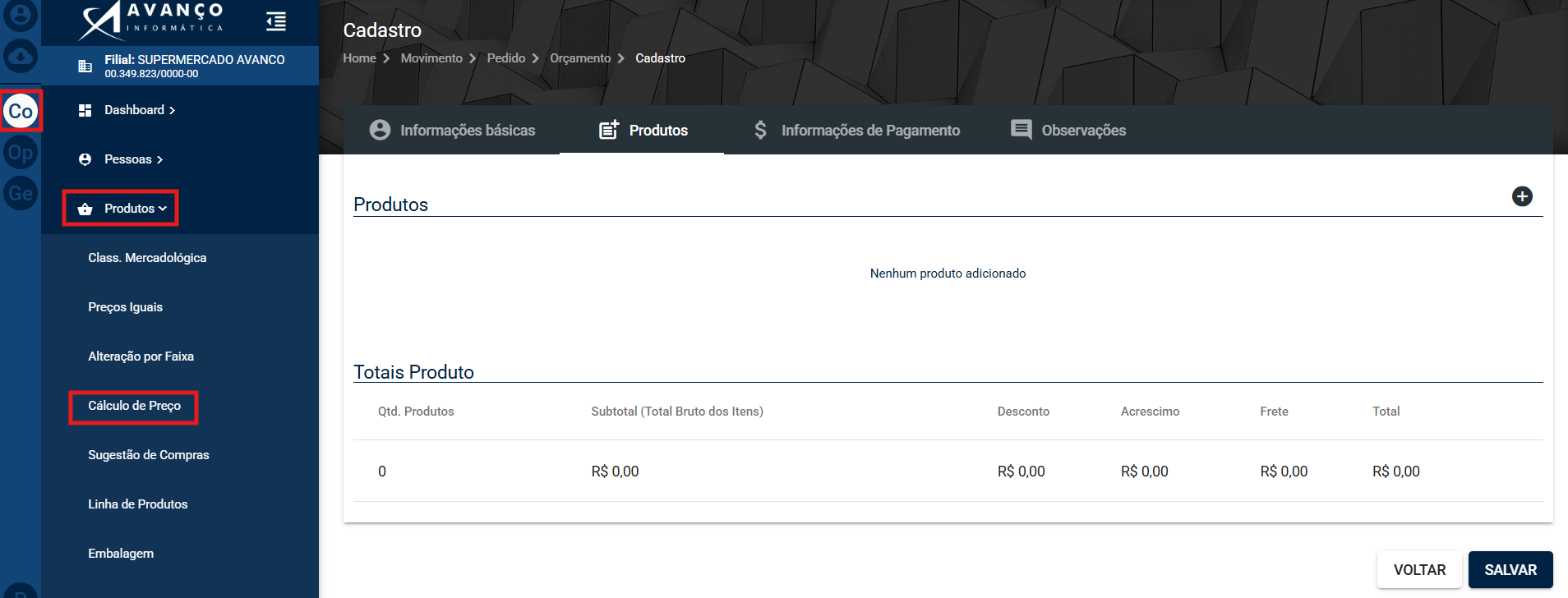
CO → Produtos → Cálculo de Preço
|
O Que É |
Essa rotina define as regras que o sistema usa para calcular os preços dos seus produtos a cada entrada de nota fiscal. Em vez de você calcular preço por preço na mão, você monta aqui as fórmulas uma vez, e o sistema passa a aplicar essas regras automaticamente nas próximas compras.
A configuração é dividida em três tipos de preço, que aparecem como opções no topo da tela (Preço Custo, Preço Margem Zero e Preço Venda):
• Preço Custo: quanto o produto realmente custou para a sua loja, considerando impostos e despesas da nota de compra.
• Preço Margem Zero (PMZ): o preço mínimo de segurança: o valor que cobre o custo mais todas as despesas, sem nenhum lucro. Vender abaixo dele é prejuízo.
• Preço de Venda Sugerido: a sugestão de preço de venda, calculada a partir do custo ou do PMZ mais a margem de lucro que você quer ter.
|
Como Acessar |
|
Parte 1 — Preço de Custo (o que você realmente pagou) |
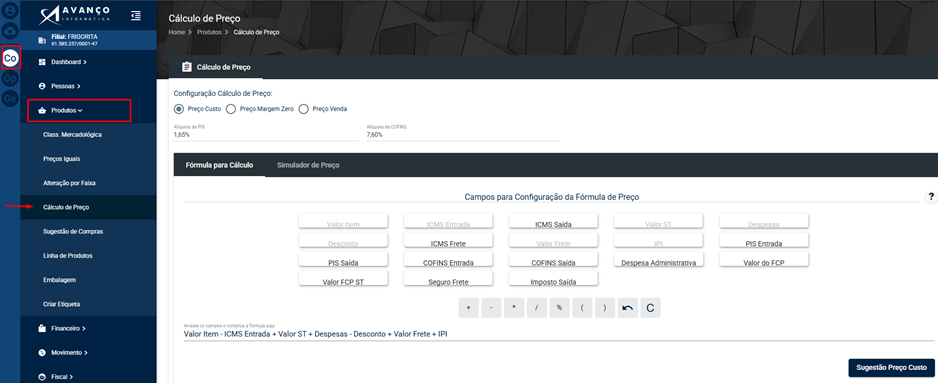
Com a opção Preço Custo selecionada, você define quais impostos e despesas da nota fiscal de compra devem entrar no custo do produto. O sistema soma esses itens e divide pela quantidade que está dando entrada, para chegar ao custo final por unidade. Isso deixa o custo no sistema o mais próximo possível do que você pagou de verdade, já considerando os fatores fiscais.
Você monta a fórmula arrastando os campos disponíveis na tela (como Valor Item, ICMS Entrada, Despesas, Frete) e usando os operadores (+, -, etc.). Se preferir não montar do zero, o botão Sugestão Preço Custo já preenche uma fórmula no padrão que atende a maioria dos varejistas.
|
Parte 2 — Preço Margem Zero / PMZ |
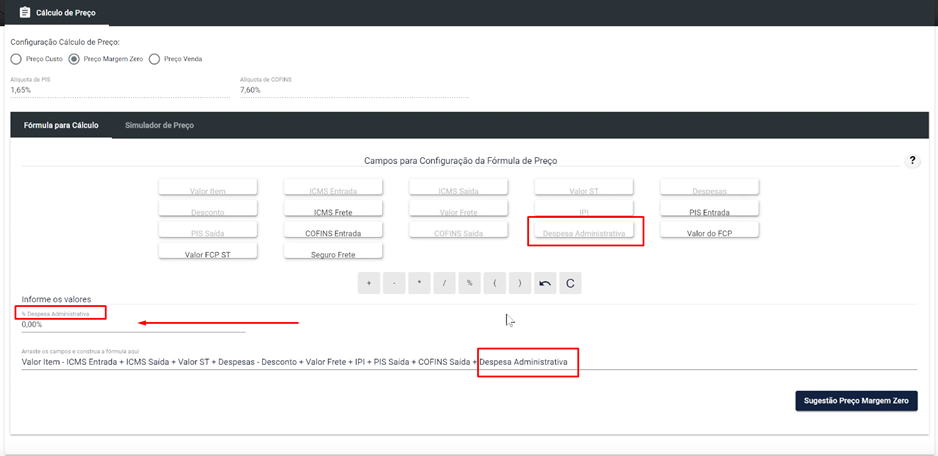
Clique na opção Preço Margem Zero para configurar a fórmula do PMZ. Lembrando: o PMZ é o preço que cobre exatamente o custo mais todas as despesas operacionais (impostos, logística etc.), com lucro igual a zero. Ele serve de referência de segurança para a equipe de precificação, porque qualquer venda abaixo desse valor dá prejuízo.
Atenção com as Despesas Administrativas
Se você incluir o campo Despesa Administrativa na fórmula (o que é comum), o sistema abre acima um campo chamado “% Despesa Administrativa”. Nele você informa o percentual que essas despesas representam, porque elas são genéricas e variam de loja para loja. Sem informar esse percentual, a fórmula não calcula corretamente.
|
Parte 3 — Preço de Venda Sugerido |
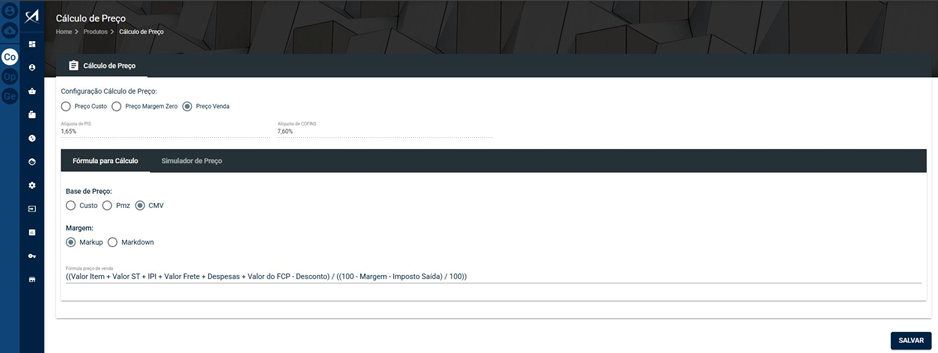
Clique na opção Preço Venda para definir como o sistema sugere o preço de venda para a equipe comercial. Aqui você faz duas escolhas:
1. Base de Preço
Você escolhe a partir de qual valor o sistema calcula a sugestão de preço. Há três opções:
• Custo: parte do preço de custo do produto (o que você pagou de verdade).
• PMZ: parte do preço de margem zero (custo mais todas as despesas, sem lucro).
• CMV: sigla para Custo da Mercadoria Vendida. Parte do custo, mas com uma diferença importante na fórmula: o sistema também desconta o Imposto Saída no cálculo. Ou seja, ele já considera o imposto que vai incidir na venda para chegar ao preço sugerido.
Essa escolha afeta apenas a sugestão de preço; você continua vendo as informações de Custo e de PMZ em todas as telas de precificação. Exemplo: se escolher PMZ, a sugestão será o PMZ mais a margem cadastrada.
Repare na fórmula que aparece na tela ao escolher cada base. No CMV, ela inclui “- Imposto Saída” dentro do cálculo da margem, algo que não acontece com as outras bases. Por isso, o preço sugerido pelo CMV considera o imposto da venda de forma diferente do Custo e do PMZ.
2. Método de Cálculo da Margem (Markup ou Markdown)
Você escolhe o método de margem que a sua loja usa. Os dois são válidos, mas geram preços diferentes:
|
Método |
O que significa |
Como o sistema sugere o preço |
|
Markup |
A margem é aplicada sobre a base escolhida (Custo, PMZ ou CMV). |
Custo × (1 + Margem / 100) |
|
Markdown |
A margem é aplicada sobre o preço de venda final (cálculo inverso). |
Custo / (1 − Margem / 100) |
A escolha do método fica a critério do setor financeiro / comercial.
|
Como Salvar |
Depois de configurar a opção desejada (Custo, PMZ ou Venda), desça a tela e clique em Salvar para gravar a regra. O botão de Sugestão (Sugestão Preço Custo / Sugestão Preço Margem Zero) preenche uma fórmula padrão, mas você ainda precisa salvar para que ela passe a valer.
|
Observações Importantes |
• As novas regras só entram em vigor na próxima movimentação (próxima entrada de nota fiscal). As movimentações que já foram feitas e precificadas não mudam.
• O PMZ é apenas referência de segurança: vender abaixo dele significa prejuízo.
• Se usar Despesa Administrativa na fórmula do PMZ, não esqueça de informar o percentual (% Despesa Administrativa), pois ele varia de loja para loja.
• Markup e Markdown são métodos válidos, mas resultam em preços diferentes. Confirme com o financeiro / comercial qual a loja utiliza.
• A base de preço CMV desconta o Imposto Saída dentro do cálculo, diferente do Custo e do PMZ. Ao escolher entre as bases, confira a fórmula que aparece na tela para entender o que está sendo considerado.
Manual de Rotinas - Novo Avanço
No comments to display
No comments to display