
Dúvida | Como Alterar Preço Produtos Partir Pedidos Integral?
Dúvida:
Como Alterar Preço de Produtos a Partir de Pedidos no Integral?
Solução:
1- Alterando Preço de Produtos a Partir de Pedidos
| Rotina: | Reajuste de Preços por Pedidos |
|---|---|
| Programa: | EST256 |
| Localização: | Administracao Materiais / Gestao de Estoque / Gerenciamento Filial / Alteracao de precos / Atualizacao de Precos / a Partir de Pedidos |
Para alterar preço dos produtos a partir de pedidos, acesse a localização citada acima.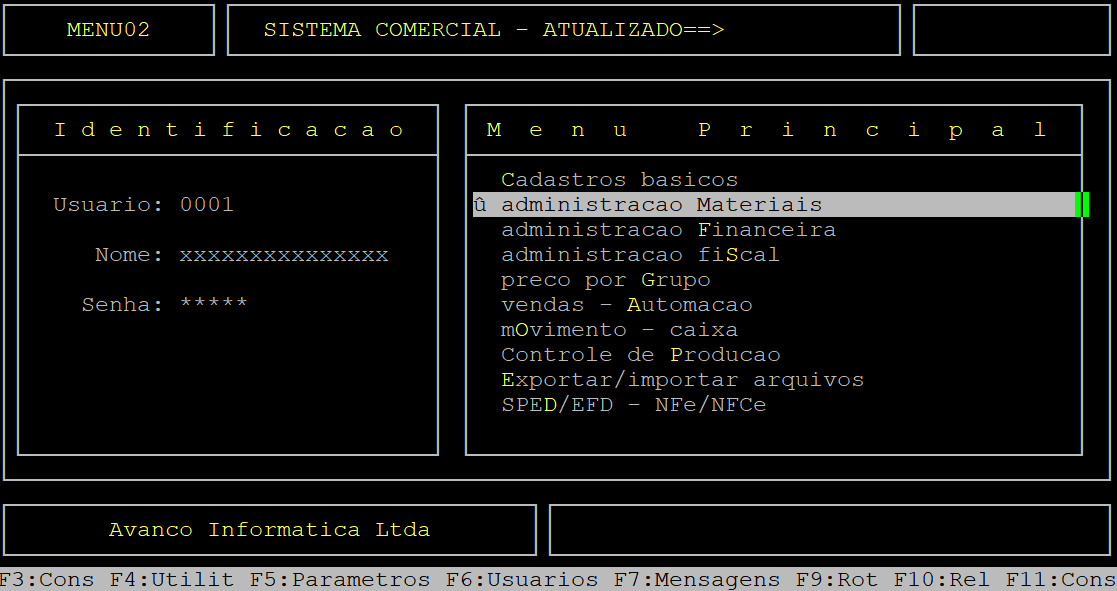
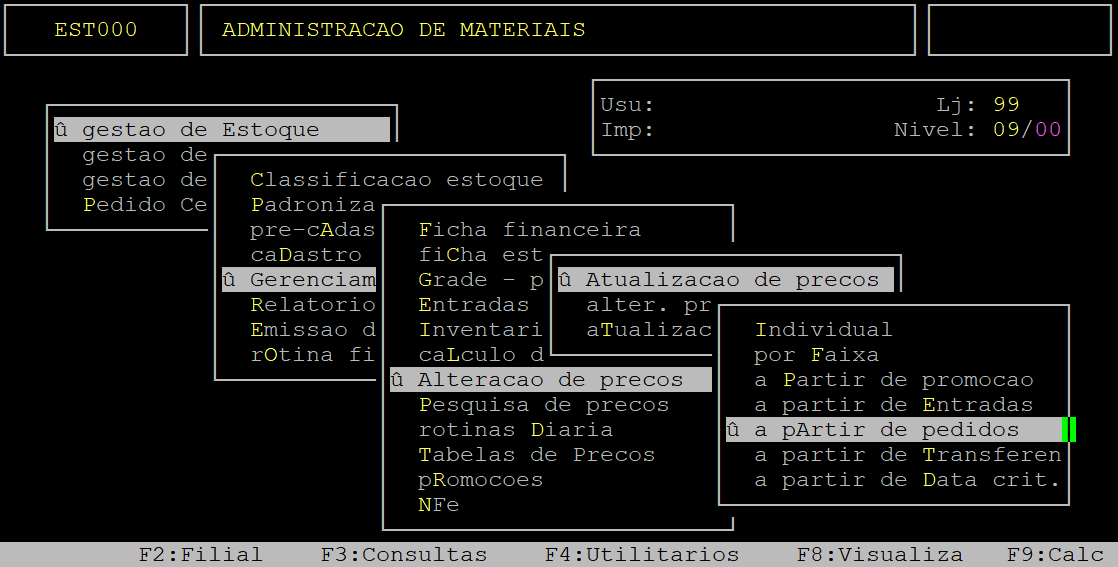
Ao acessar a rotina, no campo Dia, informe a data para filtrar os pedidos desse dia e, pressione a tecla Enter para prosseguir. Entretanto, é possível filtrar os pedidos por comprador, fornecedor ou classificação mercadológica.
Para isso, ao alcançar o campo Dia pressione a tecla F4 para filtrar por comprador, ou F5 para filtrar por fornecedor, ou F6 para filtrar por classificação de seção/grupo. Em seguida, de acordo com cada opção definida deverá preencher o quadro com as informações correspondentes, logo após, informe a data desejada e, pressione a tecla Enter para prosseguir. 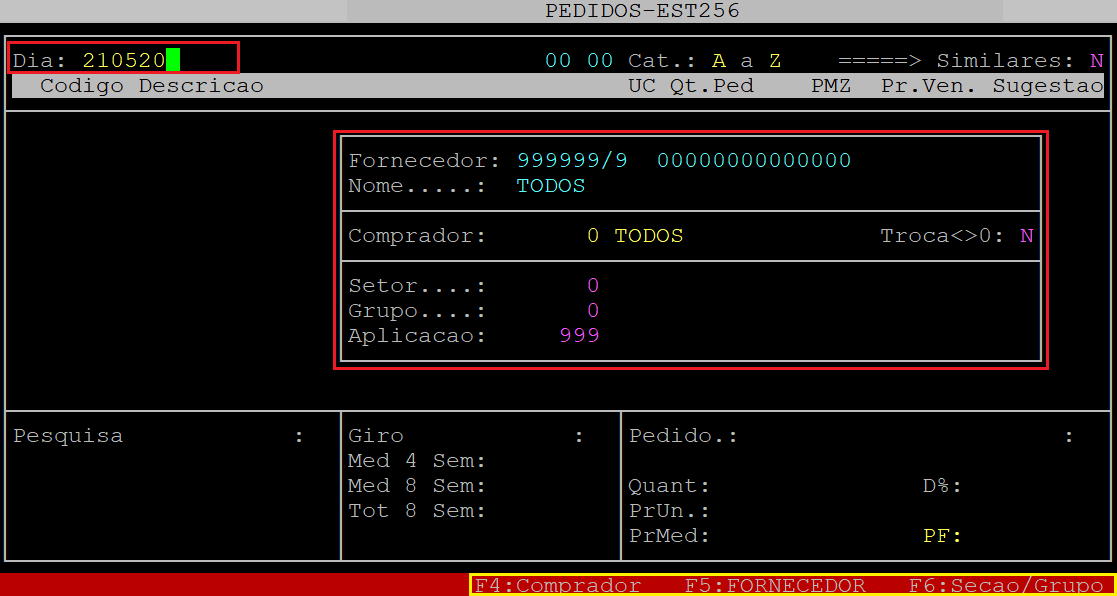
Nos campos 00 00, informe um horário desejado para filtrar os pedidos a partir de uma determinada hora, caso contrário, deixe os dois campos com 00 00 e pressione a tecla Enter para prosseguir.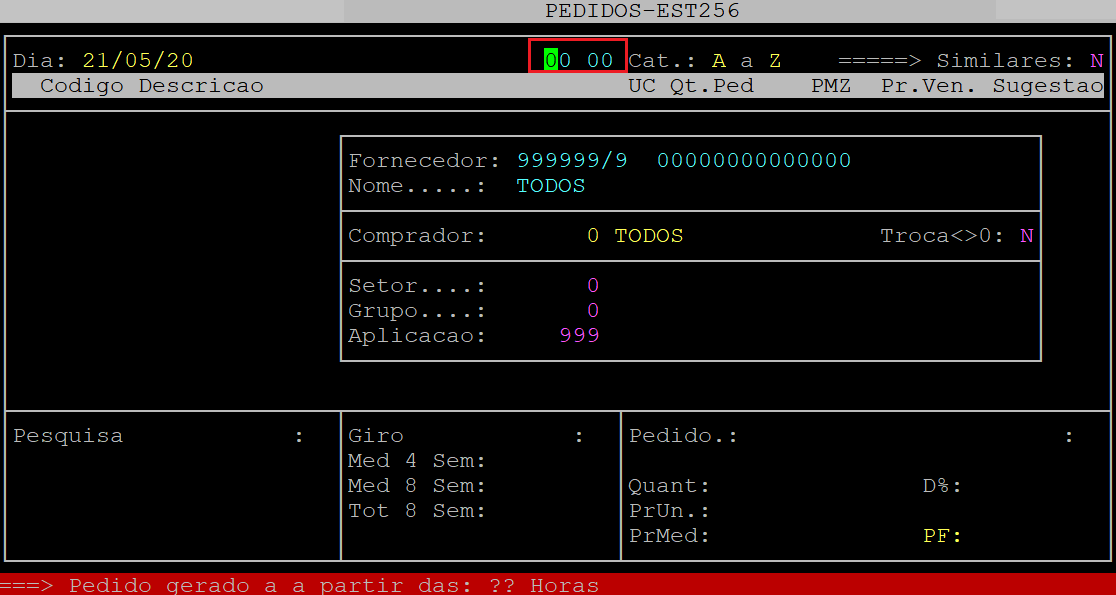
Nos campos Cat.: a, informe uma categoria desejada para filtrar os pedidos a partir de uma determinada categoria, caso contrário, deixe os dois campos com A a Z para considerar todas as categorias e, pressione a tecla Enter para prosseguir.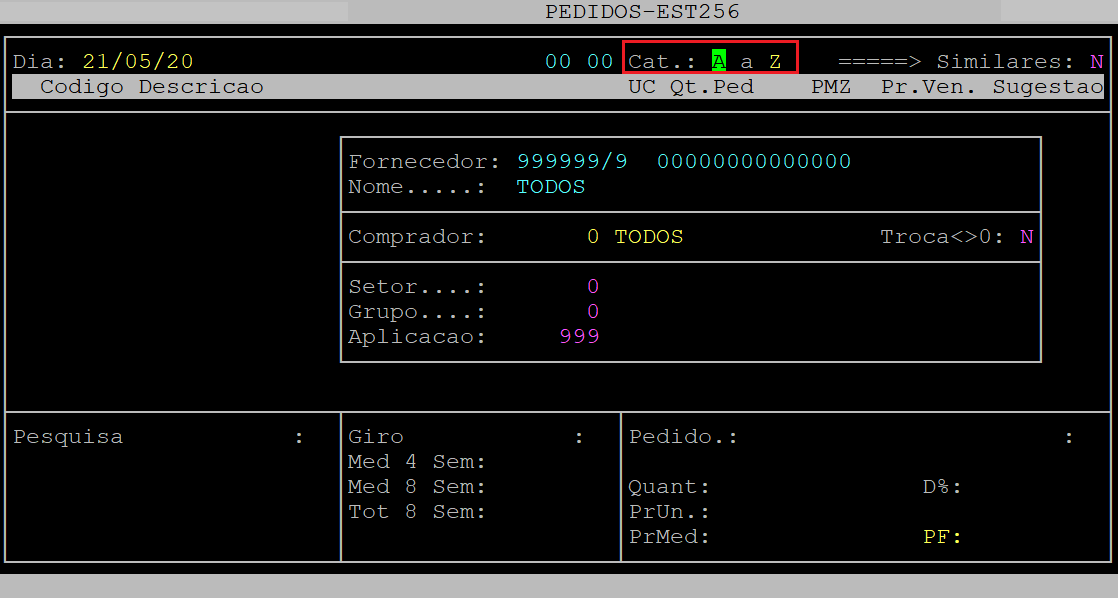
Logo após, o sistema exibirá os produtos de acordo com os pedidos realizados no dia e hora informados anteriormente.
No rodapé do sistema existem algumas funções da rotina, sendo elas:
| F2: | Ao pressionar essa tecla o sistema exibirá o cálculo do preço do produto selecionado. |
|---|---|
| F3: | Ao pressionar essa tecla o sistema exibirá a ficha financeira do produto selecionado. |
| F4: | Ao pressionar essa tecla o sistema exibirá a ficha estatística do produto selecionado. |
| F5: | Ao pressionar essa tecla o sistema exibirá as últimas entradas do produto selecionado. |
| F6: | Ao pressionar essa tecla o sistema exibirá o fornecedor ao qual o produto selecionado está vinculado. |
| F7: | Ao pressionar essa tecla o sistema permitirá a alteração de preço do produto selecionado por grupo de filiais. |
| F8: | Ao pressionar essa tecla o sistema exibirá os produtos similares ao item selecionado, se existir. |
| F9: | Ao pressionar essa tecla o sistema exibirá a tabela de preços iguais do produto selecionado, se existir. |
Para selecionar um produto desejado, utilize as setas do teclado para cima e para baixo e, pressione a tecla Enter para acessar a tela de alteração do produto.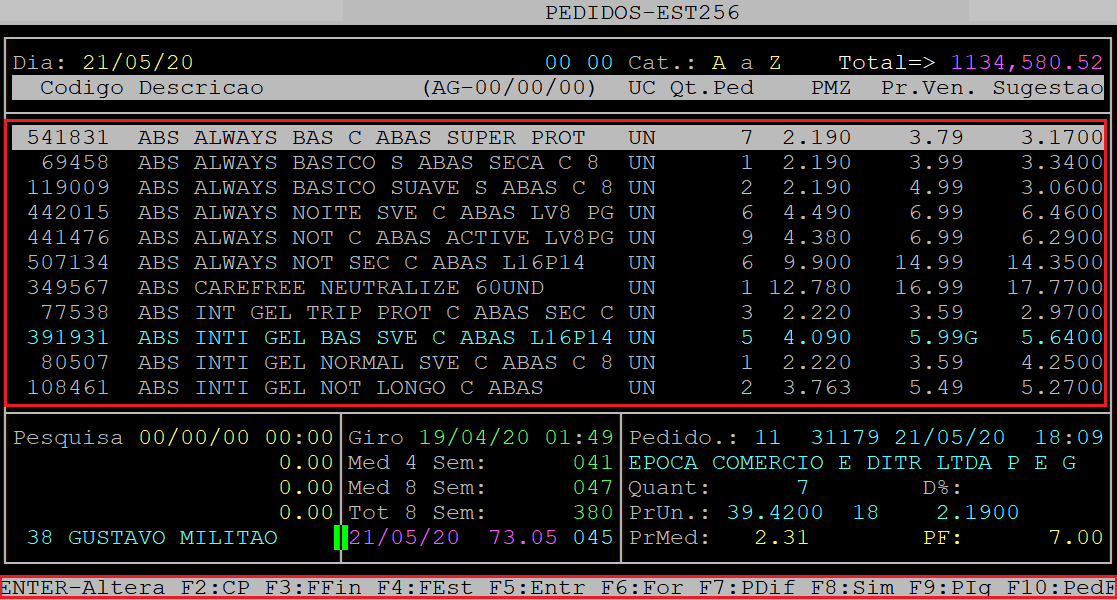
Após definir o produto a ser alterado, no campo NovoPreco informe o preço de venda desejado e, pressione a tecla F2 para gravá-lo na ficha financeira.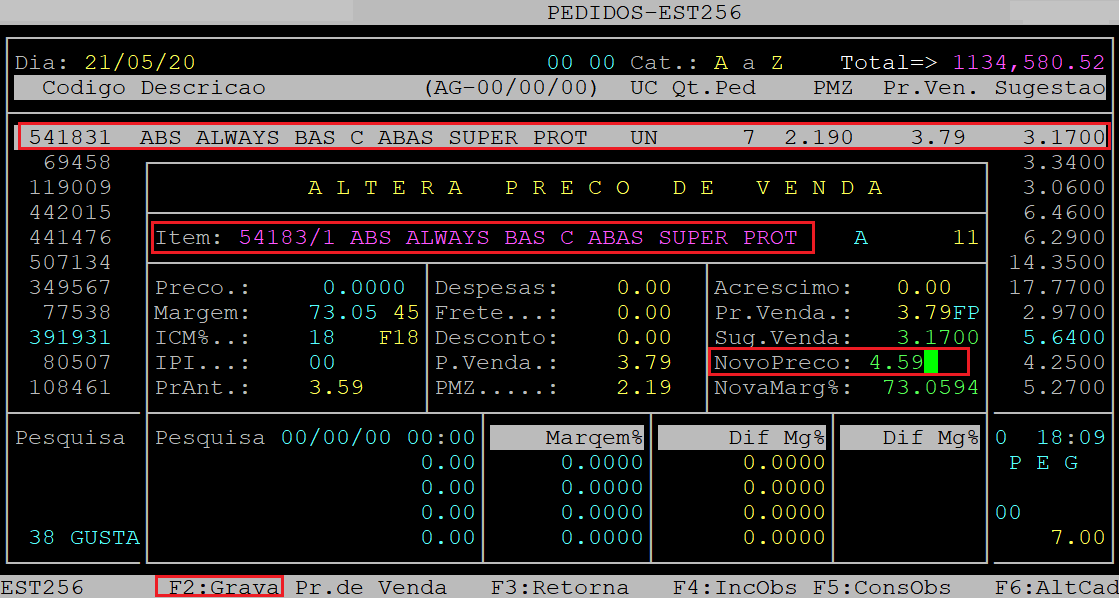
Em sequência o sistema exibirá a pergunta " Confirma? ", no qual deverá informar a letra S para confirmar.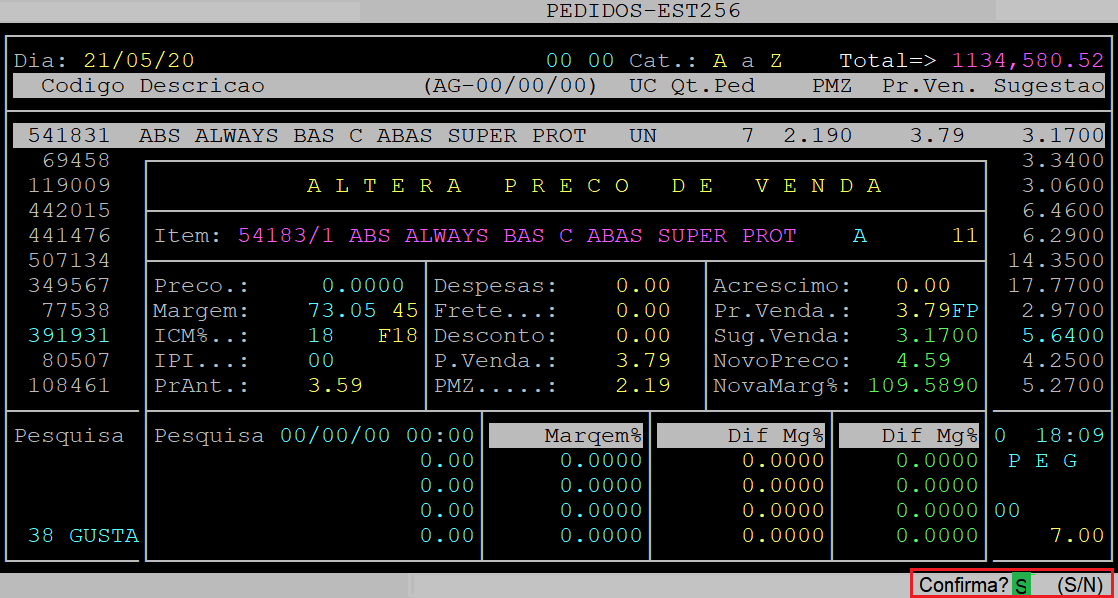
Logo após, o sistema exibirá a pergunta " ALTERAR PRECO DE TODOS OS GRUPOS DE LOJAS? ", no qual se utilizar várias lojas e desejar alterar o preço em todas deverá informar a letra S, ou a letra N para atualizar apenas a loja atual. 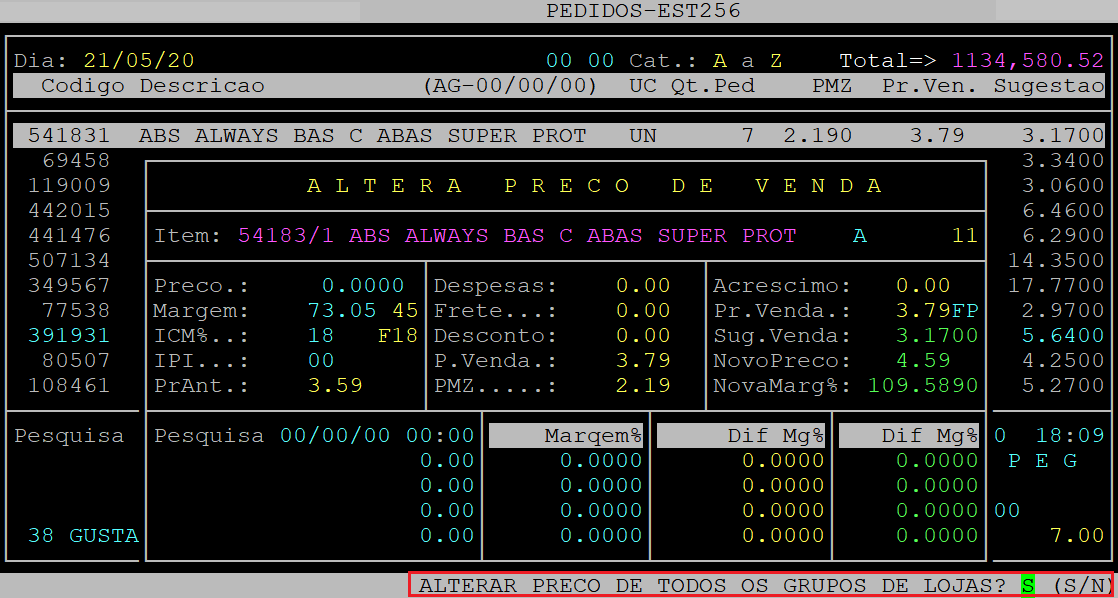
|
O Atendimento para a Avanço Informática é prioridade! Caso Você tenha alguma dúvida, fique à vontade para entrar em contato com a gente:
|


No comments to display
No comments to display