
Manual | Rebaixamento Preço Compra Integral
Rebaixamento de Preço de Custo da Mercadoria por Acordo Comercial no Sistema Integral
O processo de rebaixamento de preço consiste em reduzir o preço de venda do produto a partir de um acordo com o fornecedor, no qual o etabelecimento terá um crédito por mercadoria vendida. Na prática o fornecedor está reduzindo o preço de um produto que já foi comprado pelo estabelecimento. Entretanto, o valor estimado de rebaixamento de preço só terá o acordo efetivado quando o débito for incluído. Esse débito poderá ser utilizado em outras rotinas no sistema, como por exemplo, para bonificações ou abatimento de preços na nota de compra.
Diante disso, neste manual será apresentado como utilizar a rotina completa de rebaixamento de preço do produto a partir da verba de fornecedor.
1 - Realizando Procedimentos para Incluir Verba de Rebaixamento de Preço
1.1 - Configurando o Parâmetro de Custo
| Rotina: | PRECOS |
|---|---|
| Programa: | PRO706 |
| Localização: | Menu Principal / F5 / administ. Materiais / Precos |
Para o sistema remarcar o preço de custo/PMZ do produto e exibir o valor de rebaixamento aplicado na ficha financeira primeiramente é necessário configurar o parâmetro Custo4dec. Para isso, acesse a localização citada acima utilizando as setas do teclado para selecionar os caminhos e apertando a tecla Enter para confirmá-los.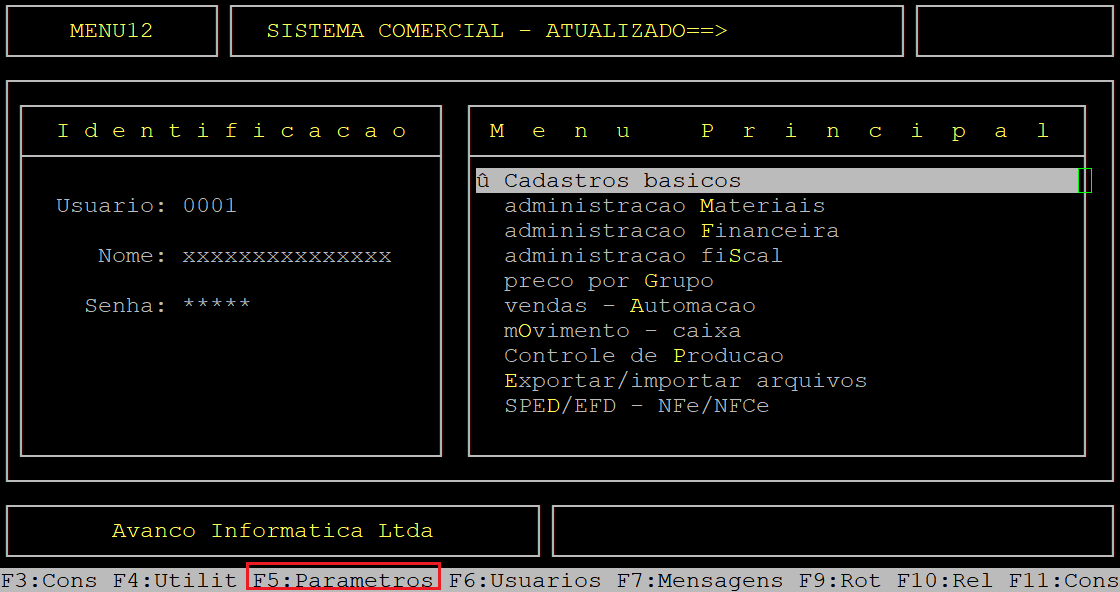
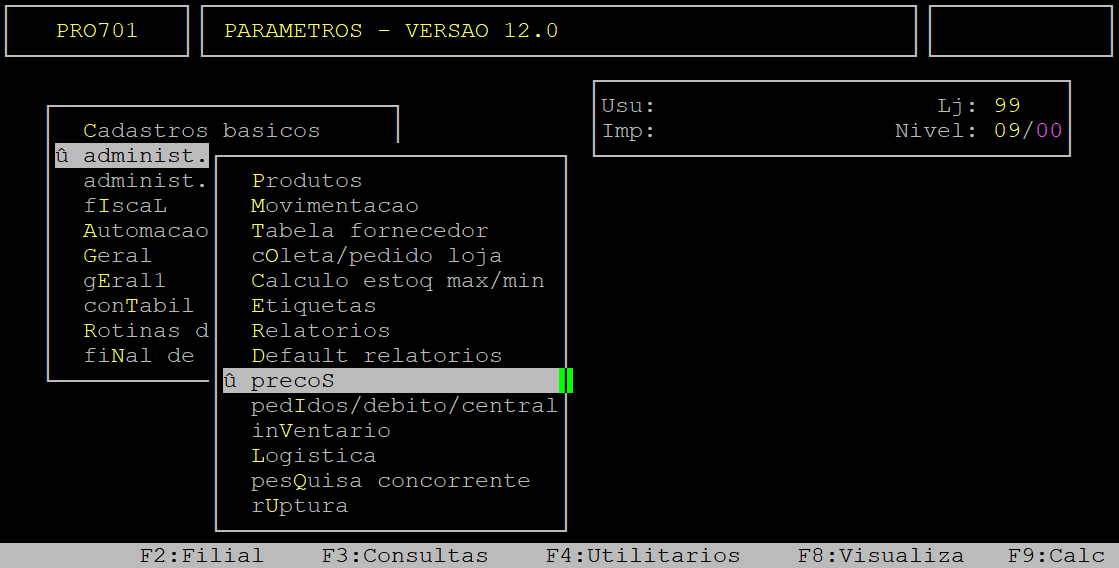
Ao acessar a rotina PRECOS aperte a tecla Enter até alcançar o campo Custo4dec, no qual deverá informar a letra S para exibir o valor de rebaixamento aplicado na ficha financeira.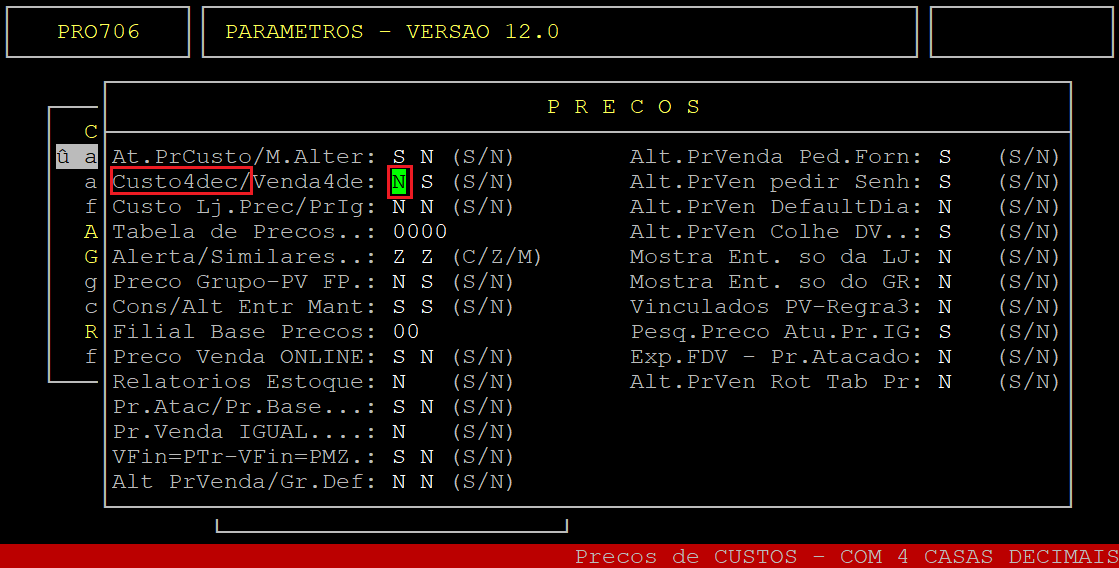
Em seguida, aperte a tecla Enter para percorrer os demais campos até confirmar a alteração realizada.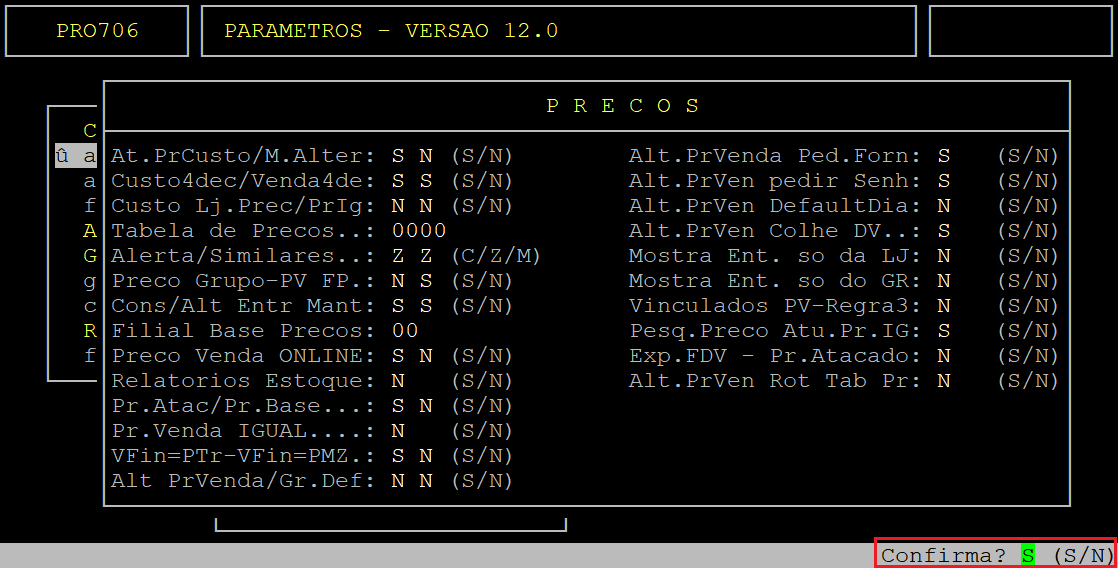
1.2 - Incluindo Verba para Rebaixamento de Preço
| Rotina: | Verba para REBAIXAMENTO de PRECO - Inclusao |
|---|---|
| Programa: | PED193 |
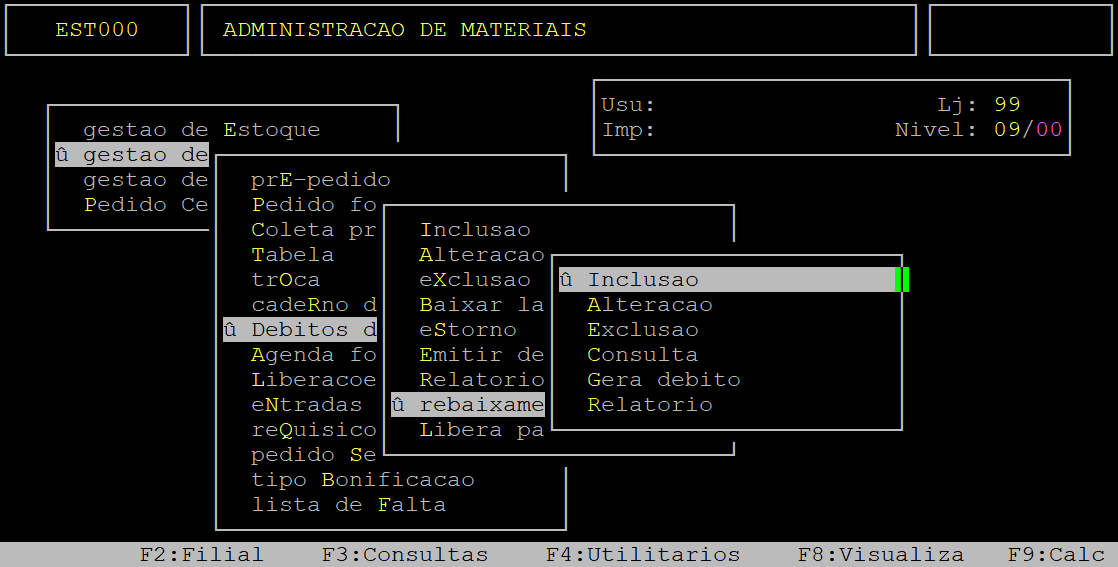
| Localização: | Adm Materiais / gestao de Compras / Debitos de fornecedor / rebaixamento de Precos / Inclusao |
Para incluir uma verba para rebaixamento de preço, acesse a localização citada acima. Utilize as setas do teclado para selecionar os caminhos e, aperte a tecla Enter para confirmá-los.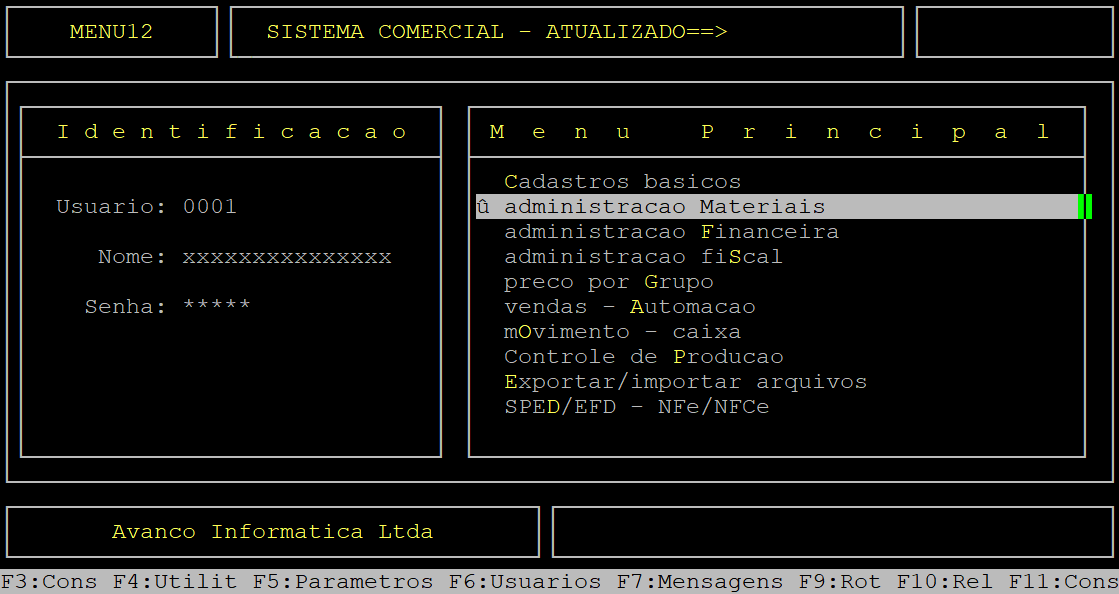
Caso possuir mais de uma loja configurada no cadastro de usuário, o sistema exibirá a janela de Filial, no qual deverá informar o número da loja que deseja incluir a verba de rebaixamento.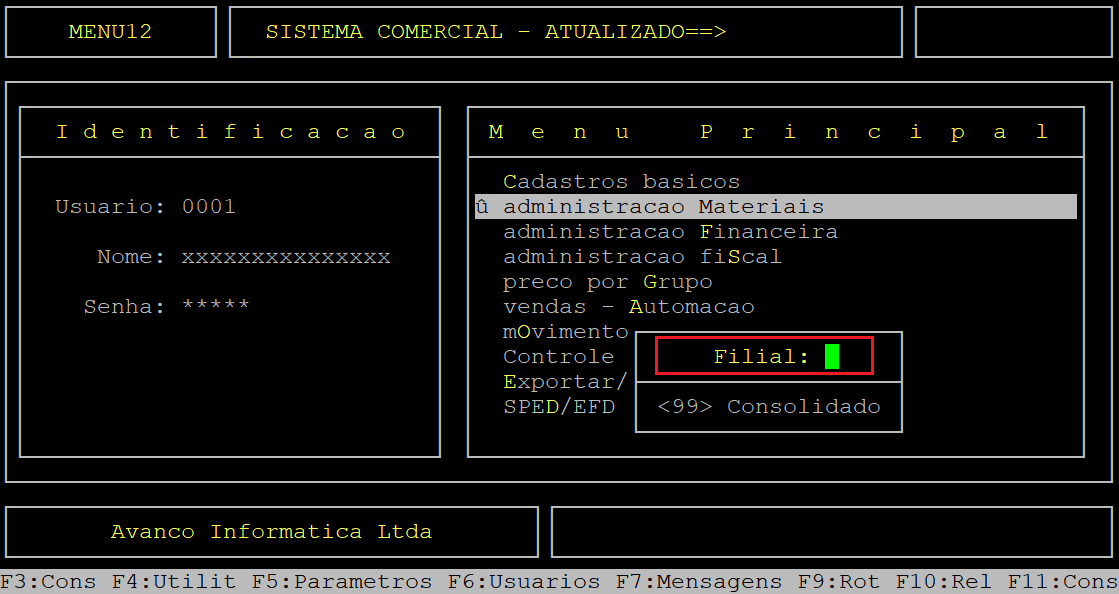
Ao acessar a rotina Verba para REBAIXAMENTO de PRECO - Inclusao preencha os campos da primeira parte conforme desejado.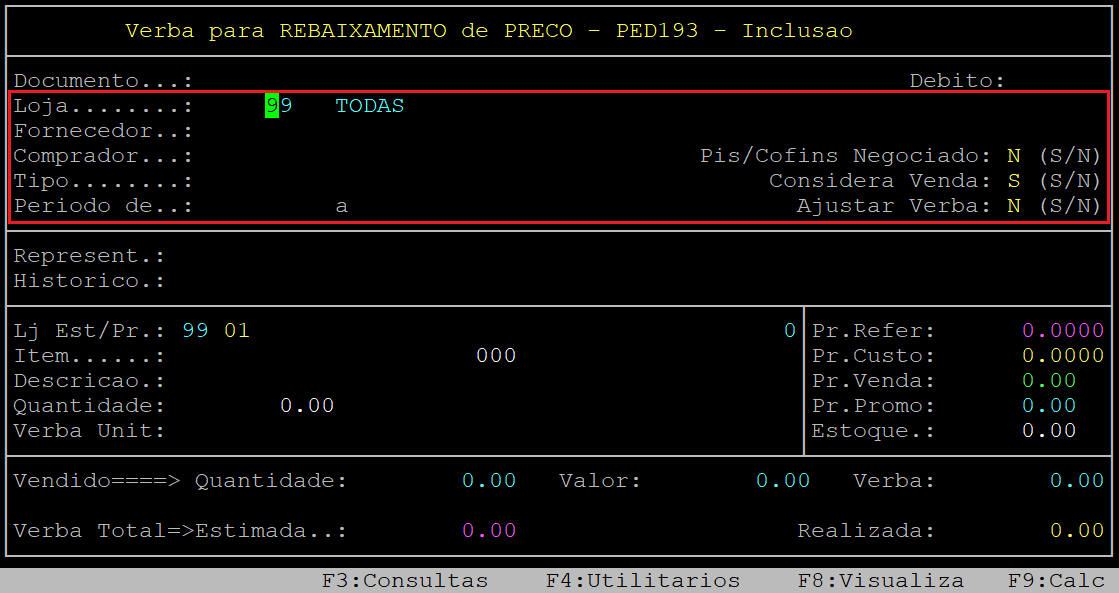
Abaixo segue a descrição dos campos da tela acima (primeira parte):
|
Loja: |
Informe o código da loja cadastrada no sistema (com três dígitos), no qual receberá o rebaixamento de preço. |
|
|---|---|---|
|
Fornecedor: |
Informe o código do fornecedor cadastrado no sistema (com o dígito verificador), correspondente ao acordo comercial para rebaixamento de preço, e aperte a tecla Enter. |
|
|
Comprador: |
Informe o código do comprador cadastrado no sistema (com três dígitos), no qual faz a negociação com o fornecedor. |
|
| Pis/Cofins Negociado: | Informe a letra S para confirmar que o valor do Pis Cofins é negociado, ou N para não confirmar. | |
|
Tipo: |
Informe o tipo (com quatro dígitos) do plano de contas gerencial para que sejam gravadas as informações gerenciais. |
|
|
Considera Venda: |
Para acessar esse campo utilize a seta do teclado para cima. Depois, informe a letra S para considerar a quantidade vendida para gerar o débito, ou N para não considerar. |
|
|
Periodo de: a |
No primeiro campo (Periodo de), informe a data inicial do rebaixamento de preço (com dois dígitos para dia, mês e ano) e aperte a tecla Enter.
No segundo campo (a), informe a data final para a apuração do débito (com dois dígitos para dia, mês e ano) e aperte a tecla Enter. |
|
|
Ajustar Verba: |
Informe a letra S para que o sistema ajuste a verba se o preço de custo for alterado, ou N para não ajustar. |
Ao alcançar a segunda parte da verba de rebaixamento preencha os campos conforme desejado.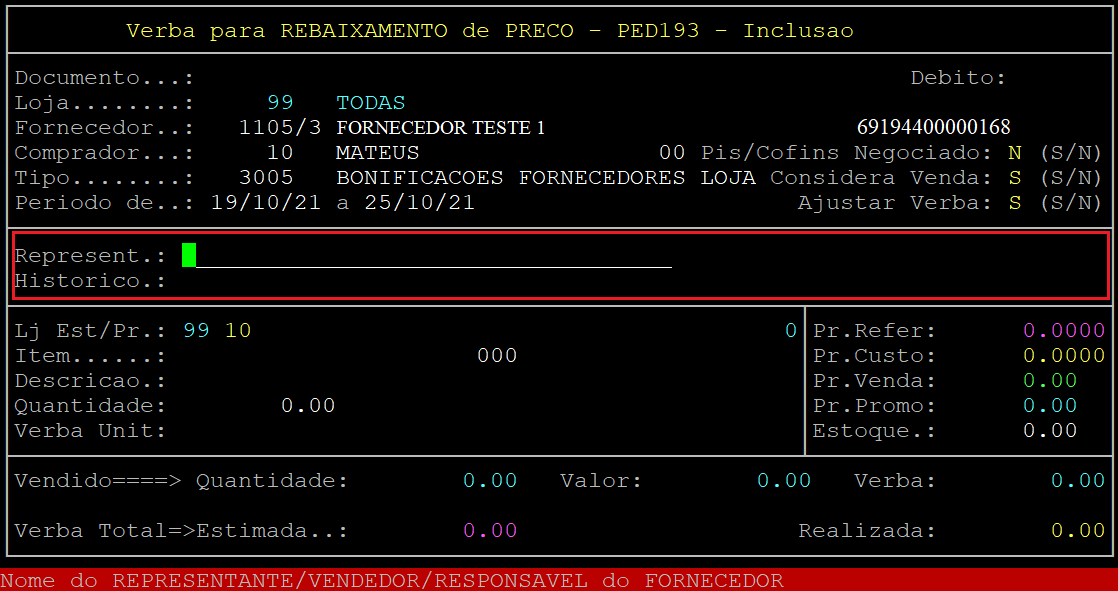
Abaixo segue a descrição dos campos da tela acima (segunda parte):
|
Represent: |
No primeiro campo, informe o nome do representante, ou vendedor, ou responsável comercial do fornecedor e aperte a tecla Enter. No segundo campo, informe o CPF do representante, ou vendedor, ou responsável comercial do fornecedor e aperte a tecla Enter. No terceiro campo, informe o cargo do representante, ou vendedor, ou responsável comercial do fornecedor e aperte a tecla Enter. |
|---|---|
|
Historico: |
Descreva as observações pertinentes ao acordo firmado e aperte a tecla Enter. |
Ao alcançar a terceira parte da verba de rebaixamento preencha os campos conforme desejado.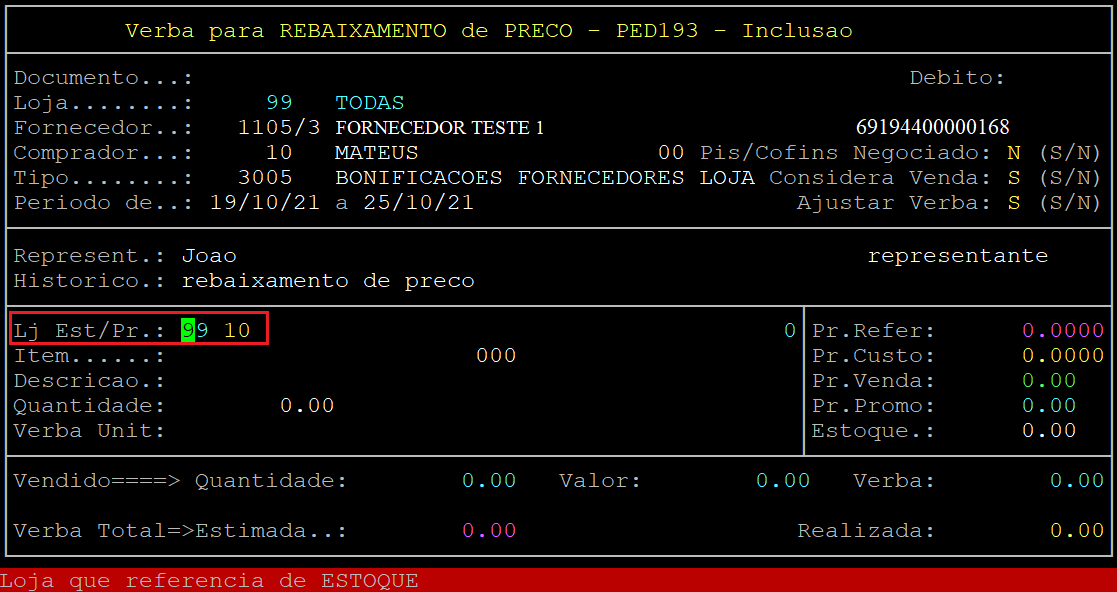
Abaixo segue a descrição dos campos da tela acima (terceira parte):
|
Lj Est/Pr: |
No primeiro campo (Lj Est), informe o código da loja cadastrada no sistema (com dois dígitos) que será referência para o estoque. No segundo campo (Pr), informe o código da loja cadastrada no sistema (com dois dígitos) que será referência para o preço de custo (será gerado o débito para esta loja). |
|---|
Após preencher os campos da terceira parte da verba de rebaixamento, o sistema exibirá a pergunta "Confirma?", no qual deverá apertar a tecla Enter ou informar a letra S para confirmar os dados.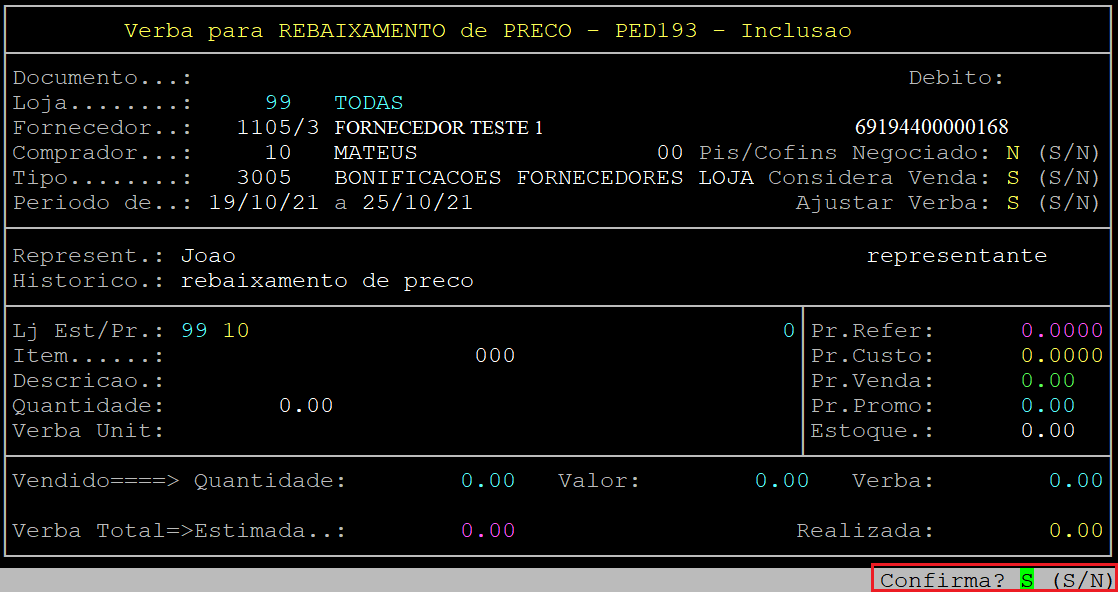
Ao alcançar a quarta parte da verba de rebaixamento preencha os campos conforme desejado.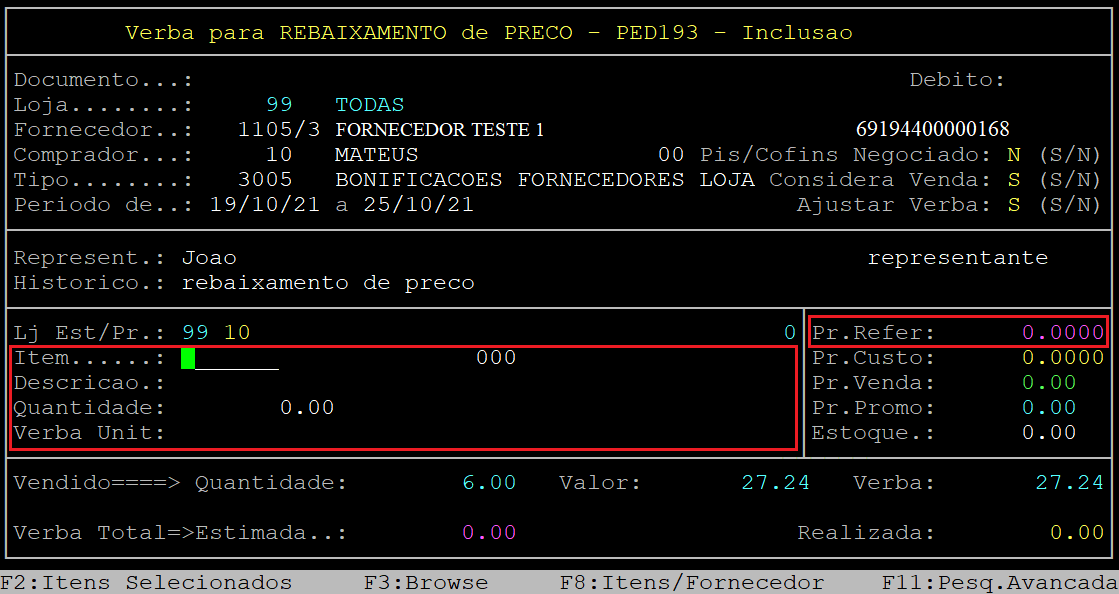
Abaixo segue a descrição dos campos acessíveis da tela acima (quarta parte):
|
Item: |
Informe o código do item para o rebaixamento de preço (com o dígito verificador) e aperte a tecla Enter para prosseguir.
Se desejar informar pelo EAN, deixa o campo Item sem preencher e aperte a tecla Enter duas vezes. O cursor do teclado se posicionará no campo ao lado, no qual poderá informar o código de barras desejado e apertar a tecla Enter para prosseguir. |
|
|---|---|---|
| Descricao: |
Se desejar informar pela descrição, deixa o campo Item sem preencher e aperte a tecla Enter uma vez. O cursor do teclado se posicionará no campo Descricao, no qual poderá informar a descrição do item desejado e apertar a tecla Enter para prosseguir. |
|
|
Quantidade: |
Informe a quantidade para referência do rebaixamento e aperte a tecla Enter para prosseguir. |
|
|
Verba Unit: |
Informe o valor do rebaixamento da verba e aperte a tecla Enter para prosseguir. |
|
|
Pr. Refer: |
Informe o preço que será a referência do ajuste de verba e aperte a tecla Enter para prosseguir. |
Posteriormente, o sistema exibirá a pergunta " Confirma? ", no qual deverá apertar a tecla Enter ou informar a letra S para confirmar os dados.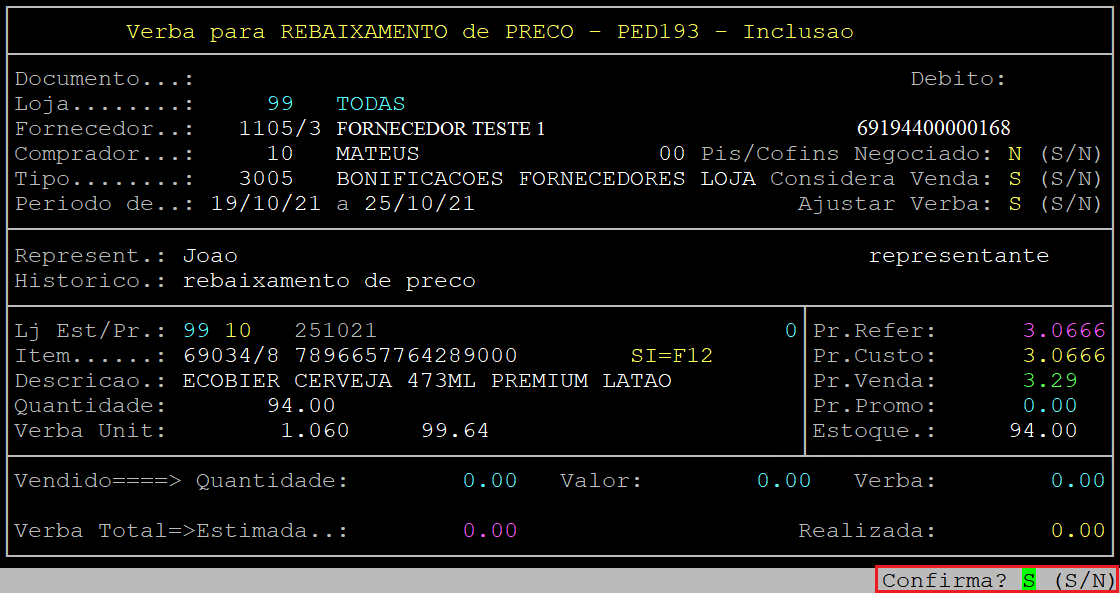
Depois da confirmação o cursor do teclado retornará para o campo Item. Para inserir outros itens repita o procedimento descrito anteriormente. Para finalizar aperte a tecla Esc.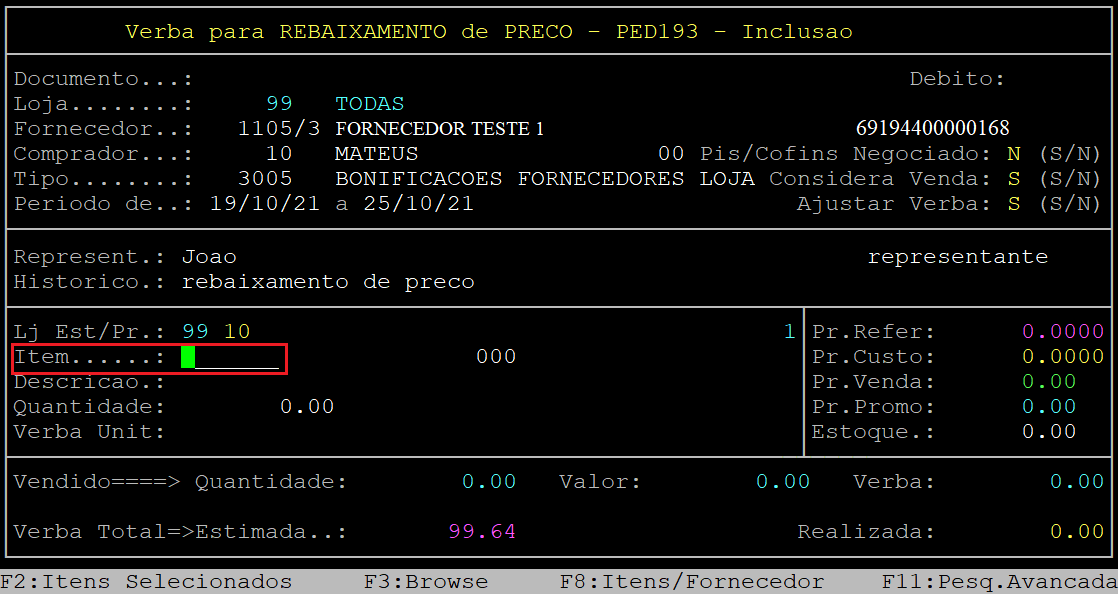
Ao finalizar a inserção de itens o número da verba para rebaixamento de preço será exibido no campo Documento. Posteriormente, ao ser exibida a pergunta " Confirma todos os ITENS para REBAIXAMENTO: " informe a letra S para confirmar, ou N para retornar ao campo Item para alterar/incluir itens.
No exemplo deste documento foi informado a letra S.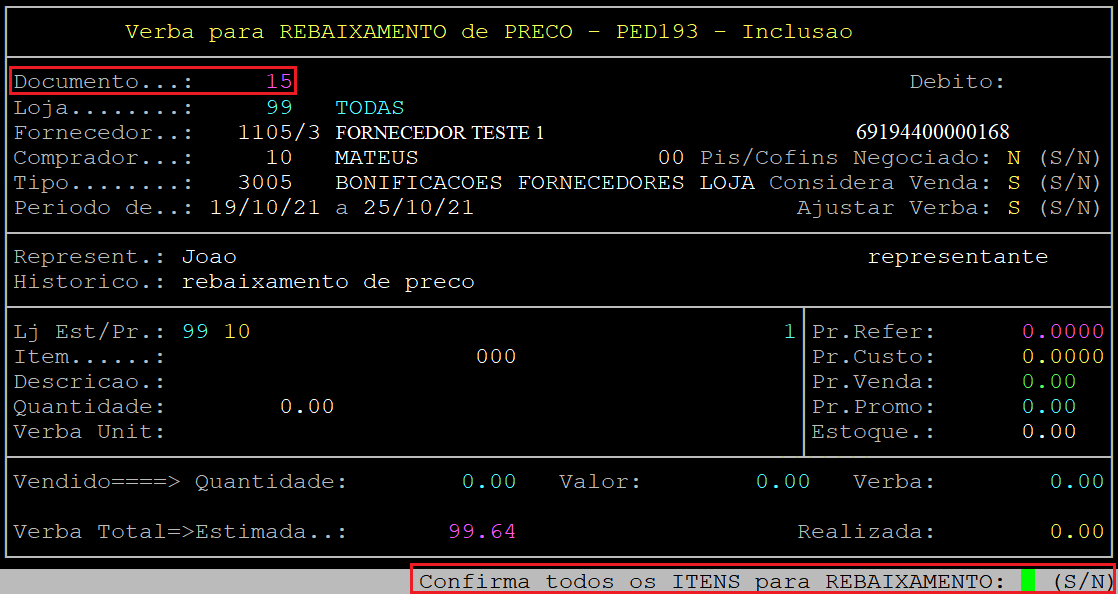
Em seguida, será exibido na tela o resumo do documento gerado, contendo os itens, preço de custo e a verba.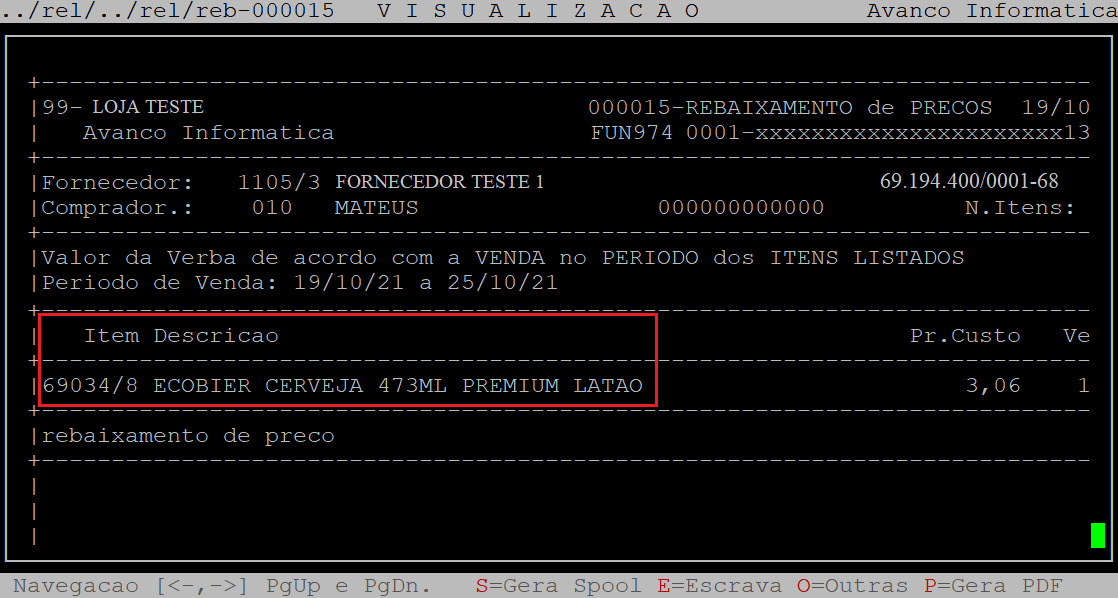
Para visualizar mais detalhes utilize as setas de navegação do teclado (<, >), as teclas page up para acessar a página anterior (Pg Up) e page down para acessar a próxima página (Pg Dn).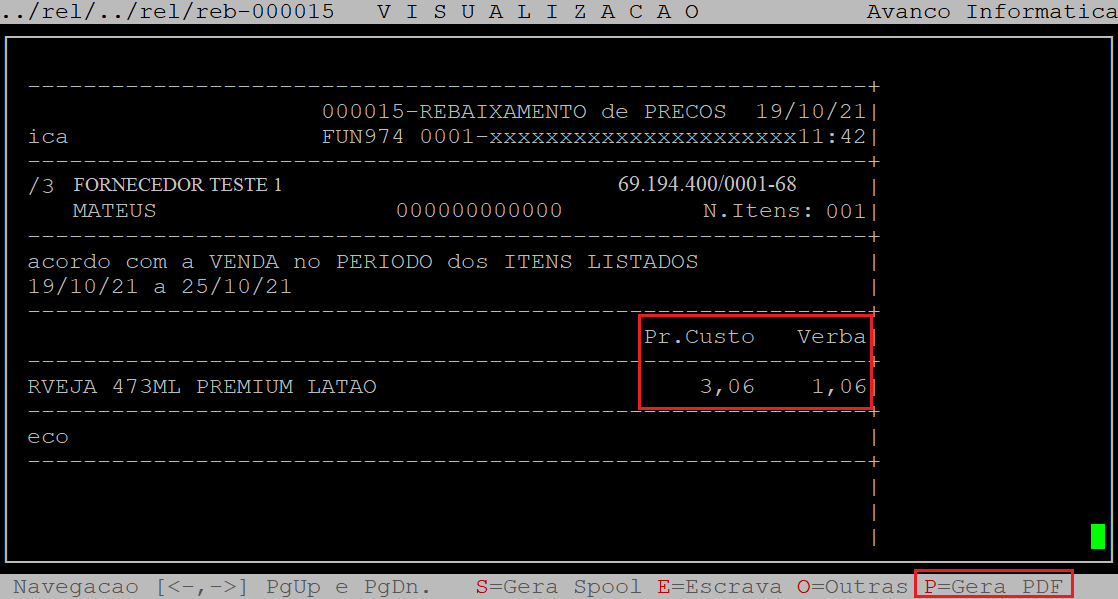
Para imprimir o acordo de rebaixamento de preço para que possa ser colhido firma entre as partes (comprador e fornecedor) aperte a tecla P e depois a tecla Enter até confirmar para gerar o documento em pdf, conforme o exemplo abaixo.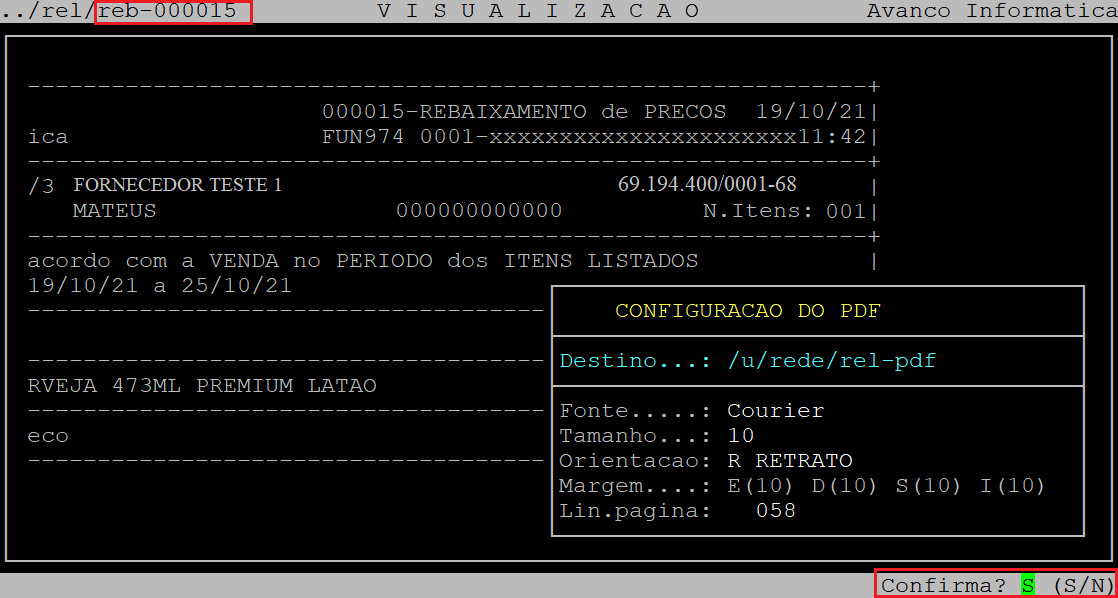
Para abrir o pdf do documento acesse o diretório u/rede/rel-pdf do servidor Avanço e clique no arquivo (nome informado no cabeçalho).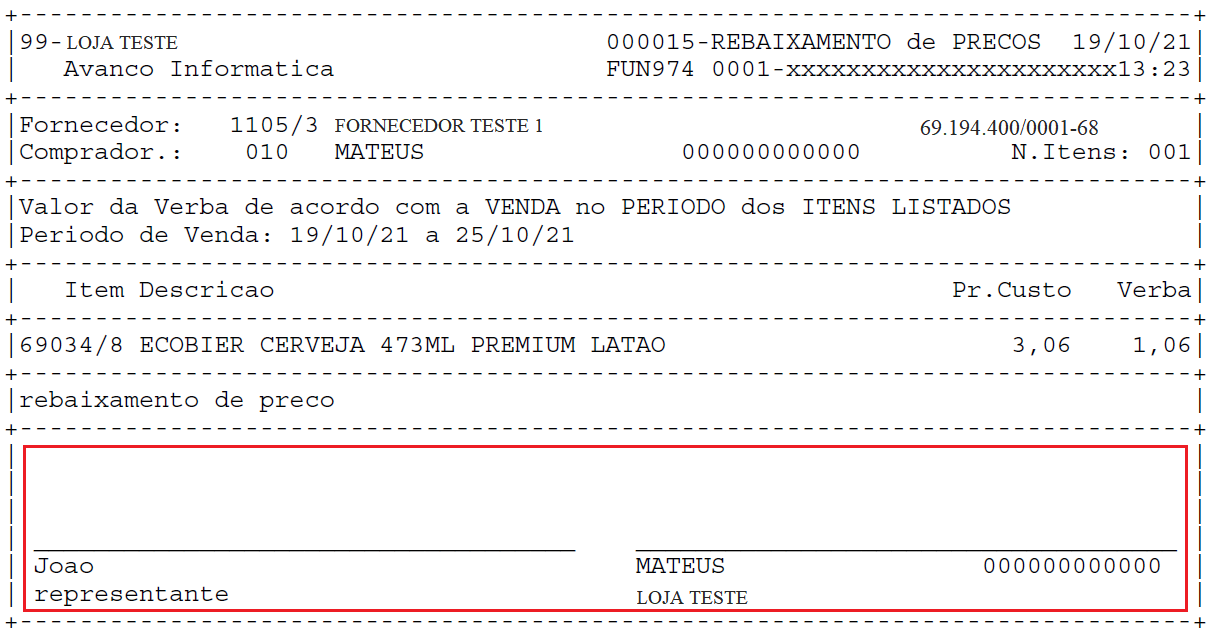
Para imprimir aperte a tecla Ctrl e P (simultaneamente), selecione a impressora desejada e confirme a impressão.
1.3 - Consultando o Valor de Rebaixamento Aplicado na Ficha Financeira do Produto
| Rotina: | Consulta |
|---|---|
| Programa: | CON005 |
| Localização: | F3 / Produtos / ficha financeira |
Após gerar o documento de verba acesse a localização citada acima para consulta o valor de rebaixamento aplicado na ficha financeira do produto. Utilize as setas do teclado para selecionar os caminhos e, aperte a tecla Enter para confirmá-los.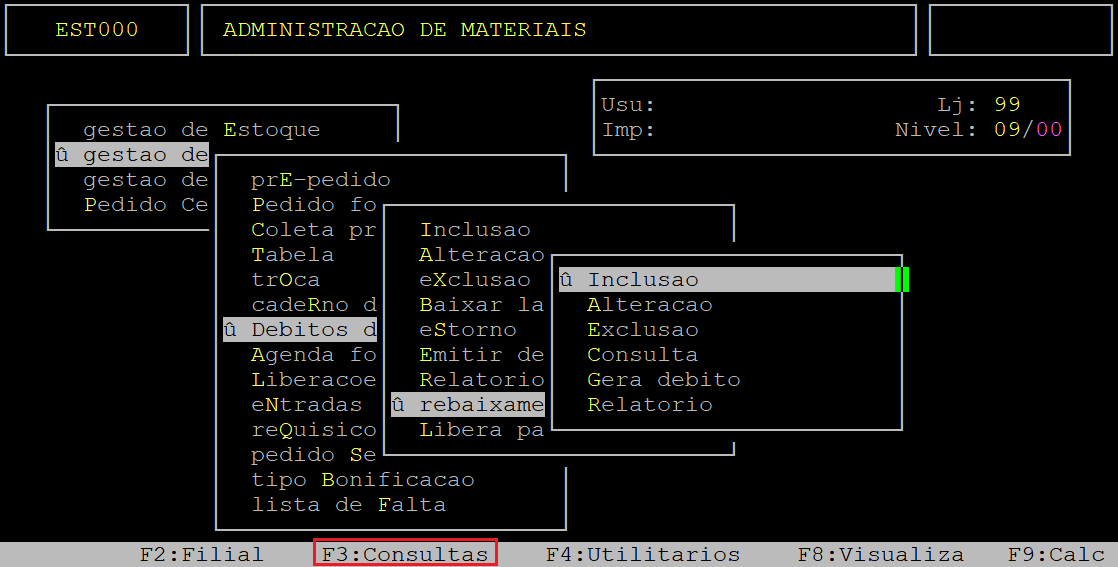
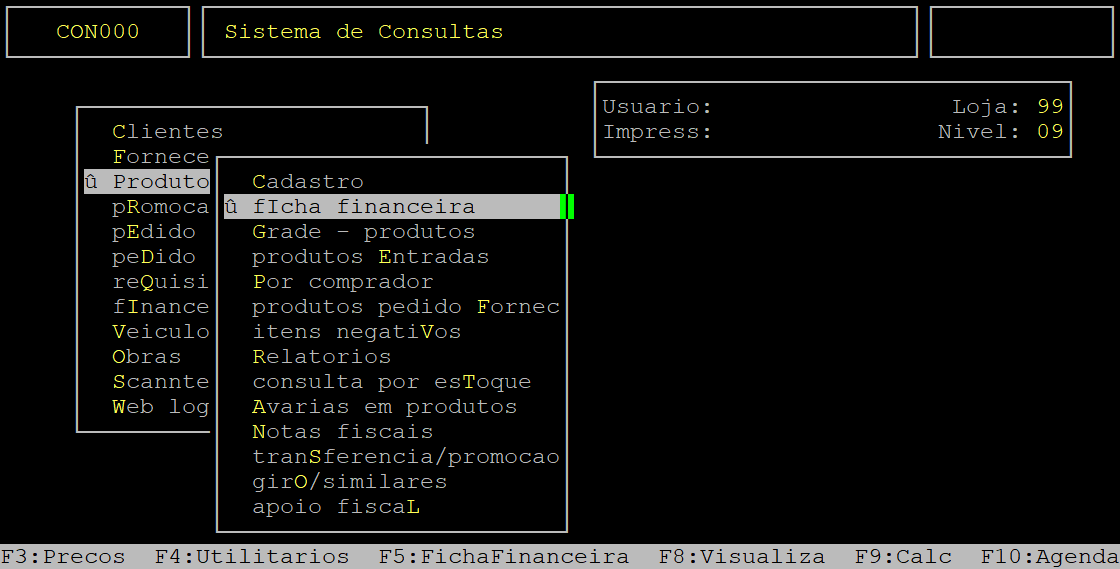
Caso possuir mais de uma loja configurada no cadastro de usuário, o sistema exibirá a janela de Filial, no qual deverá informar o número da loja que deseja consultar a ficha financeira do produto.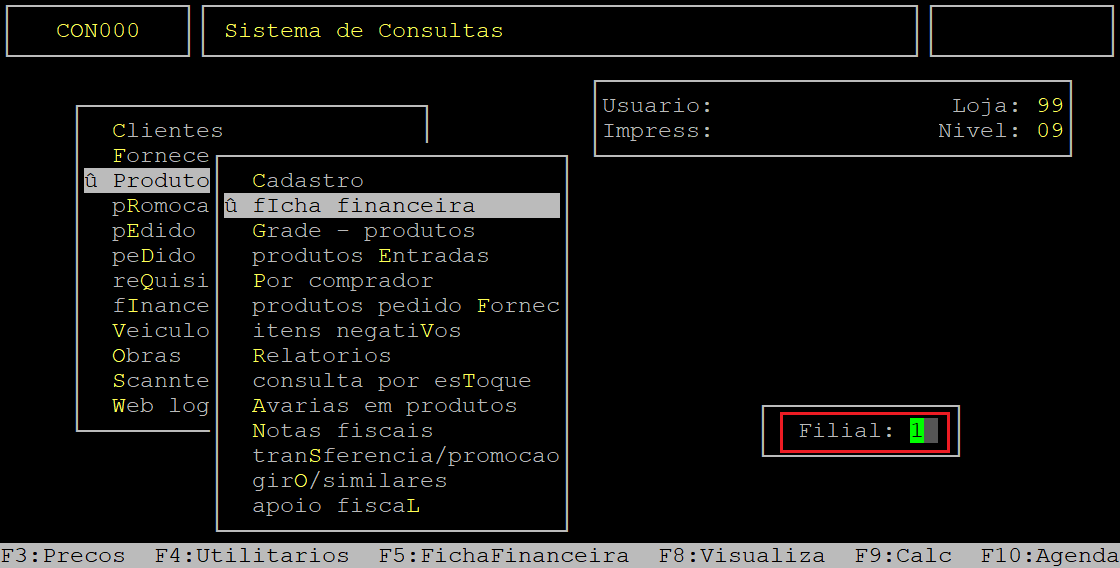
Ao acessar a rotina Consulta, no campo Codigo informe o código do produto (sem o dígito verificador) desejado e aperte a tecla Enter.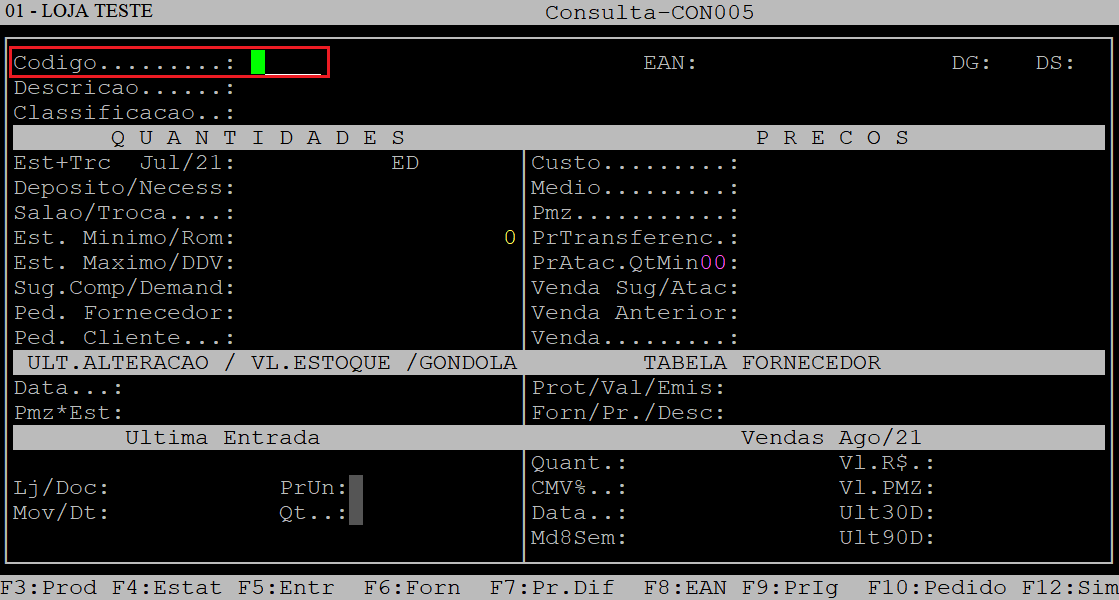
Após carregar os dados do produto é possível visualizar o valor de rebaixamento aplicado no campo Rebaixa.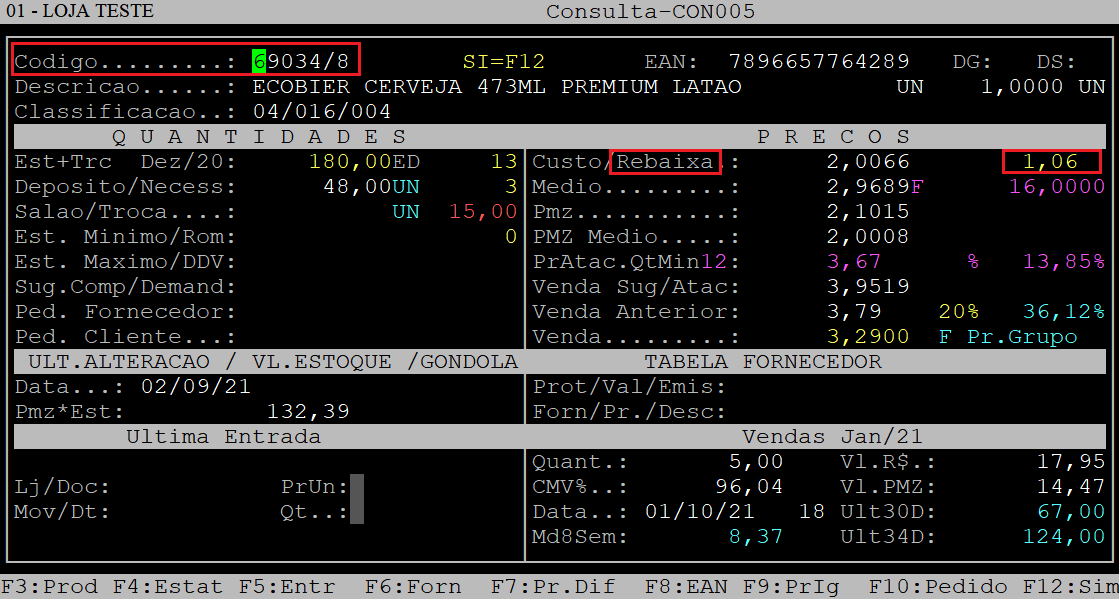
1.4 - Configurando o Parâmetro de Atualização das Vendas do Frente de Loja Online
| Rotina: | PARAMETROS PARA AUTOMACAO |
|---|---|
| Programa: | PRO702 |
| Localização: | Menu Principal / F5 / Automacao |
Após incluir a verba para rebaixamento de preços é necessário processar as vendas dos produtos para que seja possível gerar o débito de fornecedor posteriormente. Porém, primeiramente é imprescindível configurar o parâmetro do Frente on Line. Sendo assim, acesse a localização citada acima, utilize as setas do teclado para selecionar os caminhos e aperte a tecla Enter para confirmá-los.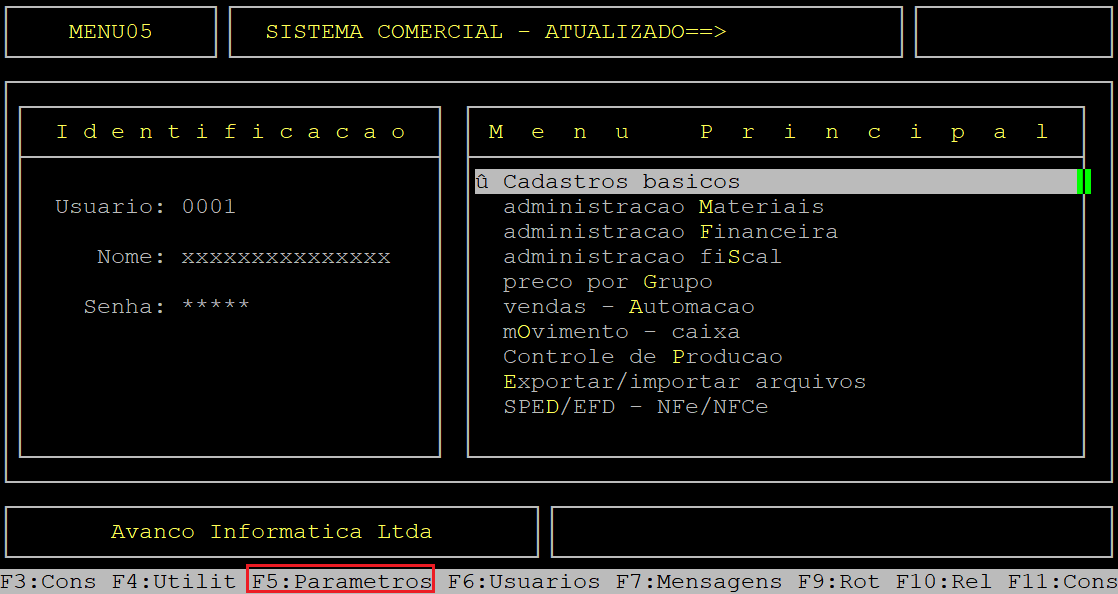
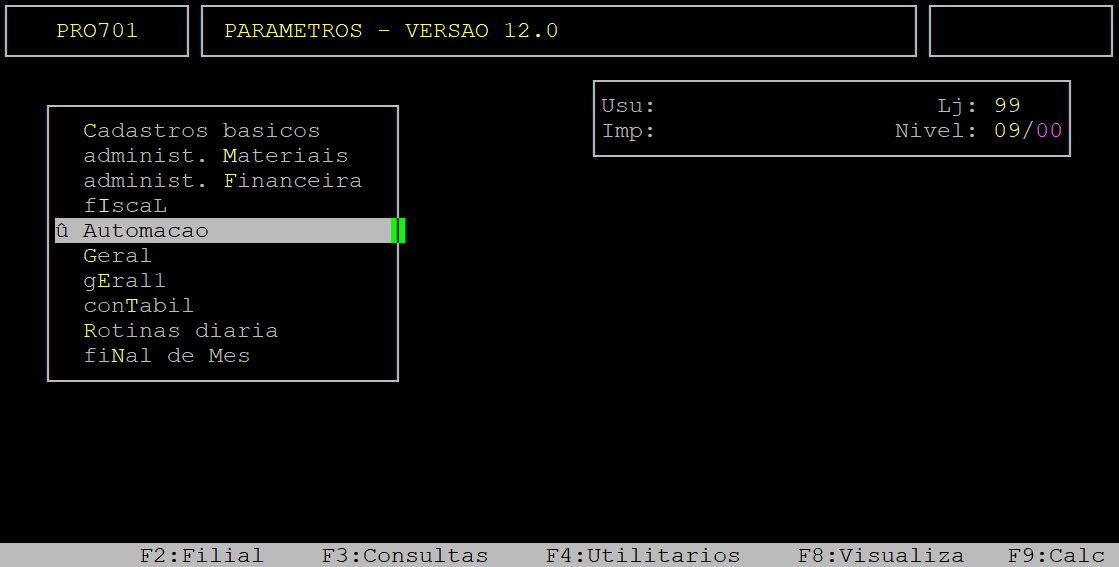
Ao acessar a rotina PARAMETROS PARA AUTOMACAO aperte a tecla Enter até alcançar o campo Frente On Line, no qual deverá informar a letra N para desativar a atualização online do Frente de Loja. 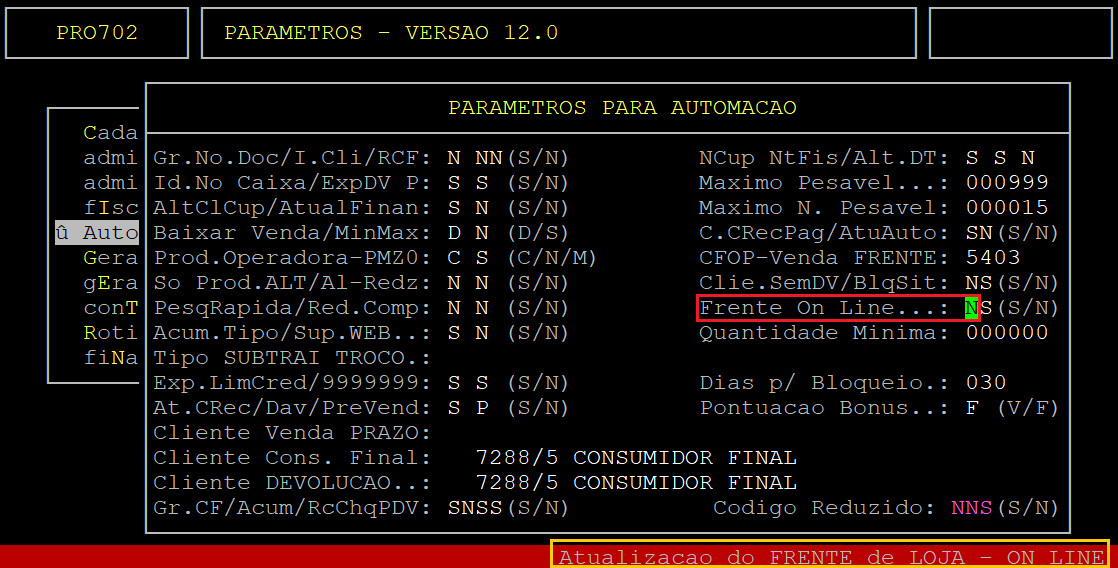
Em seguida, aperte a tecla Enter até confirmar a alteração realizada.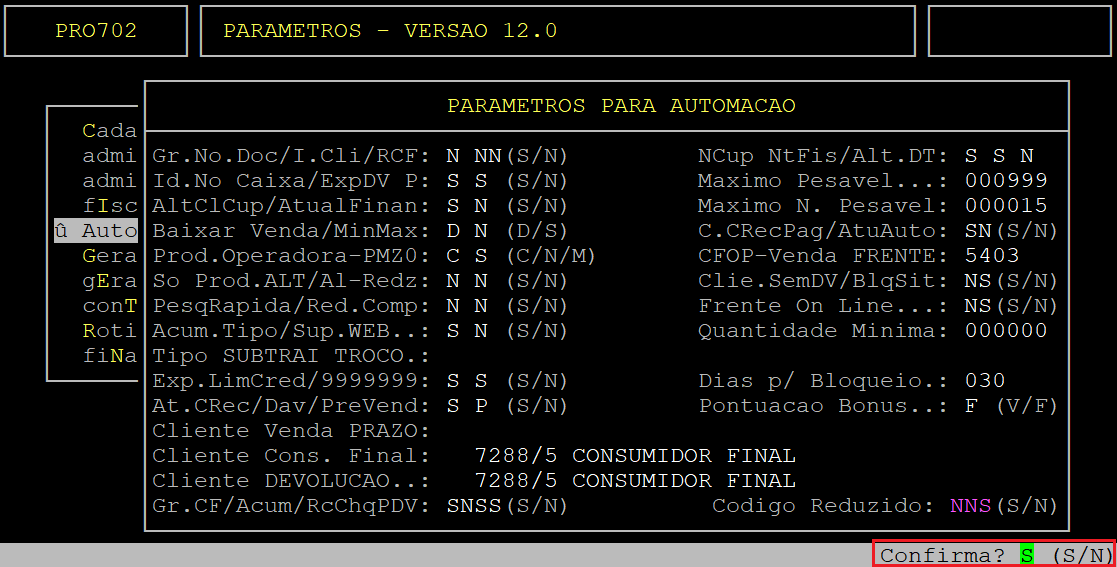
1.5 - Processando as Vendas dos Produtos
| Rotina: | Verba para REBAIXAMENTO de PRECO - Alteracao |
|---|---|
| Programa: | PED194 |
| Localização: | Adm Materiais / gestao de Compras / Debitos de fornecedor / rebaixamento de Precos / Alteracao |
Para processar as vendas do produto da verba gerada, acesse a localização citada acima. Utilize as setas do teclado para selecionar os caminhos e, aperte a tecla Enter para confirmá-los.
| OBSERVAÇÃO: Para que seja realizado o processamento de vendas é imprescindível que exista no sistema a venda do produto dentro do mesmo período do documento de verba para rebaixamento de preços. |
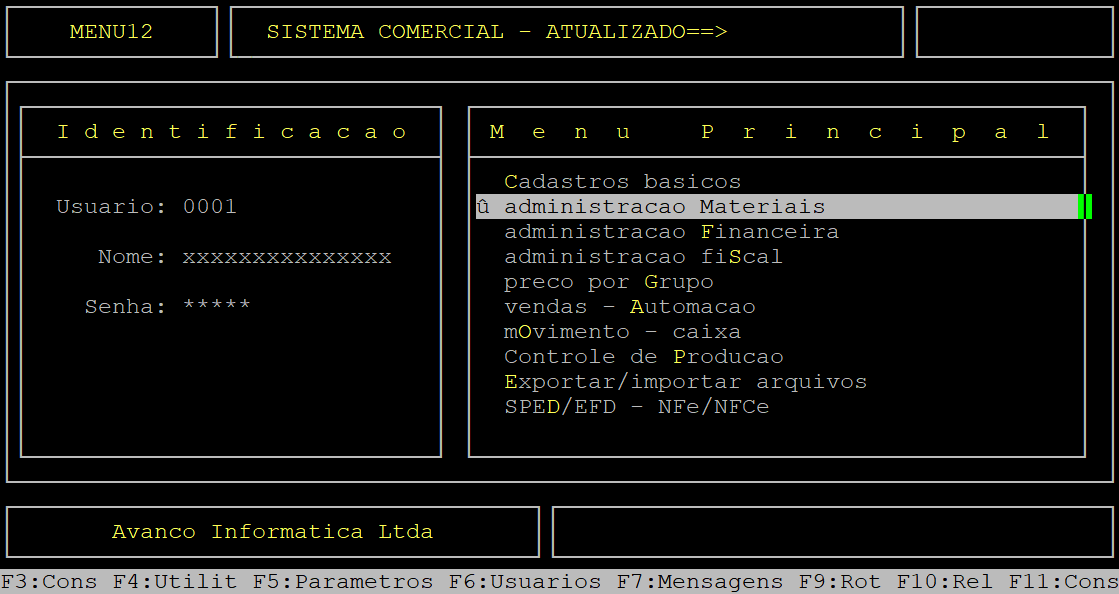
Caso possuir mais de uma loja configurada no cadastro de usuário, o sistema exibirá a janela de Filial, no qual deverá informar o número da loja que deseja processar as vendas do produto.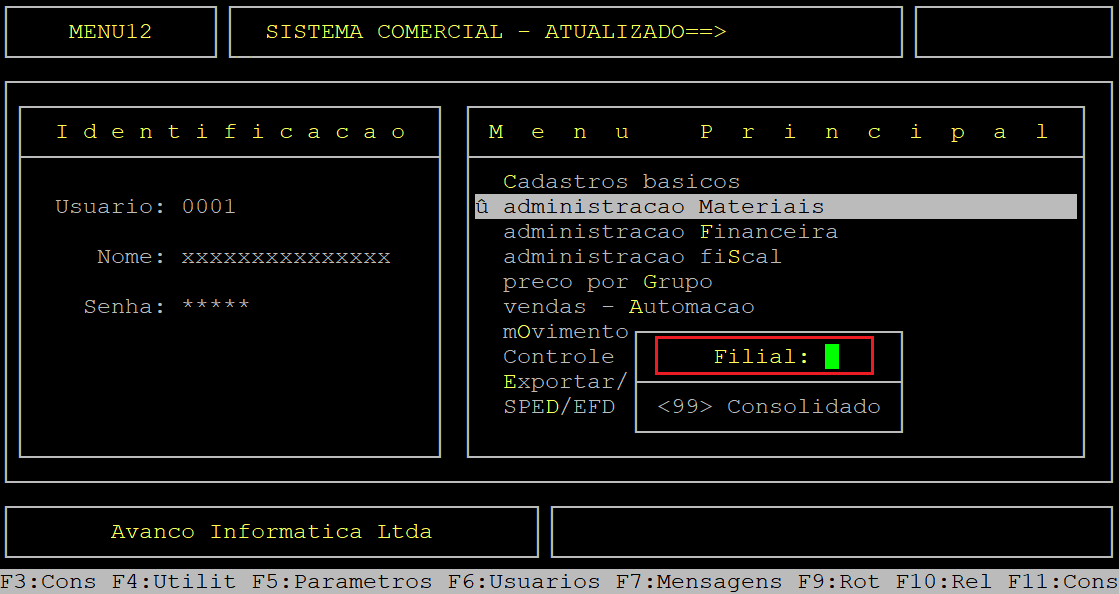
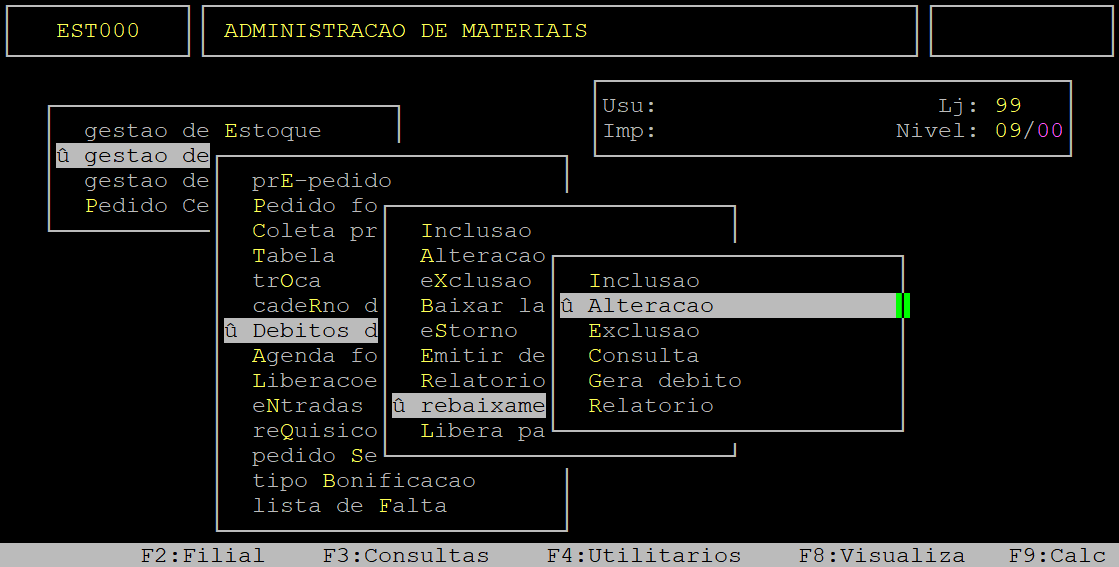
Ao acessar Verba para REBAIXAMENTO de PRECO - Alteracao, no campo Documento informe o número da verba de rebaixamento que contém o produto desejado.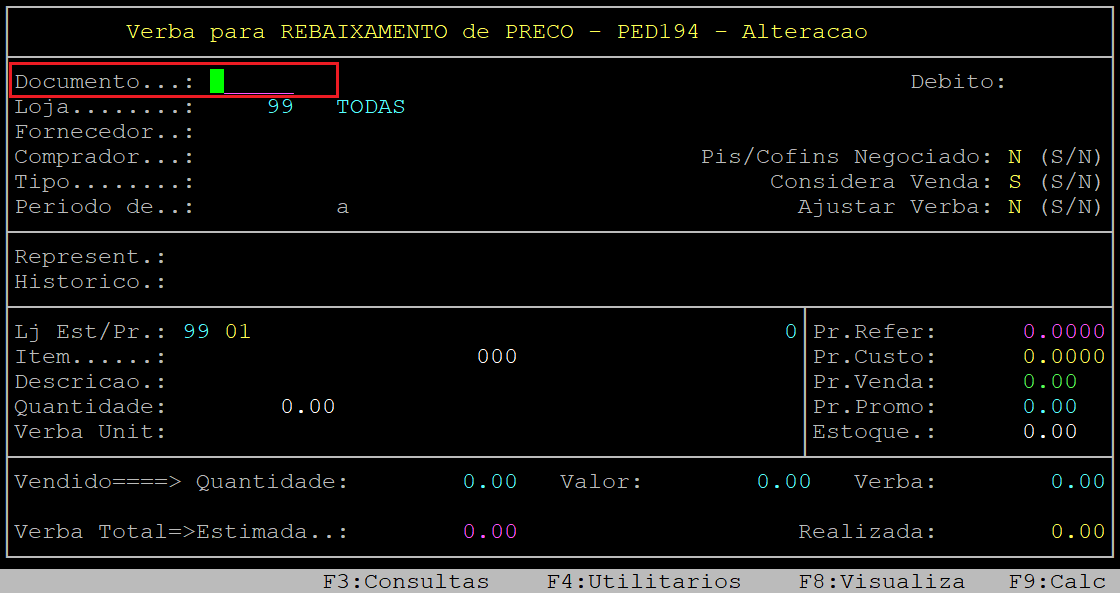
Após carregar os dados do documento aperte a tecla Enter até alcançar o campo Item.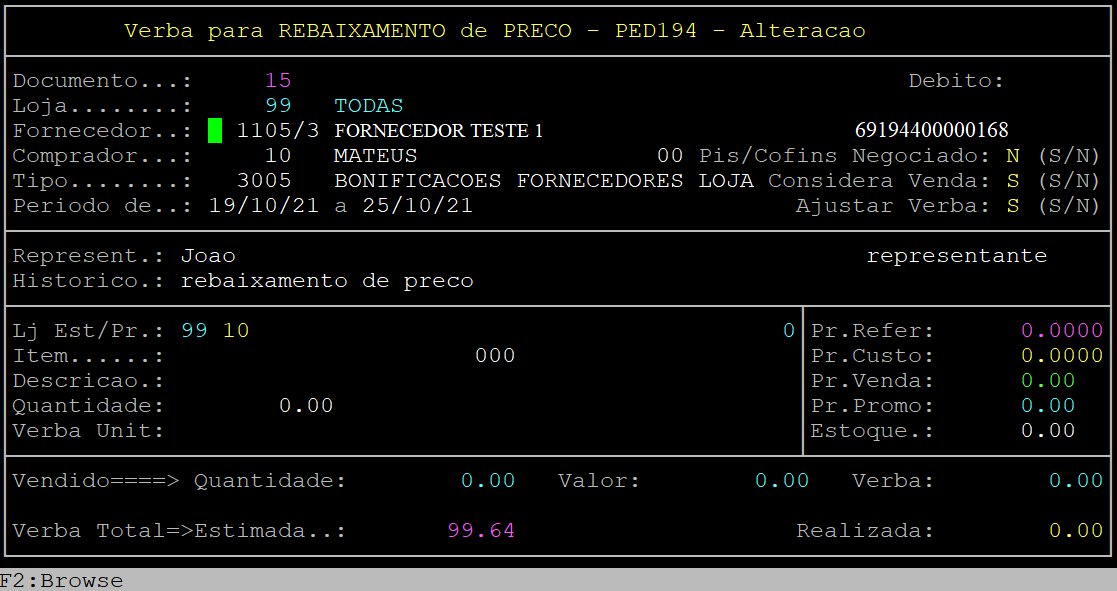
No campo Item aperte a tecla F9 para processar as vendas dos produtos.
| OBSERVAÇÃO: Observe que antes de processar as vendas dos produtos os campos Quantidade, Valor, Verba e Realizada estão zerados. |
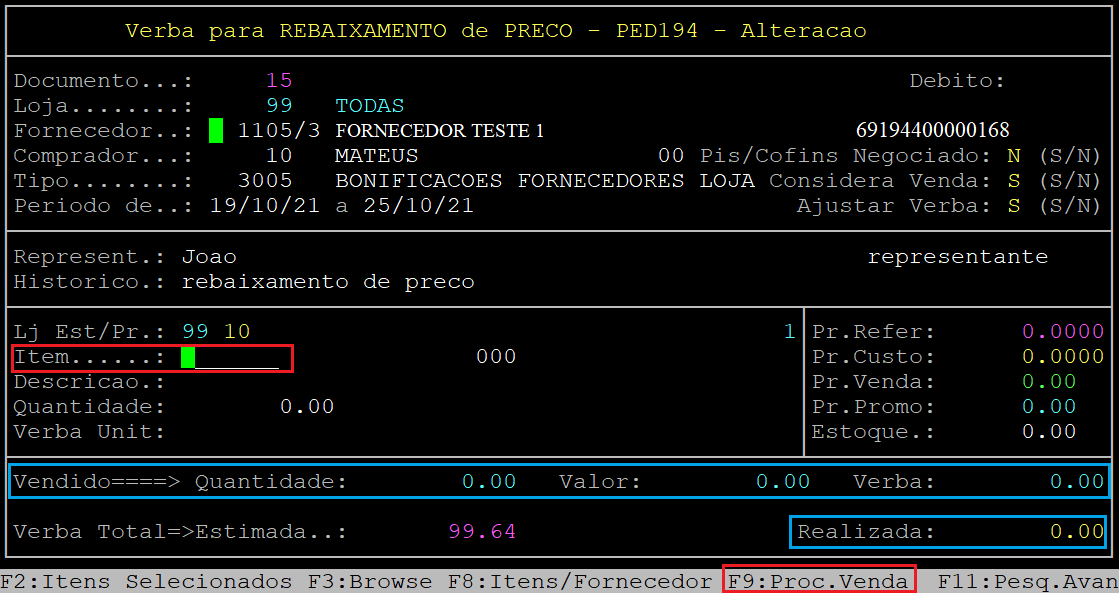
Em sequência, aperte a tecla Esc para finalizar. Ao ser exibida a pergunta "Confirma todos os ITENS para REBAIXAMENTO:", no qual deverá informar a letra S para confirmar e prosseguir.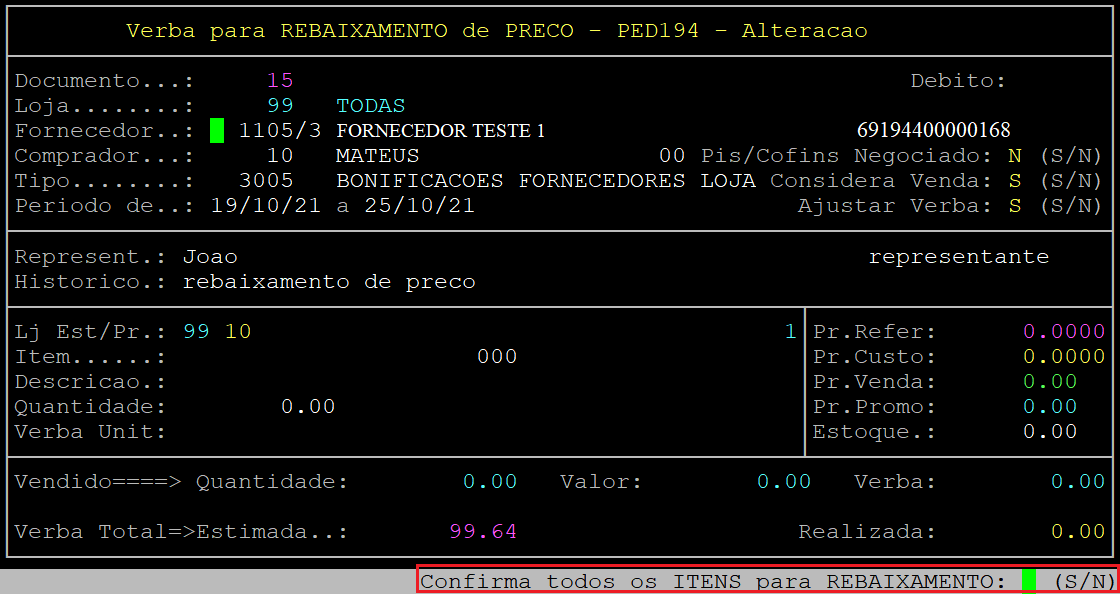
Após confirmar o processamento o sistema exibirá na tela o documento de rebaixamento de preços.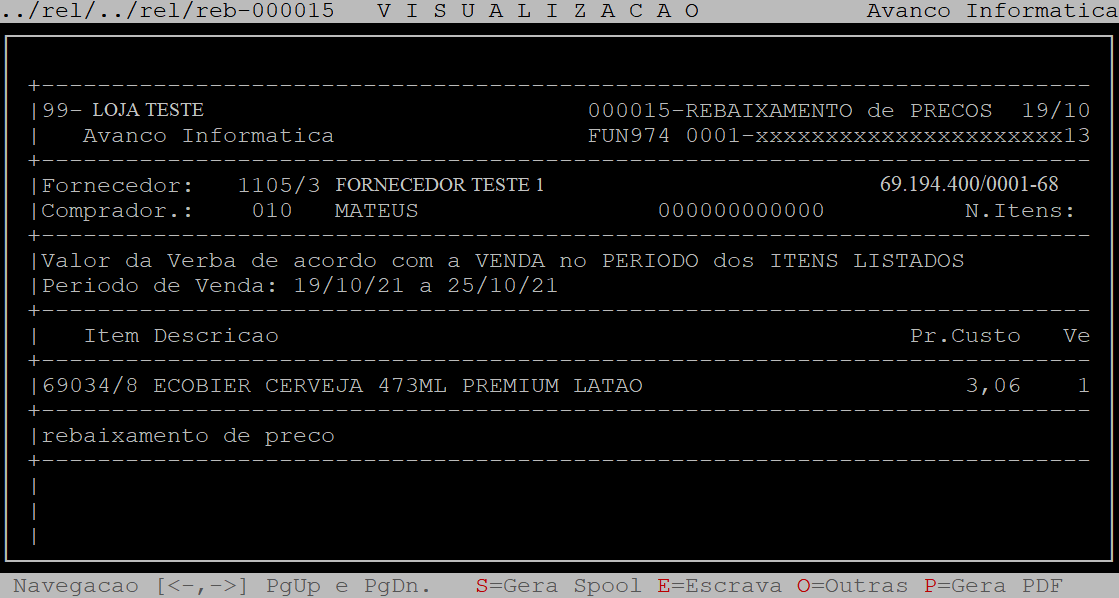
Aperte a tecla Esc para sair da rotina.
1.6 - Conferindo os Valores do Documento de Verba Após Processar as Vendas
Após apertar a tecla Esc para finalizar o sistema retornará para a tela da rotina Verba para REBAIXAMENTO de PRECO - Alteracao. Com o cursor do teclado posicionado no campo Documento informe o número do documento que acabou de realizar o processamento das vendas e aperte a tecla Enter.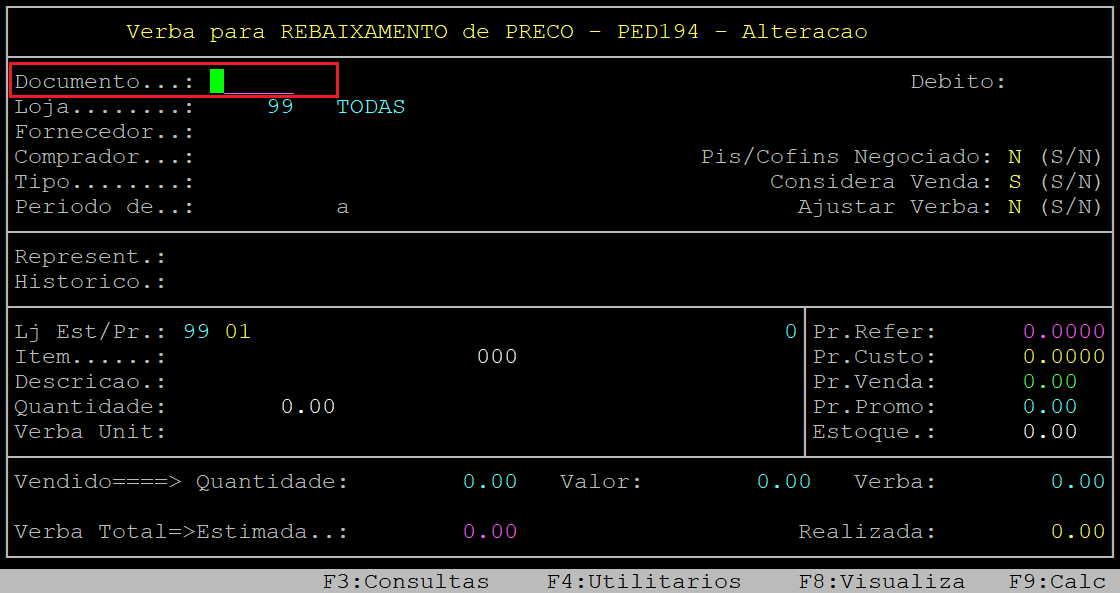
Após carregar os dados do documento aperte a tecla Enter até alcançar o campo Item.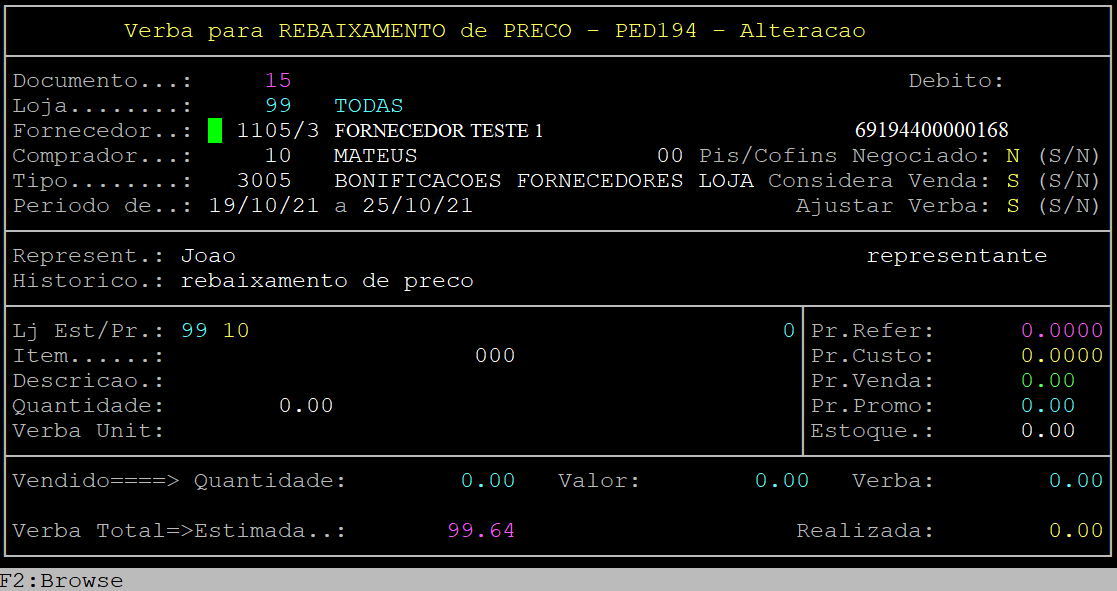
Quando o cursor do teclado se posicionar no campo Item é possível visualizar os valores dos campos Quantidade, Valor, Verba e Realizada que antes de processar as vendas estavam zerados. 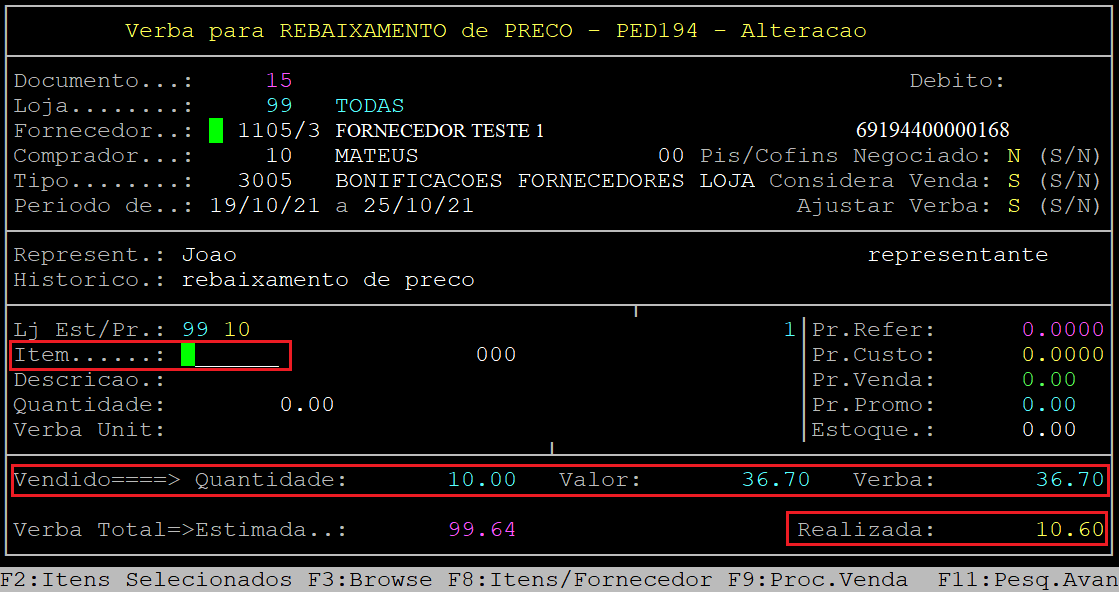
Em sequência, aperte a tecla Esc para finalizar. Ao ser exibida a pergunta "Confirma todos os ITENS para REBAIXAMENTO: ", no qual deverá informar a letra S para confirmar e prosseguir.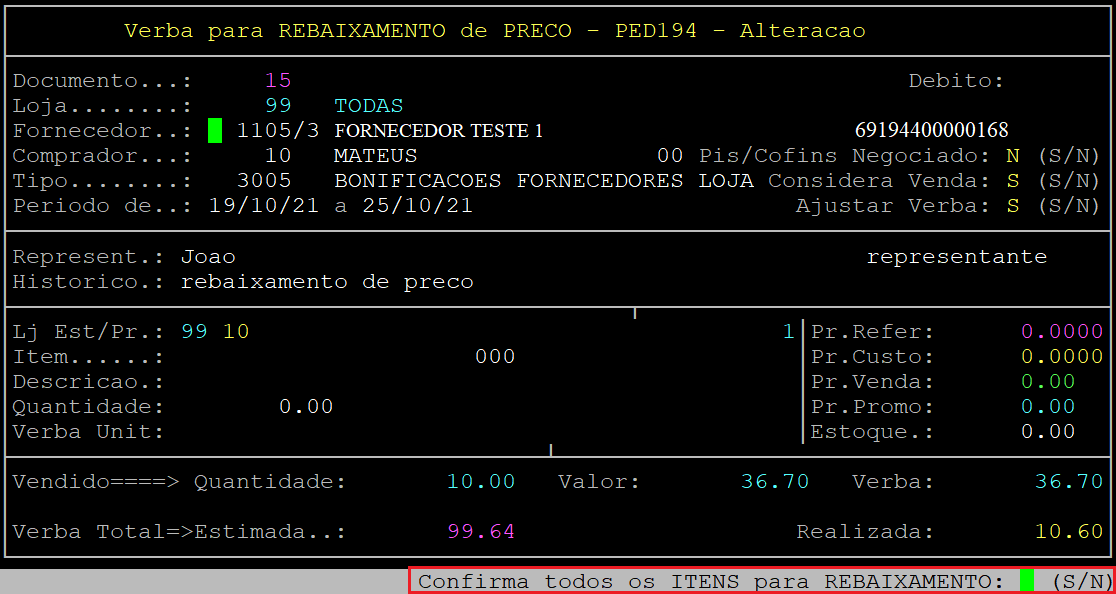
Após confirmar o processamento o sistema exibirá na tela o documento de rebaixamento de preços.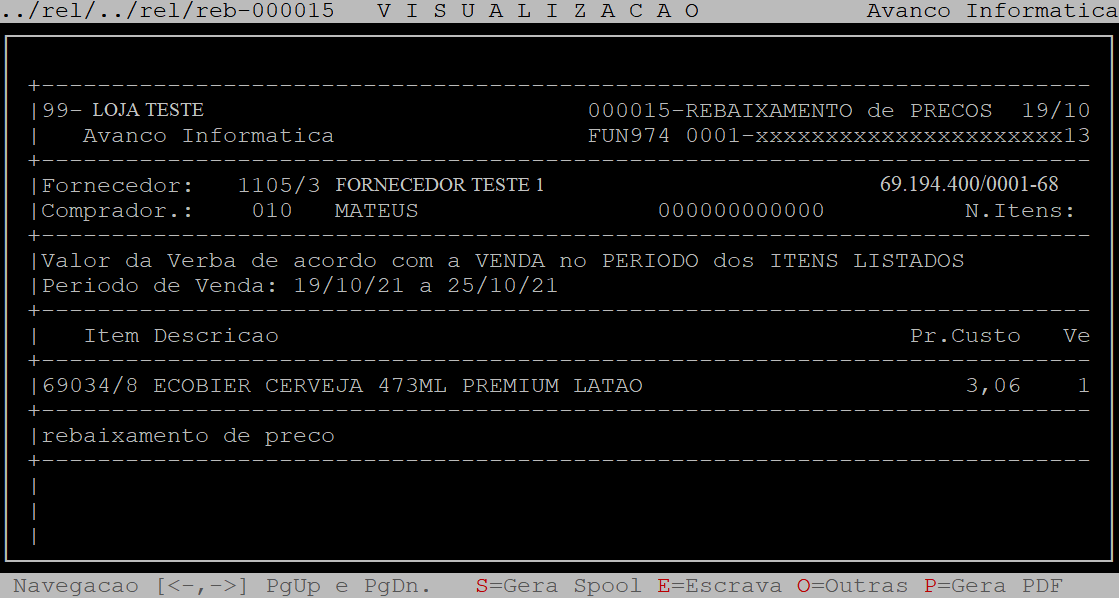
Aperte a tecla Esc para sair da rotina.
2 - Alterando Verba para Rebaixamento de Preço
| Rotina: | Verba para REBAIXAMENTO de PRECO - Alteracao |
|---|---|
| Programa: | PED194 |
| Localização: | Adm Materiais / gestao de Compras / Debitos de fornecedor / rebaixamento de Precos / Alteracao |
Para alterar uma verba para rebaixamento de preço, acesse a localização. Utilize as setas do teclado para selecionar os caminhos e, aperte a tecla Enter para confirmá-los.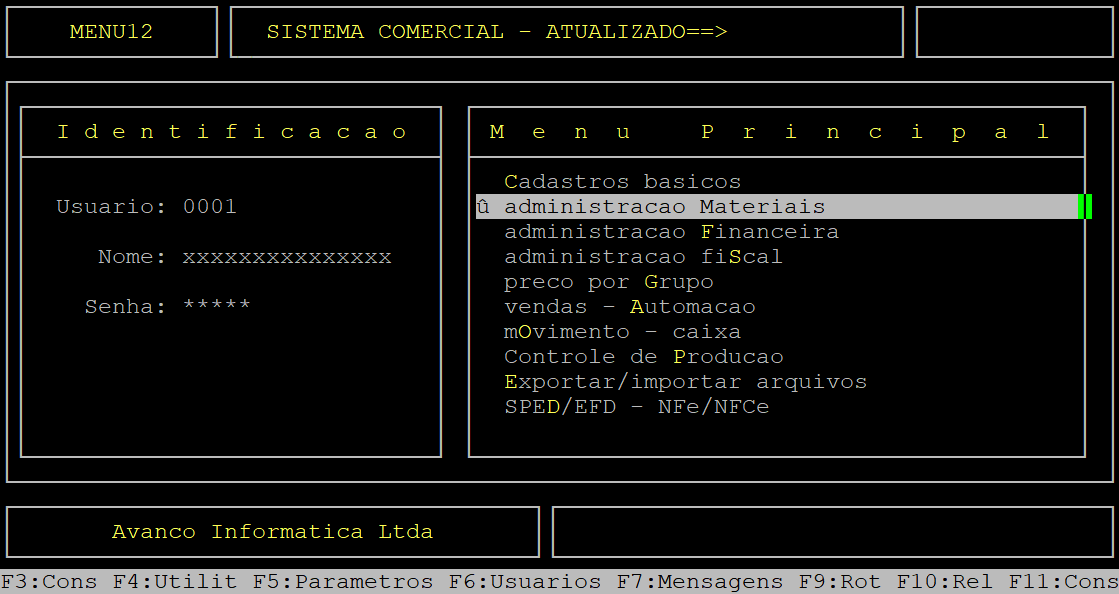
Caso possuir mais de uma loja configurada no cadastro de usuário, o sistema exibirá a janela de Filial, no qual deverá informar o número da loja que deseja realizar a alteração da verba.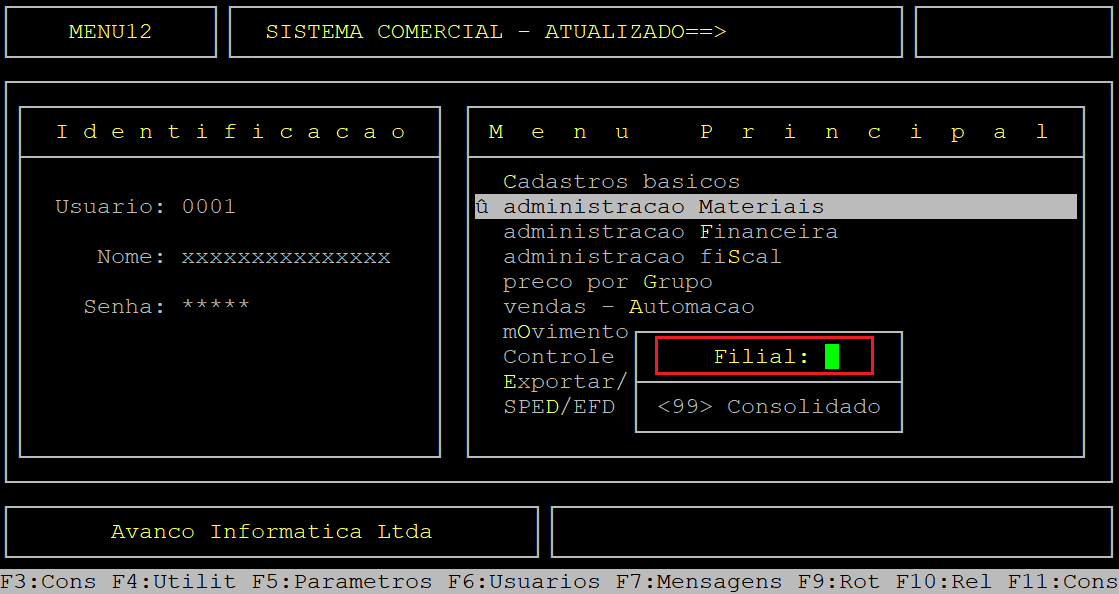
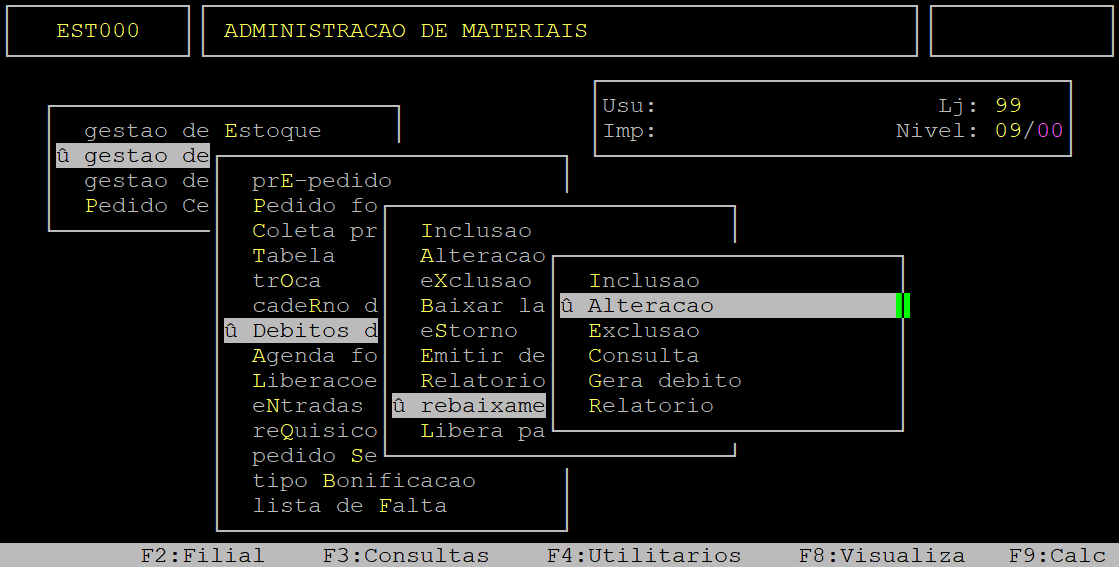
Ao acessar a rotina Verba para REBAIXAMENTO de PRECO - Alteracao, no campo Documento informe o número do documento da verba previamente gerada no sistema para realizar a alteração e aperte a tecla Enter.
| OBSERVAÇÃO: Para realizar a inclusão é necessário seguir o procedimento descrito no tópico 2 - Incluindo Verba para Rebaixamento de Preço. |
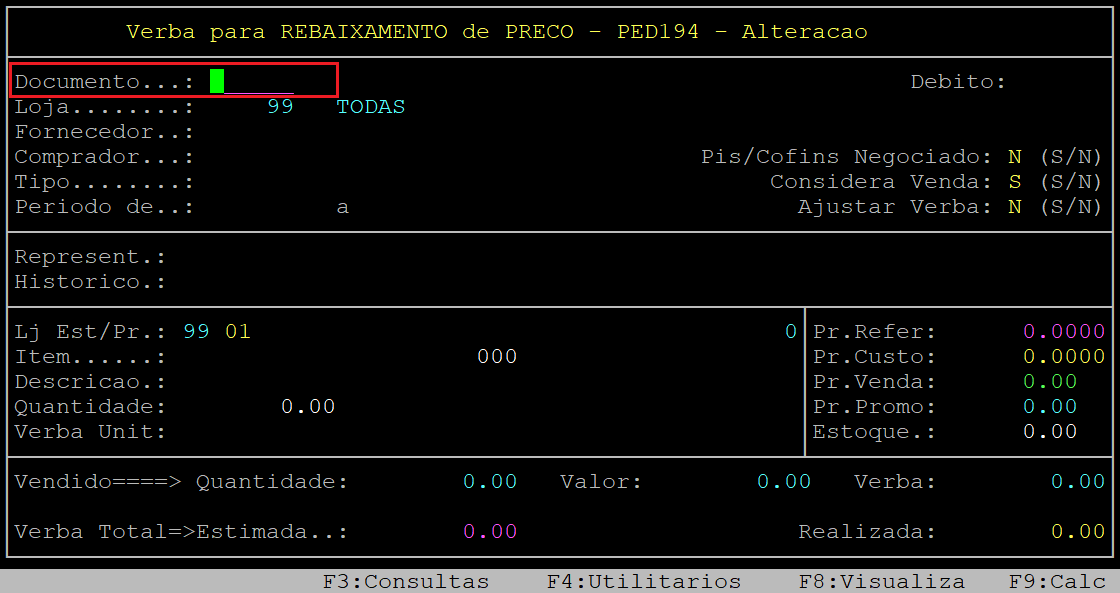
A seguir, aperte a tecla Enter para alcançar o campo desejado, altere o dado e aperte a tecla Enter novamente para prosseguir.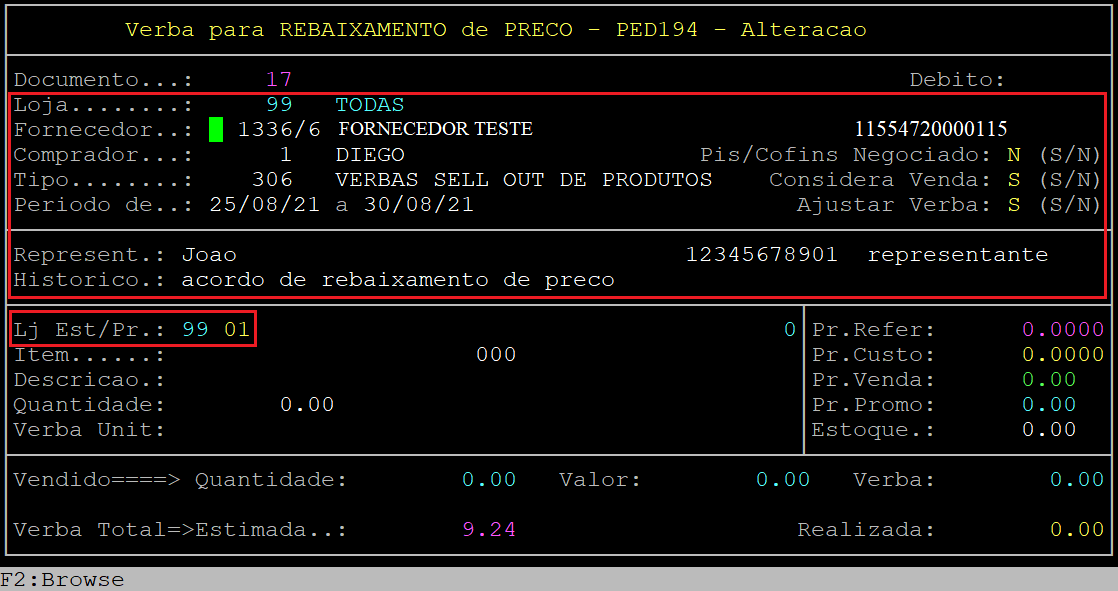
Abaixo segue a descrição dos campos da tela acima (primeira parte):
|
Loja: |
Altere o código da loja cadastrada no sistema (com três dígitos), no qual receberá o rebaixamento de preço. Se não desejar alterar esse campo apenas aperte a tecla Enter para manter o dado atual e prosseguir. |
|---|---|
|
Fornecedor: |
Altere o código do fornecedor cadastrado no sistema (com o dígito verificador), correspondente ao acordo comercial para rebaixamento de preço, e aperte a tecla Enter. Se não desejar alterar esse campo apenas aperte a tecla Enter para manter o dado atual e prosseguir. |
|
Comprador: |
Altere o código do comprador cadastrado no sistema (com três dígitos), no qual faz a negociação com o fornecedor. Se não desejar alterar esse campo apenas aperte a tecla Enter para manter o dado atual e prosseguir. |
| Pis/Cofins Negociado: |
Altere o campo informando a letra S para confirmar que o valor do Pis Cofins é negociado, ou N para não confirmar. Se não desejar alterar esse campo apenas aperte a tecla Enter para manter a opção atual e prosseguir. |
|
Tipo: |
Altere o tipo (com quatro dígitos) do plano de contas gerencial para que sejam gravadas as informações gerenciais. Se não desejar alterar esse campo apenas aperte a tecla Enter para manter o dado atual e prosseguir. |
|
Considera Venda: |
Esse campo não é habilitado para alteração. |
|
Periodo de: a |
No primeiro campo (Periodo de), altere a data inicial do rebaixamento de preço (com dois dígitos para dia, mês e ano) e aperte a tecla Enter. No segundo campo (a), informe a data final para a apuração do débito (com dois dígitos para dia, mês e ano) e aperte a tecla Enter. Se não desejar alterar esses campos apenas aperte a tecla Enter para manter o período atual e prosseguir. |
|
Ajustar Verba: |
Altere o campo informando a letra S para que o sistema ajuste a verba se o preço de custo for alterado, ou N para não ajustar. Se não desejar alterar esse campo apenas aperte a tecla Enter para manter a opção atual e prosseguir. |
|
Represent: |
No primeiro campo, altere o nome do representante, ou vendedor, ou responsável comercial do fornecedor e aperte a tecla Enter. No segundo campo, altere o CPF do representante, ou vendedor, ou responsável comercial do fornecedor e aperte a tecla Enter. No terceiro campo, altere o cargo do representante, ou vendedor, ou responsável comercial do fornecedor e aperte a tecla Enter. Se não desejar alterar esses campos apenas aperte a tecla Enter para manter os dados e prosseguir. |
|
Historico: |
Altere as observações pertinentes ao acordo firmado e aperte a tecla Enter. Se não desejar alterar esse campo apenas aperte a tecla Enter para manter a observação atual e prosseguir. |
|
Lj Est/Pr: |
No primeiro campo (Lj Est), altere o código da loja cadastrada no sistema (com dois dígitos) que será referência para o estoque. No segundo campo (Pr), altere o código da loja cadastrada no sistema (com dois dígitos) que será referência para o preço de custo (será gerado o débito para esta loja). Se não desejar alterar esses campos apenas aperte a tecla Enter para manter os dados e prosseguir. |
Após alterar os campos desejados do quadro acima, o sistema exibirá a pergunta " Confirma? ", no qual deverá apertar a tecla Enter ou informar a letra S para confirmar os dados.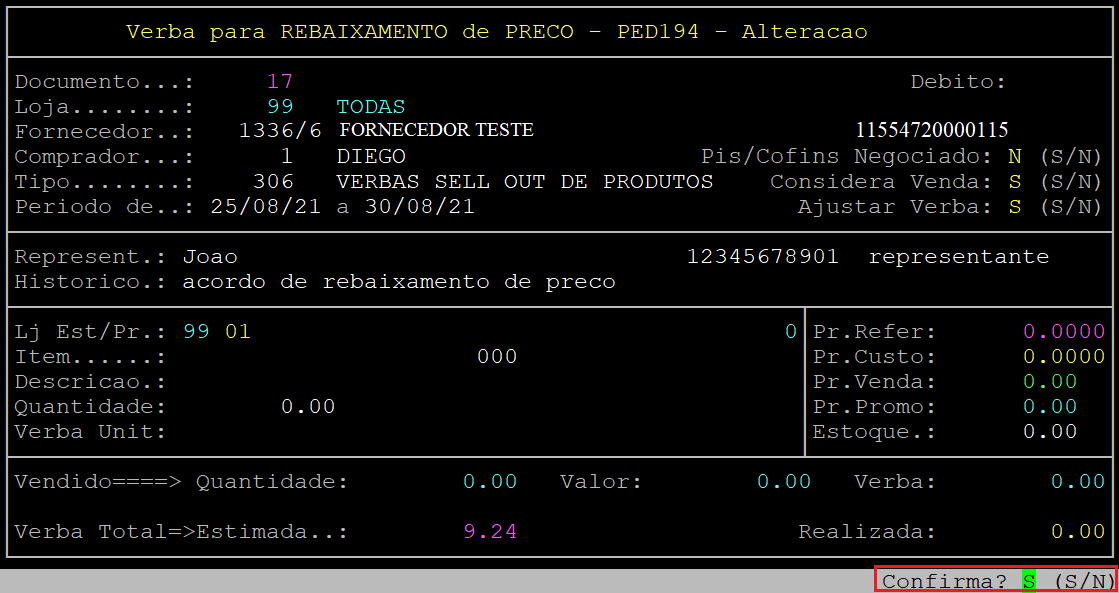
Após confirmar os primeiros dados da verba o cursor do teclado se posicionará no campo Item. Aperte a tecla Enter para alcançar o campo desejado, altere o dado e aperte a tecla Enter novamente para prosseguir.
Se não desejar alterar o produto aperte a tecla Esc.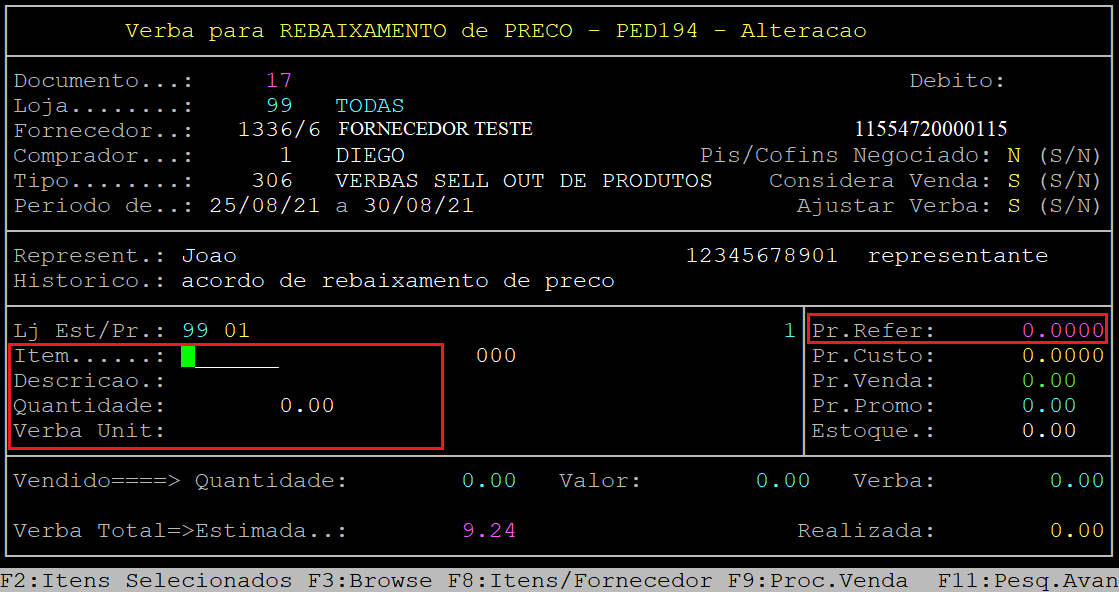
Abaixo segue a descrição dos campos acessíveis da tela acima (segunda parte):
|
Item: |
Para incluir novo item, informe o código do item para o rebaixamento de preço (com o dígito verificador) e aperte a tecla Enter para prosseguir. Se desejar alterar um produto existente aperte a tecla F2, utilize as setas do teclado apara selecionar o item e aperte a tecla Enter para confirmá-lo.
Se desejar informar pelo EAN, deixa o campo Item sem preencher e aperte a tecla Enter duas vezes. O cursor do teclado se posicionará no campo ao lado, no qual poderá informar o código de barras desejado e apertar a tecla Enter para prosseguir. |
|
|---|---|---|
| Descricao: |
Se desejar incluir novo item através da descrição, deixa o campo Item sem preencher e aperte a tecla Enter uma vez. O cursor do teclado se posicionará no campo Descricao, no qual poderá informar a descrição do item desejado e apertar a tecla Enter para prosseguir. |
|
|
Quantidade: |
Informe ou altere a quantidade para referência do rebaixamento e aperte a tecla Enter para prosseguir. Se for alterar um produto existente e não desejar alterar esse campo apenas aperte a tecla Enter para manter a quantidade atual e prosseguir. |
|
|
Verba Unit: |
Informe o valor do rebaixamento da verba e aperte a tecla Enter para prosseguir.
|
|
|
Pr. Refer: |
Informe ou altere o preço que será a referência do ajuste de verba e aperte a tecla Enter para prosseguir. Se for alterar um produto existente e não desejar alterar esse campo apenas aperte a tecla Enter para manter o preço atual e prosseguir. |
Posteriormente, o sistema exibirá a pergunta " Confirma? ", no qual deverá apertar a tecla Enter ou informar a letra S para confirmar os dados.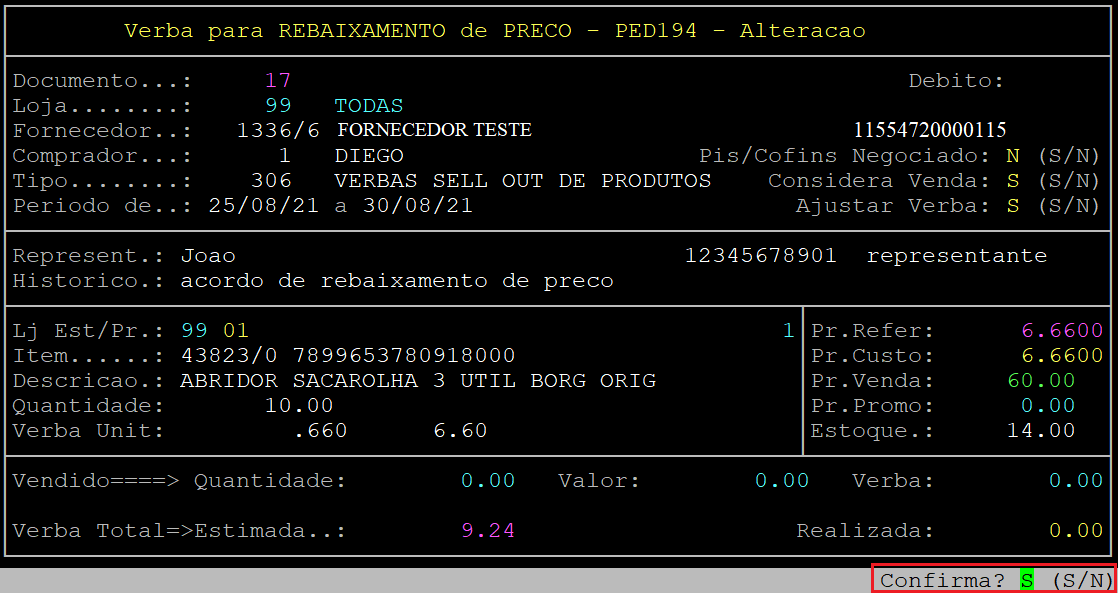
Depois da confirmação o cursor do teclado retornará para o campo Item. Para inserir ou alterar outros produtos repita o procedimento descrito anteriormente. Para finalizar aperte a tecla Esc.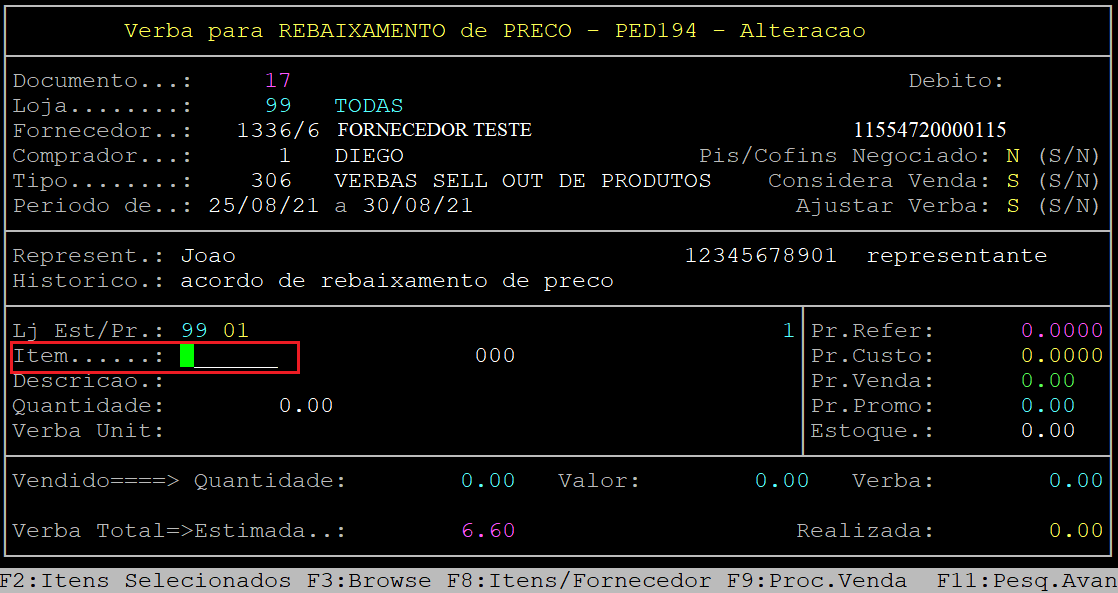
Ao finalizar a inserção ou alteração de produtos o sistema exibirá a pergunta "Confirma todos os ITENS para REBAIXAMENTO:", no qual deverá informar a letra S para confirmar, ou N para retornar ao campo Item para alterar/incluir itens.
No exemplo deste documento foi informado a letra S.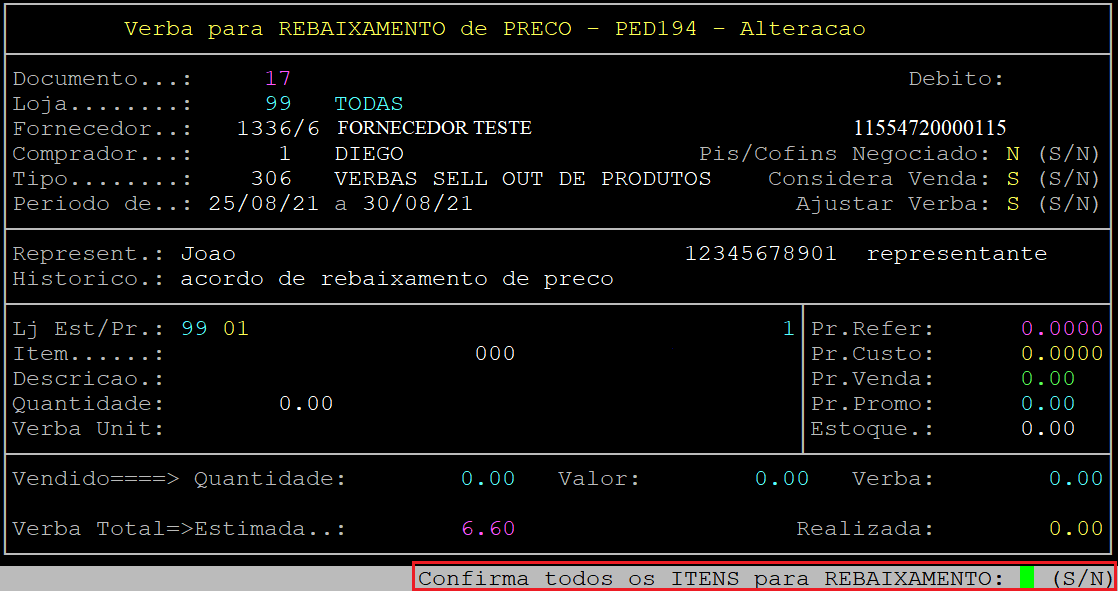
Em seguida, será exibido na tela o resumo do documento gerado com as alterações realizadas.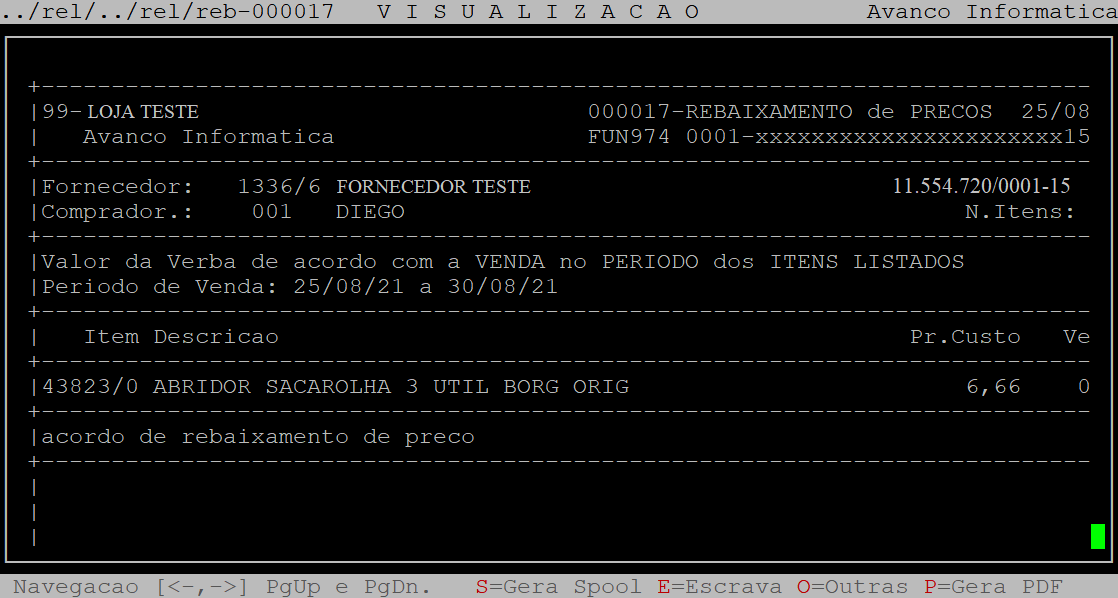
3 - Excluindo Verba para Rebaixamento de Preço
| Rotina: | Verba para REBAIXAMENTO de PRECO - Exclusao |
|---|---|
| Programa: | PED195 |
| Localização: | Adm Materiais / gestao de Compras / Debitos de fornecedor / rebaixamento de Precos / Exclusao |
Para excluir uma verba para rebaixamento de preço, acesse a localização citada acima. Utilize as setas do teclado para selecionar os caminhos e, aperte a tecla Enter para confirmá-los.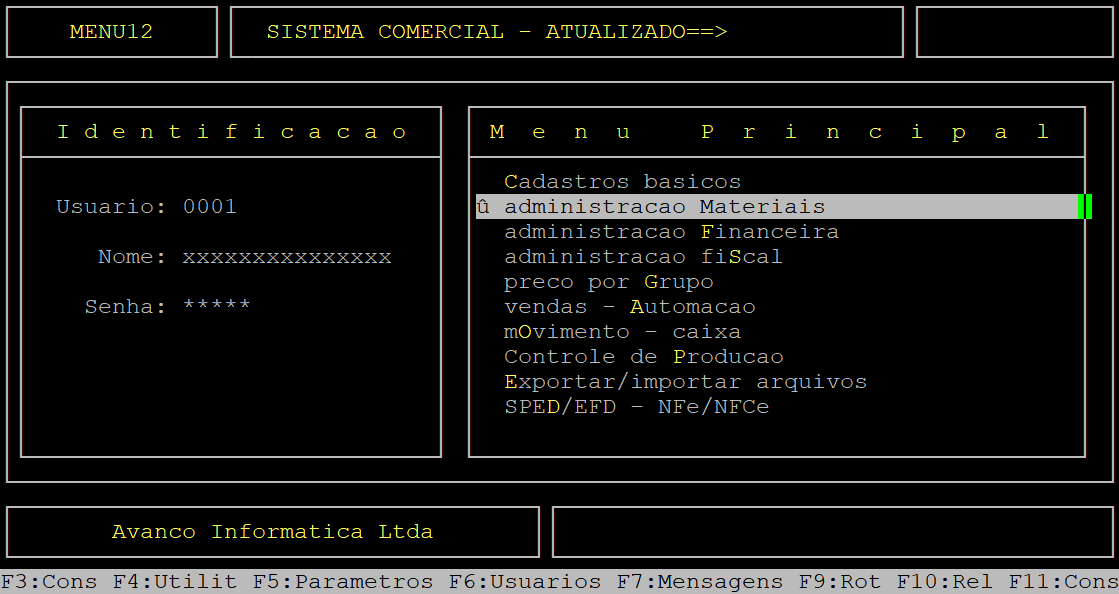
Caso possuir mais de uma loja configurada no cadastro de usuário, o sistema exibirá a janela de Filial, no qual deverá informar o número da loja que deseja realizar a exclusão da verba.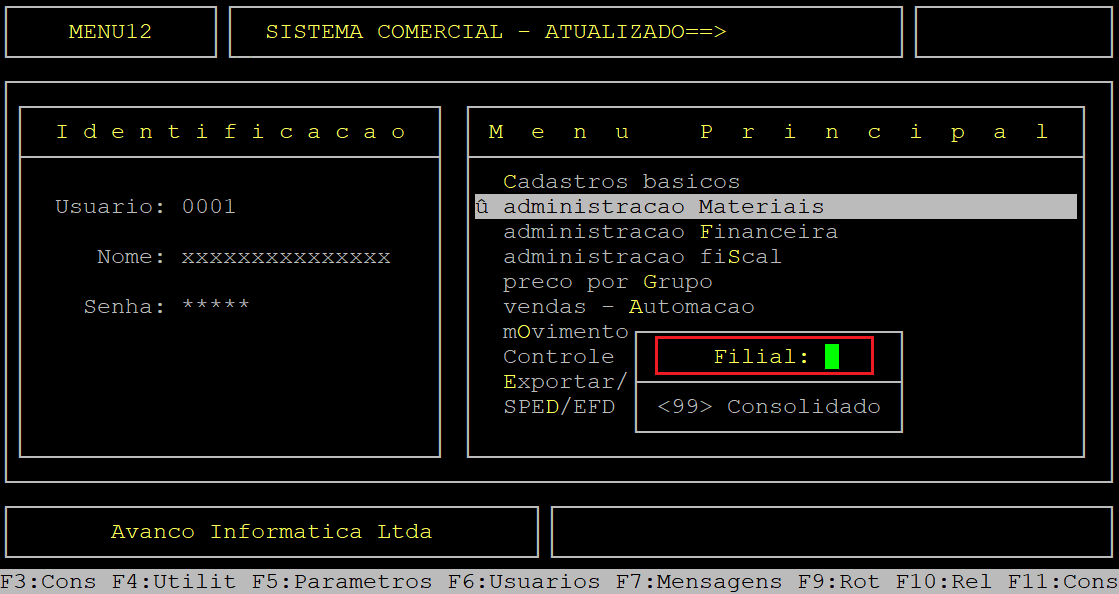
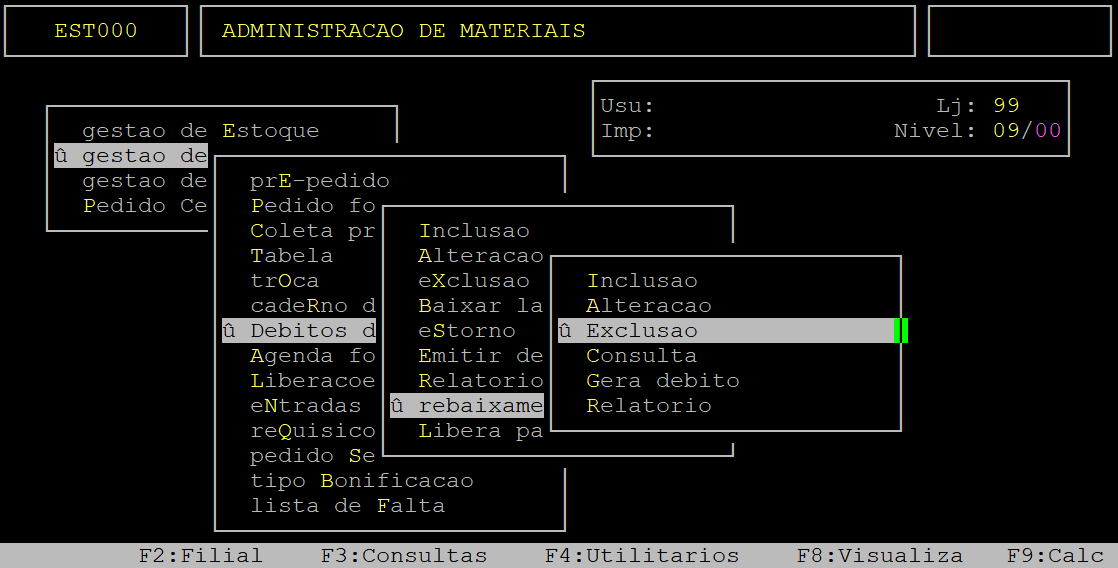
Ao acessar a rotina Verba para REBAIXAMENTO de PRECO - Exclusao, no campo Documento informe o número do documento da verba previamente gerada no sistema para realizar a exclusão e aperte a tecla Enter.
| OBSERVAÇÃO: Para realizar a inclusão é necessário seguir o procedimento descrito no tópico 2 - Incluindo Verba para Rebaixamento de Preço. |
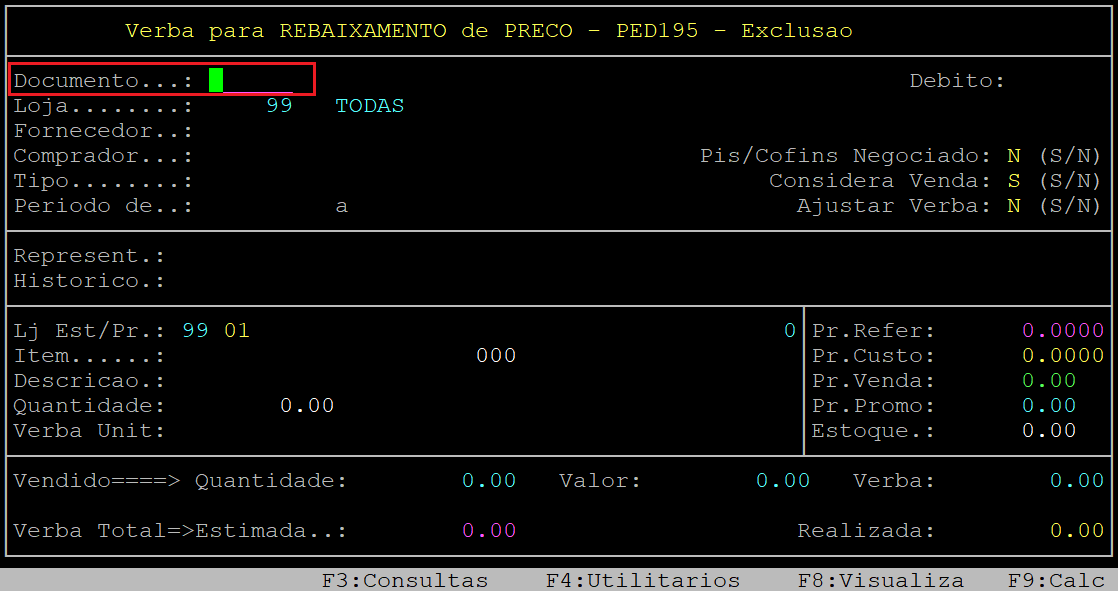
Ao carregar os dados do documento o sistema exibirá a pergunta "Confirma Exclusao?", no qual deverá informar a letra S para confirmar a exclusão, ou N para cancelar.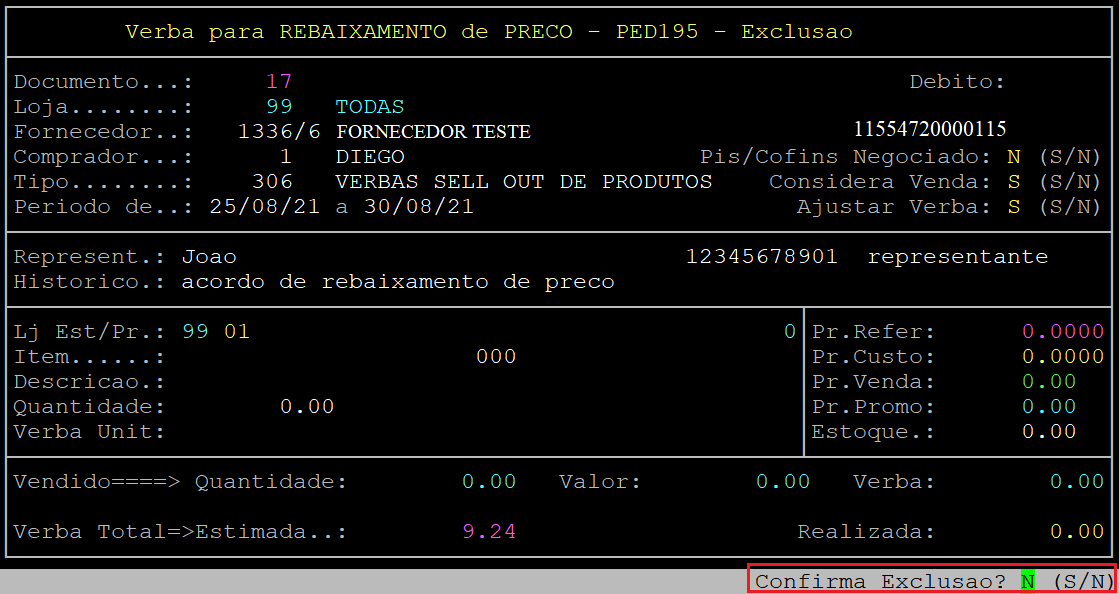
Após a confirmação o cursor do teclado retornará para o campo Documento. Para excluir outra verba repita o procedimento descrito anteriormente. Para sair da rotina aperte a tecla Esc.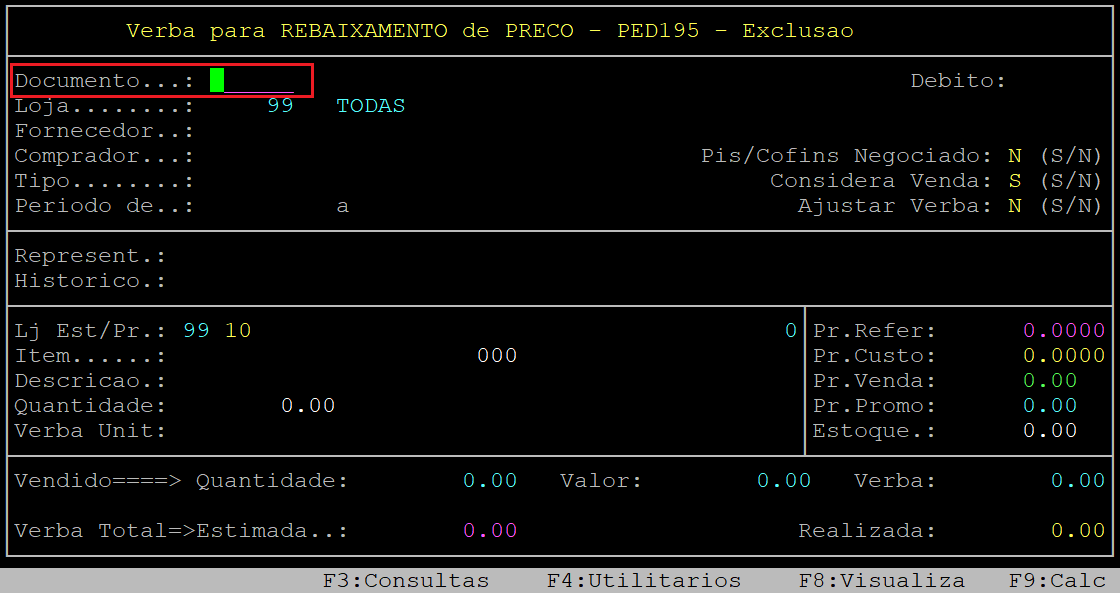
4 - Consultando Rebaixamento de Preço
A consulta do rebaixamento poderá ser realizada por documento, item, data, comprador e fornecedor, conforme será explicado no subtópicos seguintes.
4.1 - Consultando Rebaixamento de Preço por Documento
| Rotina: | Verba para REBAIXAMENTO de PRECO - Consulta |
|---|---|
| Programa: | PED196 |
| Localização: | Adm Materiais / gestao de Compras / Debitos de fornecedor / rebaixamento de Precos / Consulta / por Documento |
Para consultar uma verba para rebaixamento de preço por documento, acesse a localização. Utilize as setas do teclado para selecionar os caminhos e, aperte a tecla Enter para confirmá-los.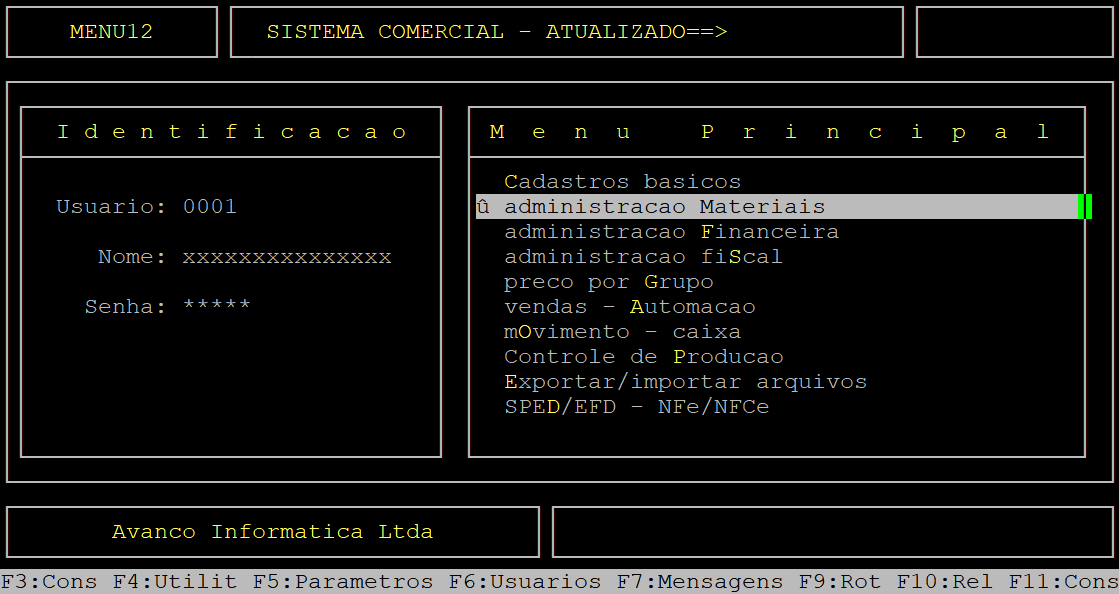
Caso possuir mais de uma loja configurada no cadastro de usuário, o sistema exibirá a janela de Filial, no qual deverá informar o número da loja que deseja realizar a consulta da verba.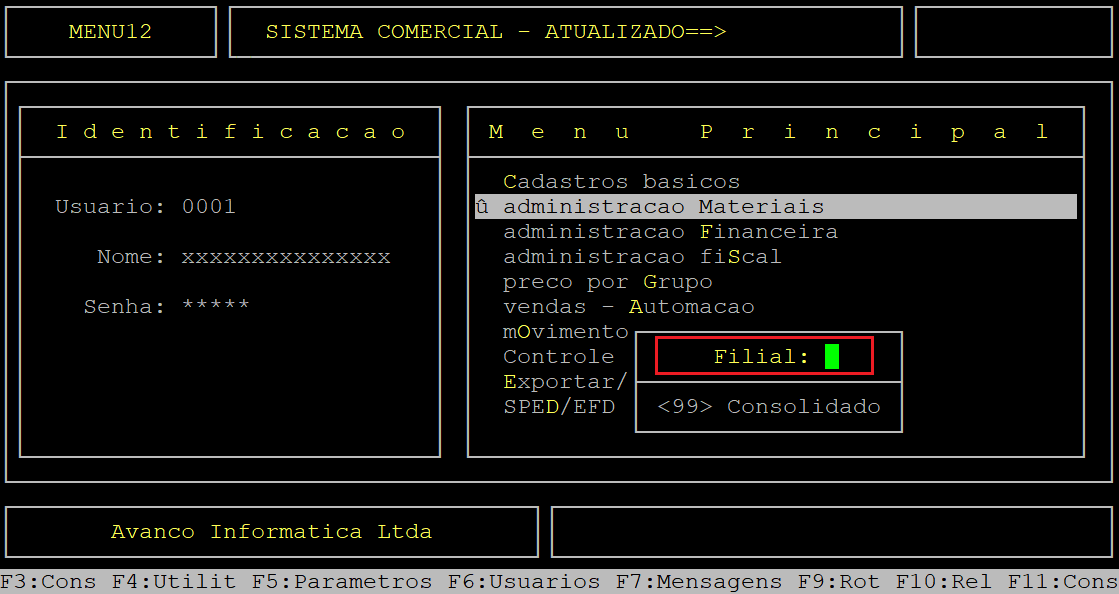
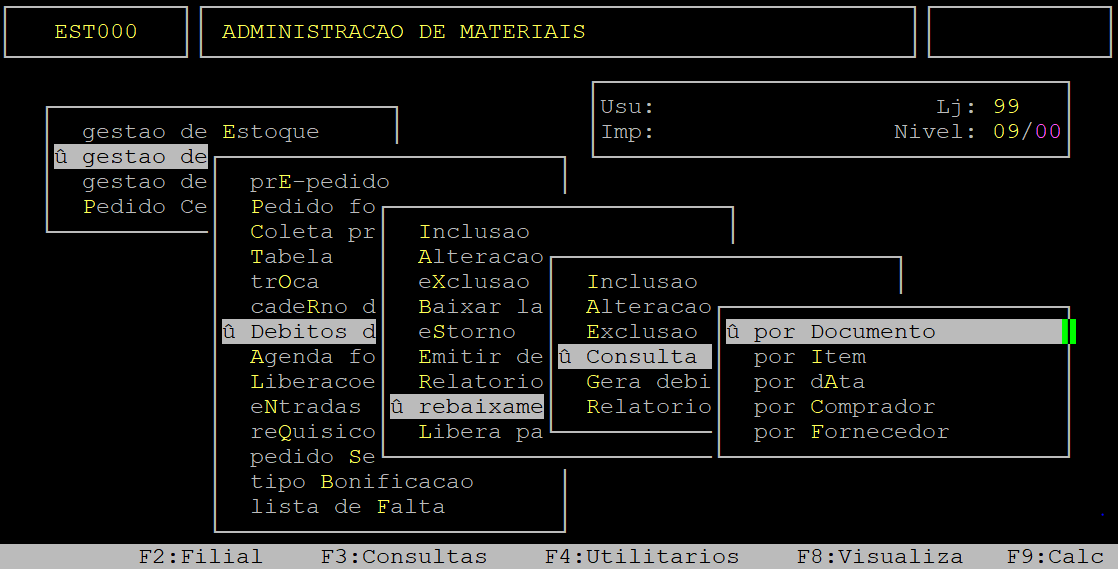
Ao acessar a rotina Verba para REBAIXAMENTO de PRECO - Consulta, no campo Documento informe o número do documento da verba previamente gerada no sistema para realizar a consulta e aperte a tecla Enter.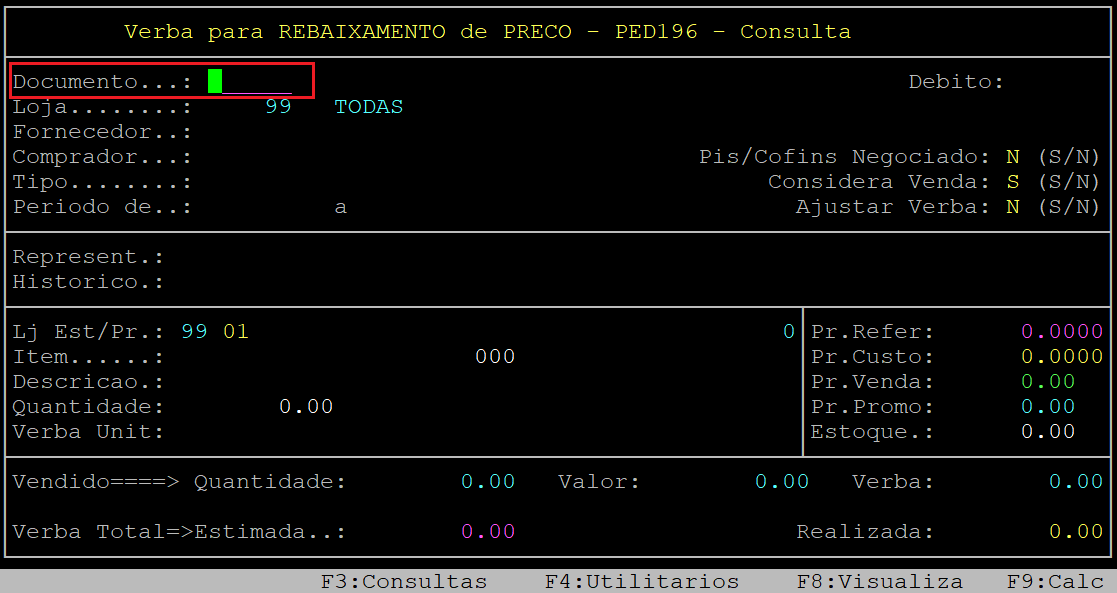
Ao carregar os dados da verba o cursor do teclado se posicionará no campo Item. Se desejar visualizar os produtos da verba aperte a tecla F2.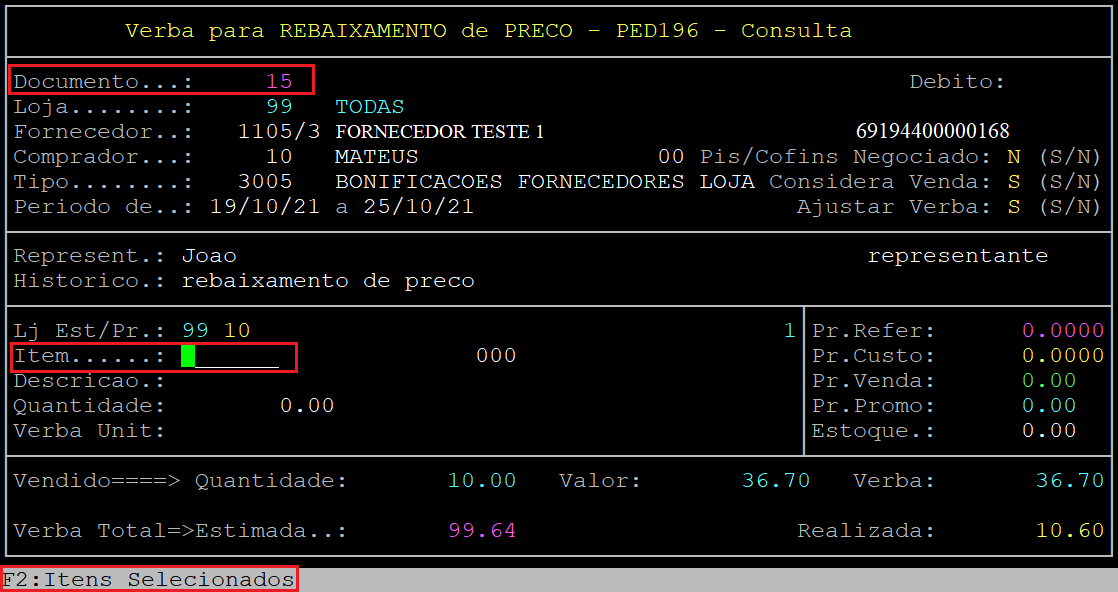
A seguir, será exibido na tela todos os produtos que compõem o documento do rebaixamento.
Se o documento possuir várias páginas utilize as teclas page up para acessar a página anterior (Pg Up) e page down para acessar a próxima página (Pg Dn).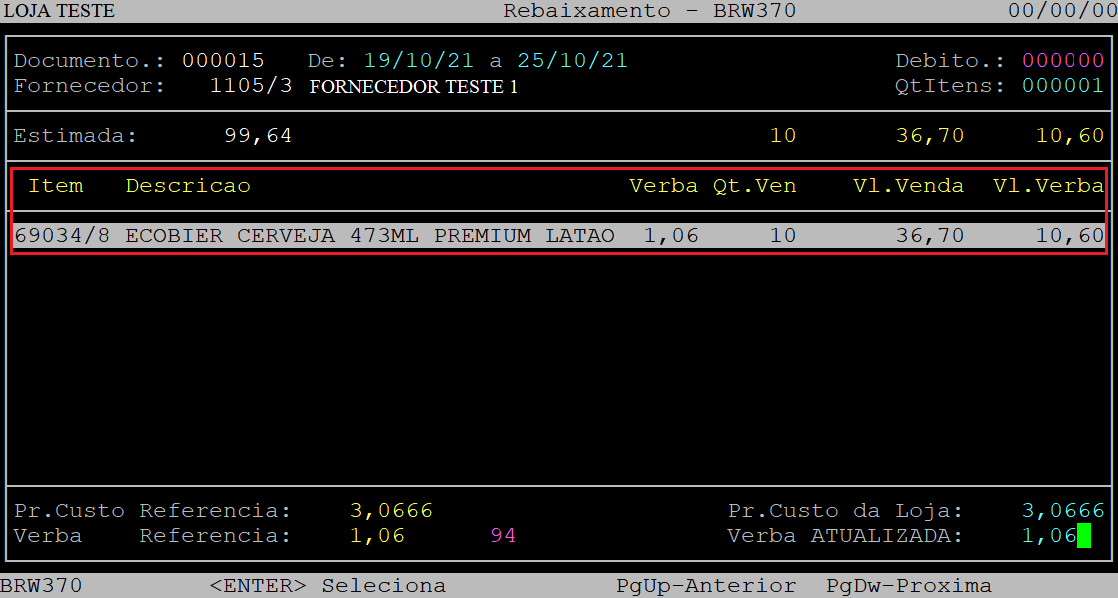
Abaixo segue a descrição dos campos da tela acima:
| Item: | Refere-se ao código do item para rebaixamento. | |
|---|---|---|
| Descricao: | Refere-se a descrição do item para rebaixamento. | |
| Verba: | Refere-se a verba para rebaixamento do produto. | |
|
Qt.Ven: |
Refere-se a quantidade de venda do item.
|
|
|
Vl.Venda: |
Refere-se ao valor de venda do item.
|
|
|
Vl.Verba: |
Refere-se ao valor total da verba do item.
|
4.2 - Consultando Rebaixamento de Preço por Item
| Rotina: | Consulta REBAIXAMENTO |
|---|---|
| Programa: | CON213 |
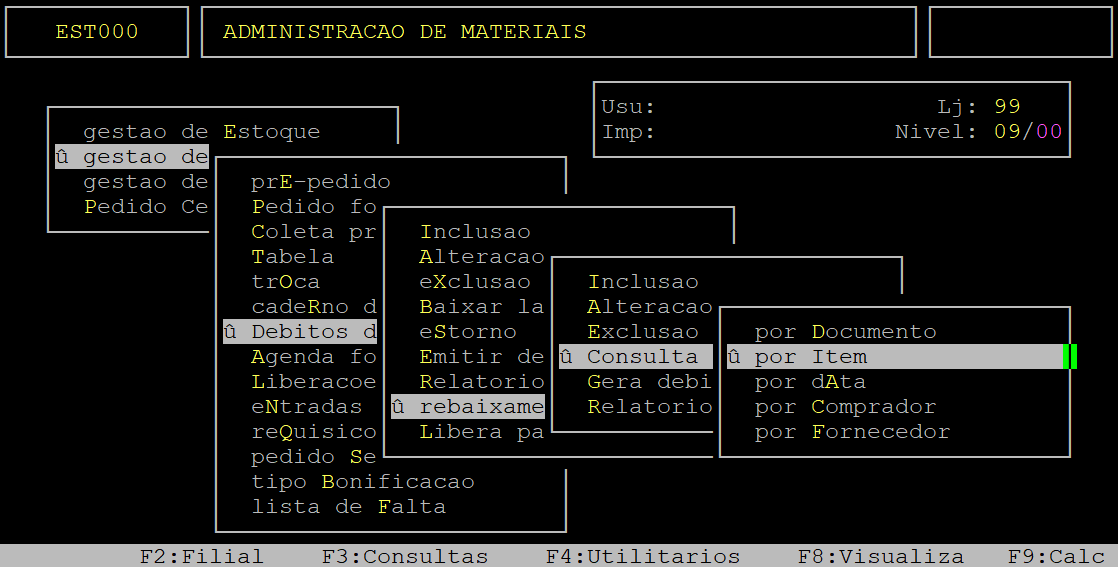
| Localização: | Adm Materiais / gestao de Compras / Debitos de fornecedor / rebaixamento de Precos / Consulta / por Item |
Para consultar uma verba para rebaixamento de preço por item, acesse a localização. Utilize as setas do teclado para selecionar os caminhos e, aperte a tecla Enter para confirmá-los.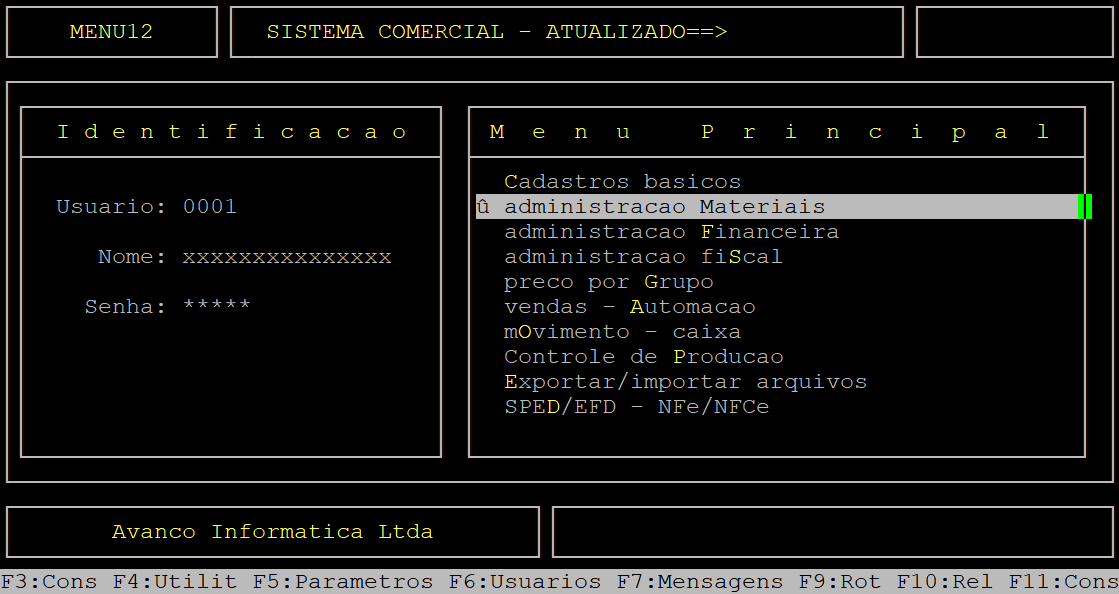
Caso possuir mais de uma loja configurada no cadastro de usuário, o sistema exibirá a janela de Filial, no qual deverá informar o número da loja que deseja realizar a consulta da verba.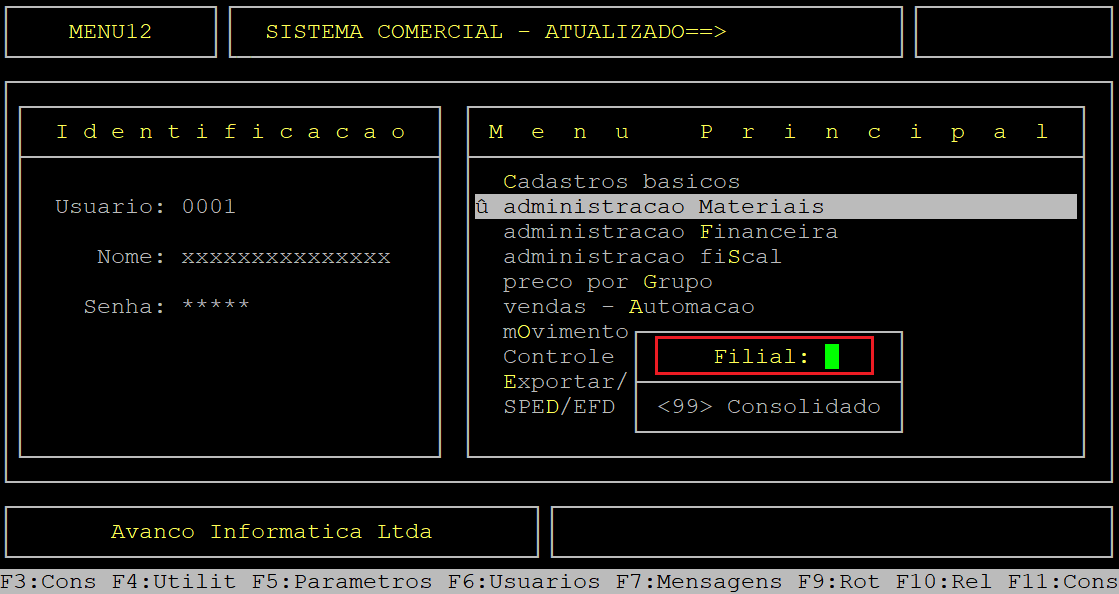
Ao acessar a rotina Consulta REBAIXAMENTO, no campo Item informe o número do produto que compõe alguma verba (sem o dígito verificador) e aperte a tecla Enter (se necessário) para carregar os dados.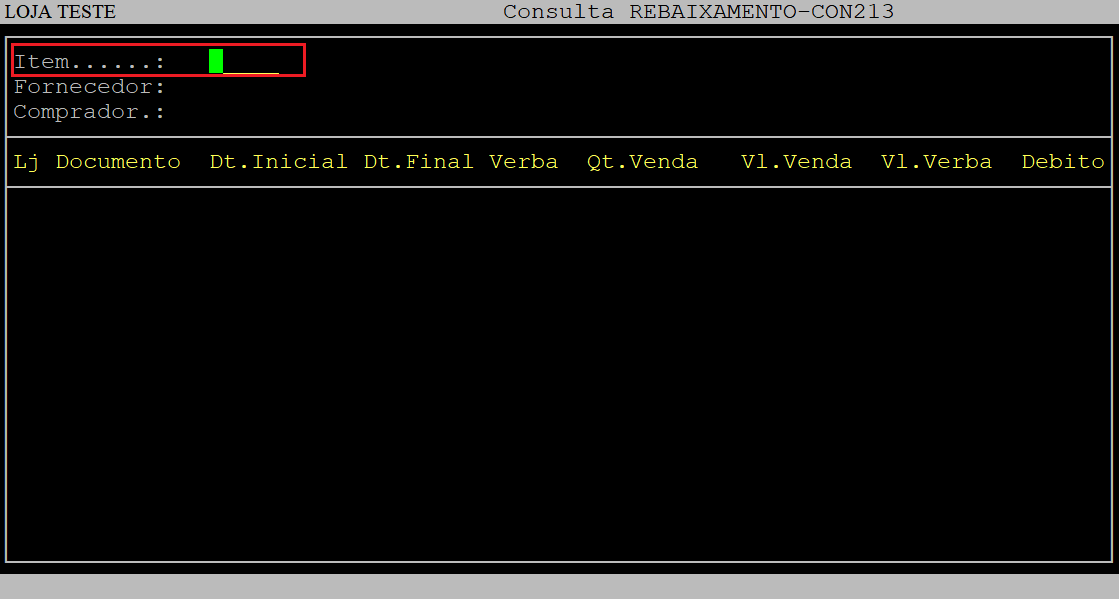
A seguir, será exibido na tela a relação dos documentos de verba do produto.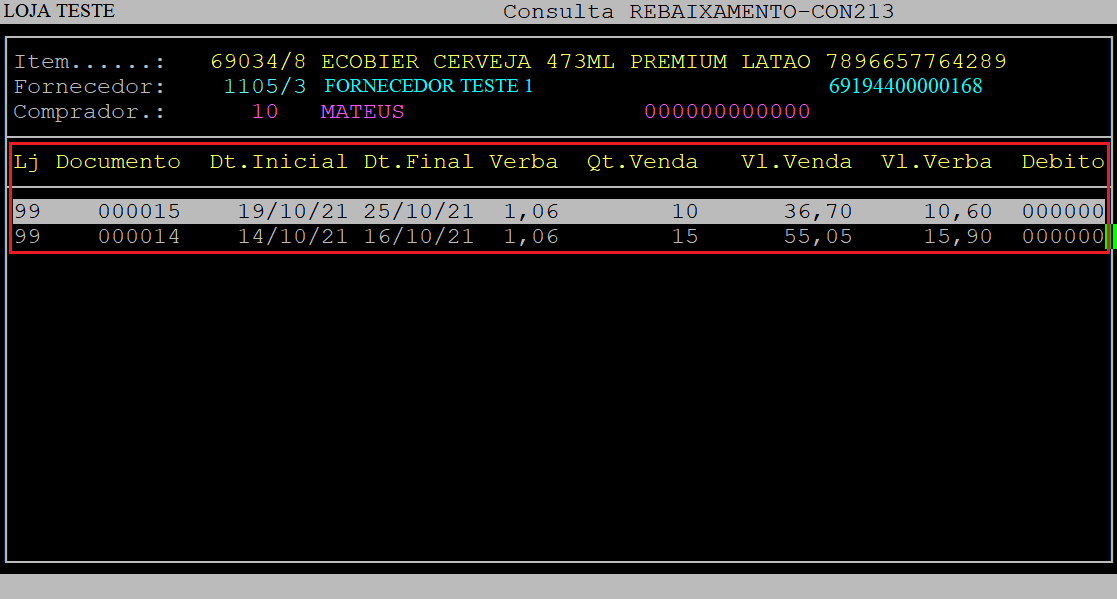
Abaixo segue a descrição dos campos da tela acima:
| Lj: | Refere-se ao código da loja do rebaixamento. | |
|---|---|---|
| Documento: | Refere-se ao documento de rebaixamento. | |
| Dt.Inicial: | Refere-se a data inicial do rebaixamento. | |
| Dt.Final: | Refere-se a data final do rebaixamento. | |
| Verba: | Refere-se a verba para rebaixamento do produto. | |
|
Qt.Venda: |
Refere-se a quantidade de venda do item.
|
|
|
Vl.Venda: |
Refere-se ao valor de venda do item.
|
|
|
Vl.Verba: |
Refere-se ao valor total da verba do item.
|
|
|
Debito: |
Refere-se ao número do documento de débito gerado.
|
4.3 - Consultando Rebaixamento de Preço por Data
| Rotina: | Consulta REBAIXAMENTO |
|---|---|
| Programa: | CON214 |
| Localização: | Adm Materiais / gestao de Compras / Debitos de fornecedor / rebaixamento de Precos / Consulta / por data |
Para consultar uma verba para rebaixamento de preço por data, acesse a localização. Utilize as setas do teclado para selecionar os caminhos e, aperte a tecla Enter para confirmá-los.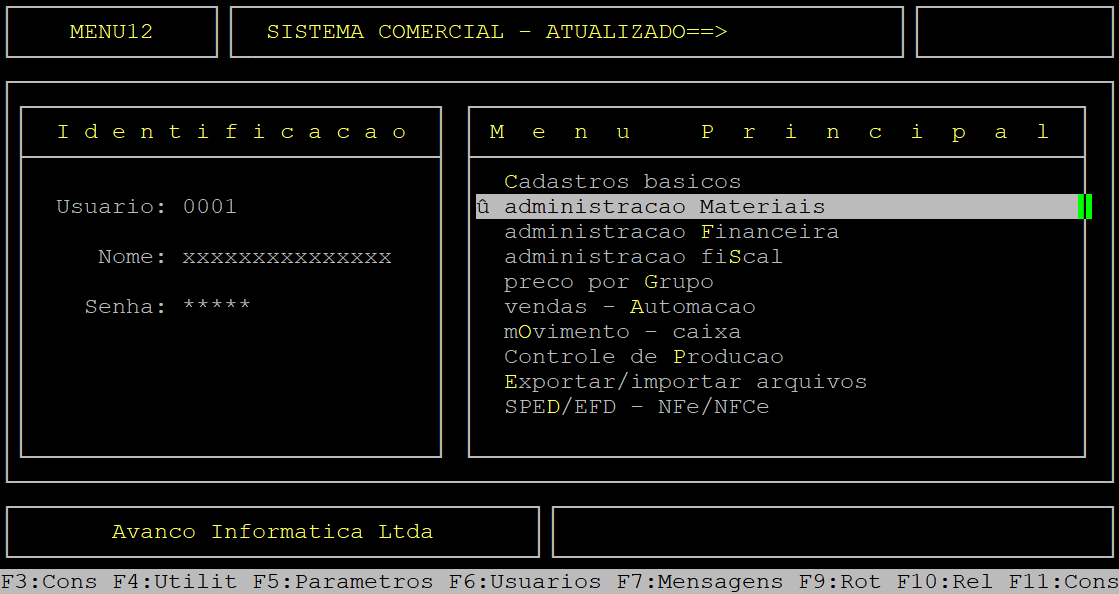
Caso possuir mais de uma loja configurada no cadastro de usuário, o sistema exibirá a janela de Filial, no qual deverá informar o número da loja que deseja realizar a consulta da verba.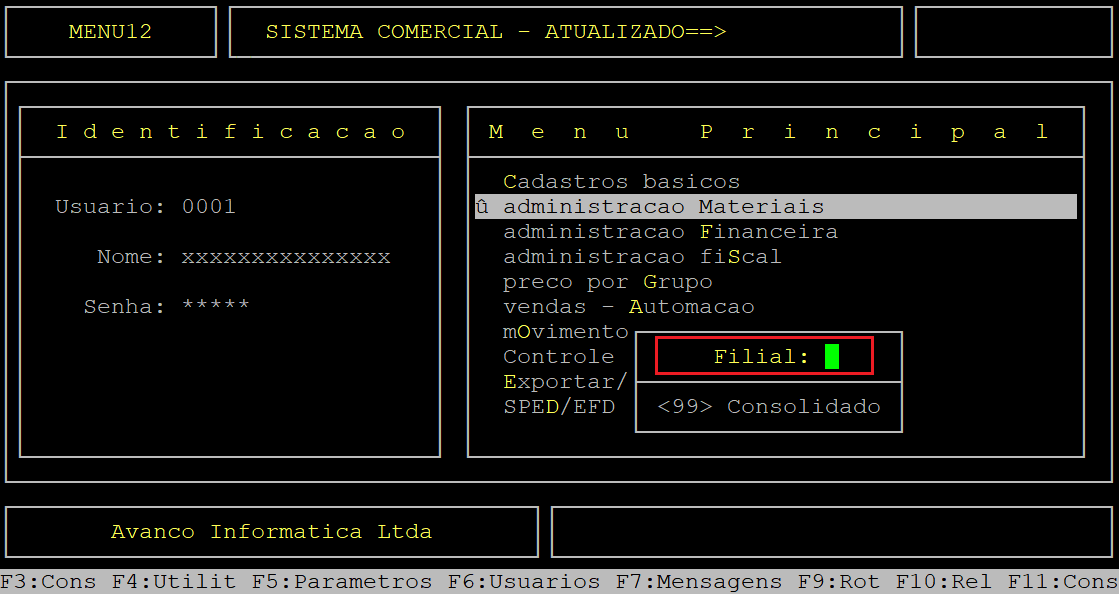
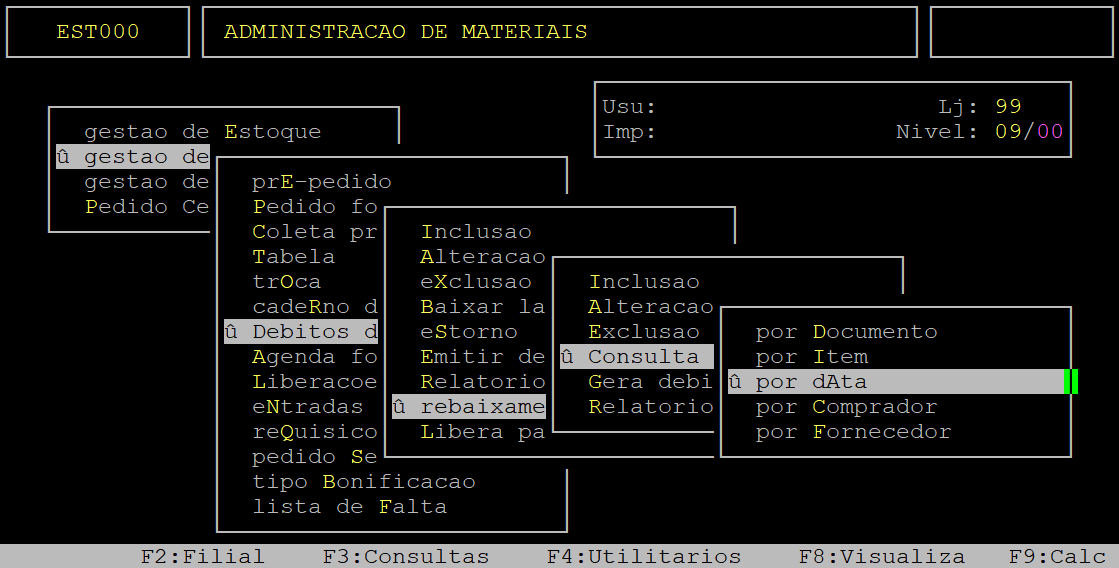
Ao acessar a rotina Consulta REBAIXAMENTO será exibido na tela a relação de documentos de verba.
Para visualizar mais detalhes utilize as teclas page up para acessar a página anterior (Pg Up) e page down para acessar a próxima página (Pg Dn).
|
IMPORTANTE: Abaixo segue algumas funções da consulta por data:
|
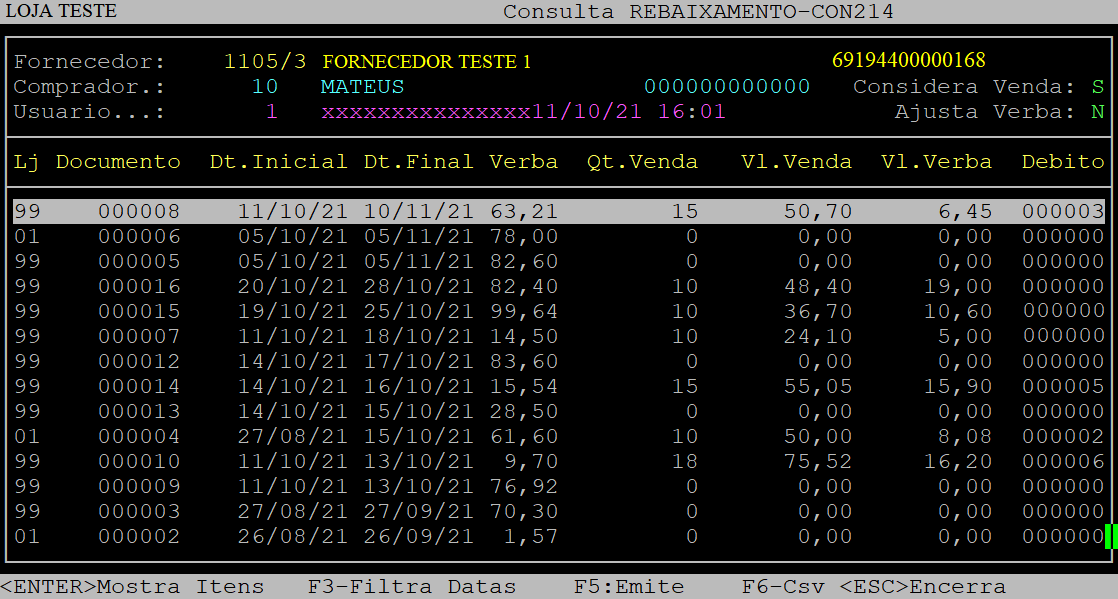
Abaixo segue a descrição dos campos da tela acima:
| Lj: | Refere-se ao código da loja do rebaixamento. | |
|---|---|---|
| Documento: | Refere-se ao documento de rebaixamento. | |
| Dt.Inicial: | Refere-se a data inicial do rebaixamento. | |
| Dt.Final: | Refere-se a data final do rebaixamento. | |
| Verba: | Refere-se a verba para rebaixamento do produto. | |
|
Qt.Venda: |
Refere-se a quantidade de venda do item.
|
|
|
Vl.Venda: |
Refere-se ao valor de venda do item.
|
|
|
Vl.Verba: |
Refere-se ao valor total da verba do item.
|
|
|
Debito: |
Refere-se ao número do documento de débito gerado.
|
4.4 - Consultando Rebaixamento de Preço por Comprador
| Rotina: | Consulta REBAIXAMENTO |
|---|---|
| Programa: | CON231 |
| Localização: | Adm Materiais / gestao de Compras / Debitos de fornecedor / rebaixamento de Precos / Consulta / por Comprador |
Para consultar uma verba para rebaixamento de preço por comprador, acesse a localização. Utilize as setas do teclado para selecionar os caminhos e, aperte a tecla Enter para confirmá-los.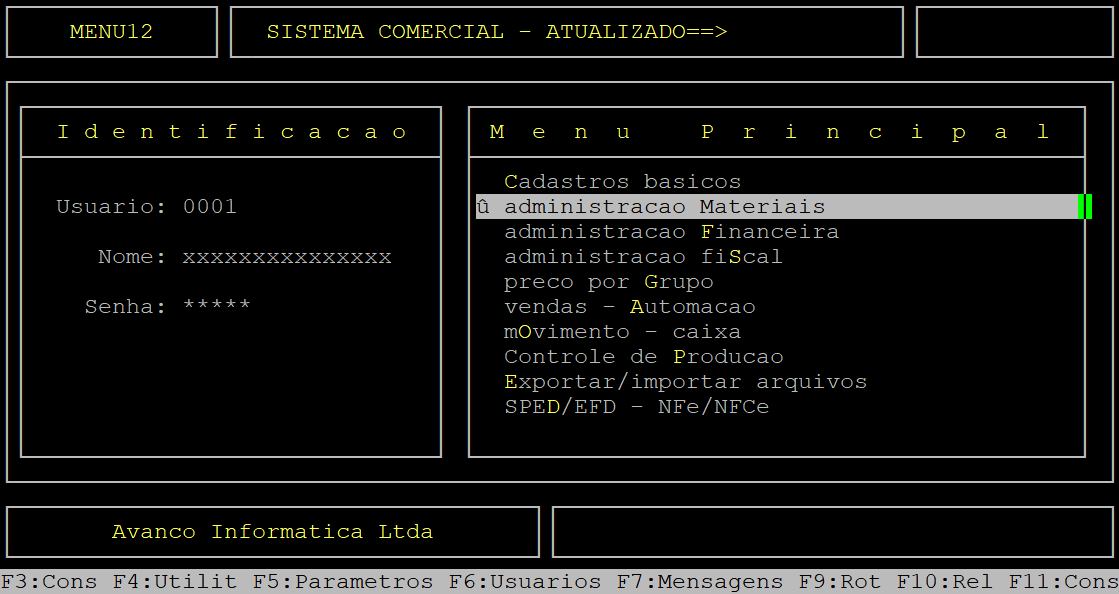
Caso possuir mais de uma loja configurada no cadastro de usuário, o sistema exibirá a janela de Filial, no qual deverá informar o número da loja que deseja realizar a consulta da verba.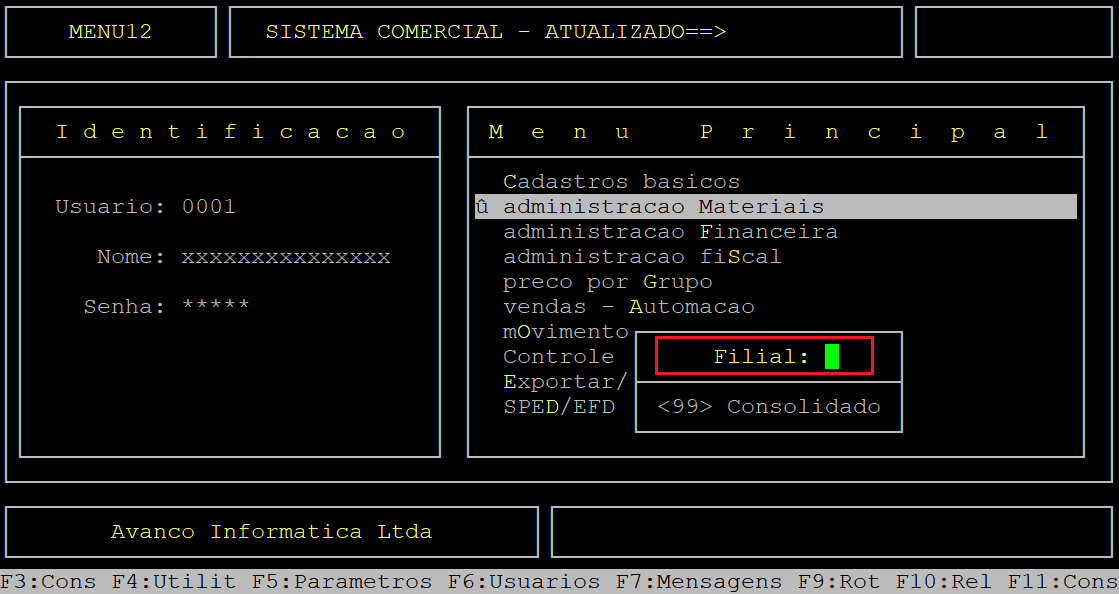
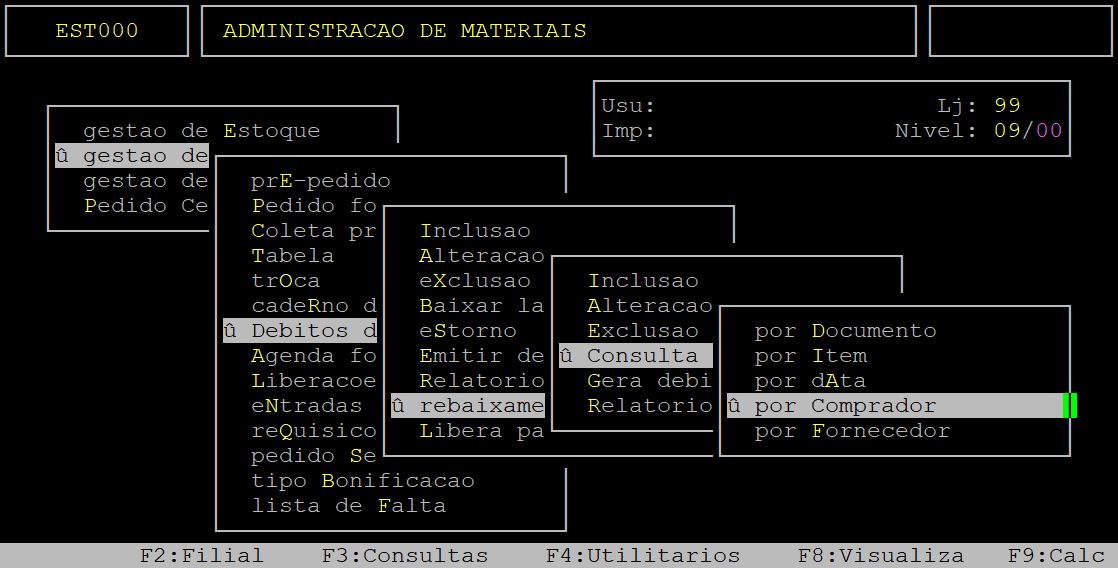
Ao acessar a rotina Consulta REBAIXAMENTO, no campo Comprador informe o código do comprador que participa de alguma verba e aperte a tecla Enter (se necessário) para carregar os dados.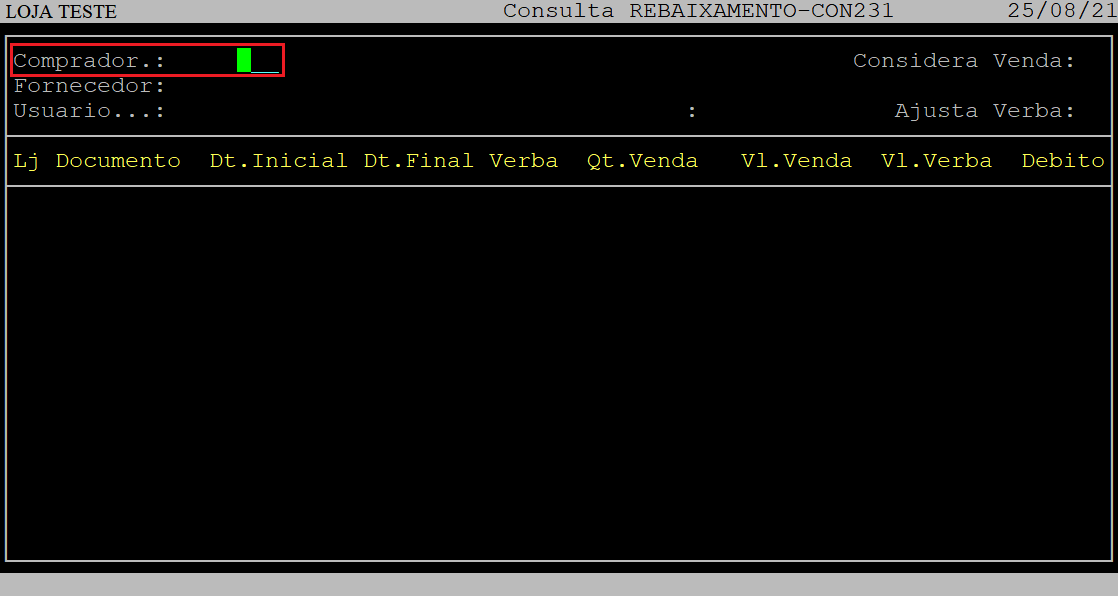
A seguir, será exibido na tela a relação dos documentos de verba do comprador.
Para visualizar mais detalhes utilize as teclas page up para acessar a página anterior (Pg Up) e page down para acessar a próxima página (Pg Dn).
|
IMPORTANTE: Abaixo segue algumas funções da consulta por comprador:
|
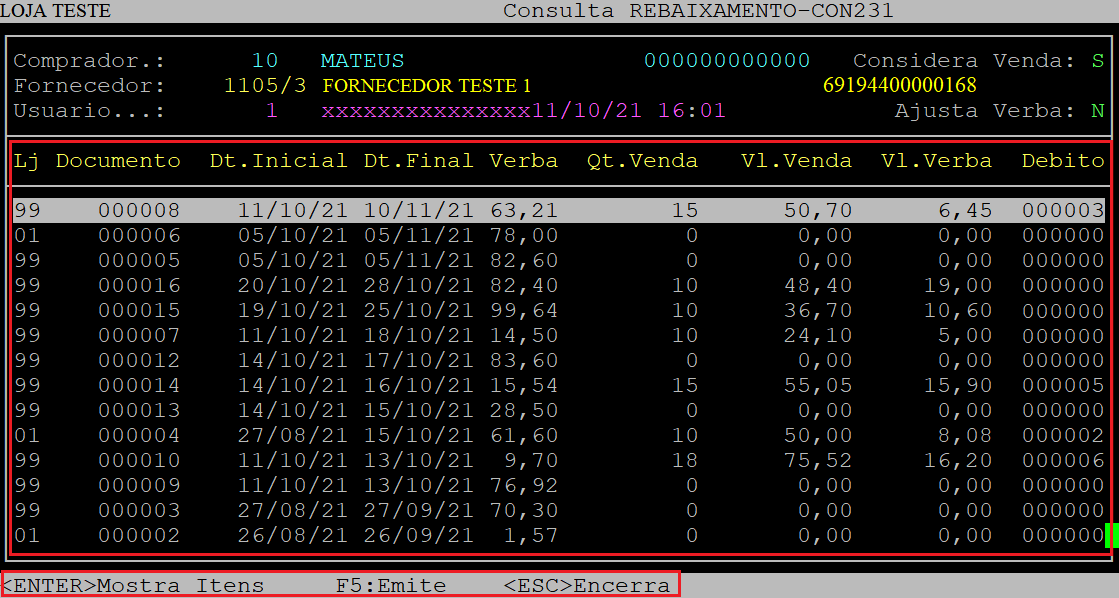
Abaixo segue a descrição dos campos da tela acima:
| Lj: | Refere-se ao código da loja do rebaixamento. | |
|---|---|---|
| Documento: | Refere-se ao documento de rebaixamento. | |
| Dt.Inicial: | Refere-se a data inicial do rebaixamento. | |
| Dt.Final: | Refere-se a data final do rebaixamento. | |
| Verba: | Refere-se a verba para rebaixamento do produto. | |
|
Qt.Venda: |
Refere-se a quantidade de venda do item.
|
|
|
Vl.Venda: |
Refere-se ao valor de venda do item.
|
|
|
Vl.Verba: |
Refere-se ao valor total da verba do item.
|
|
|
Debito: |
Refere-se ao número do documento de débito gerado.
|
4.5 - Consultando Rebaixamento de Preço por Fornecedor
| Rotina: | Consulta REBAIXAMENTO |
|---|---|
| Programa: | CON232 |
| Localização: | Adm Materiais / gestao de Compras / Debitos de fornecedor / rebaixamento de Precos / Consulta / por Fornecedor |
Para consultar uma verba para rebaixamento de preço por fornecedor, acesse a localização. Utilize as setas do teclado para selecionar os caminhos e, aperte a tecla Enter para confirmá-los.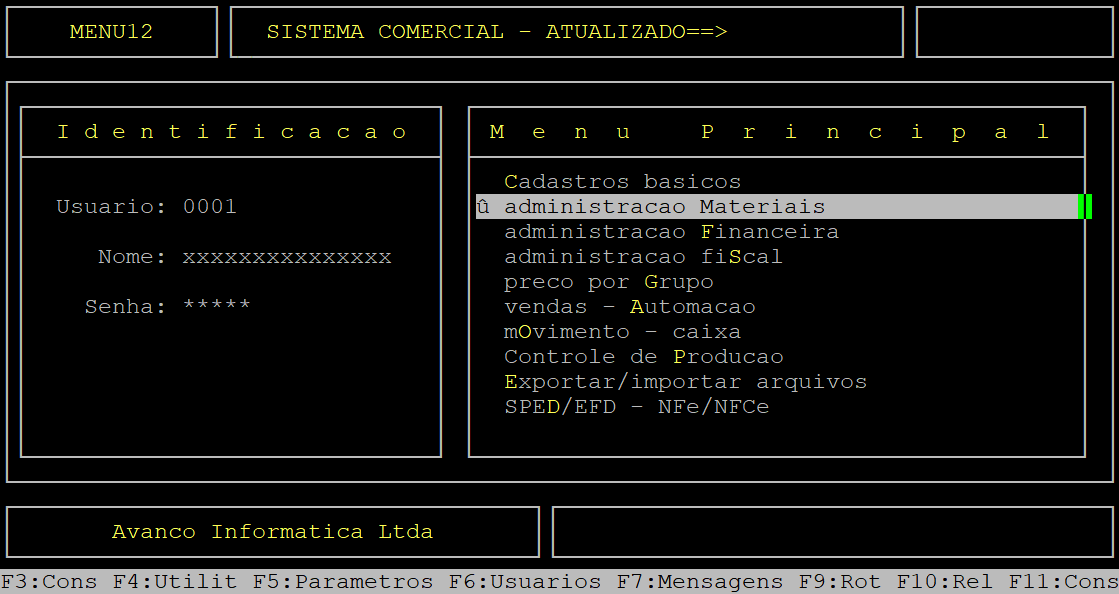
Caso possuir mais de uma loja configurada no cadastro de usuário, o sistema exibirá a janela de Filial, no qual deverá informar o número da loja que deseja realizar a consulta da verba.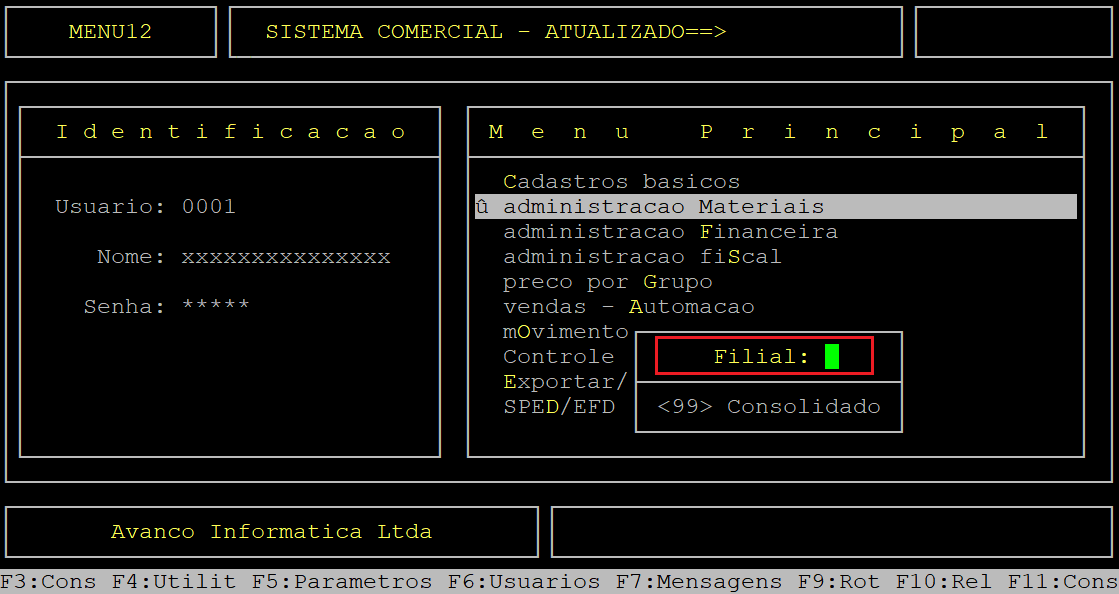
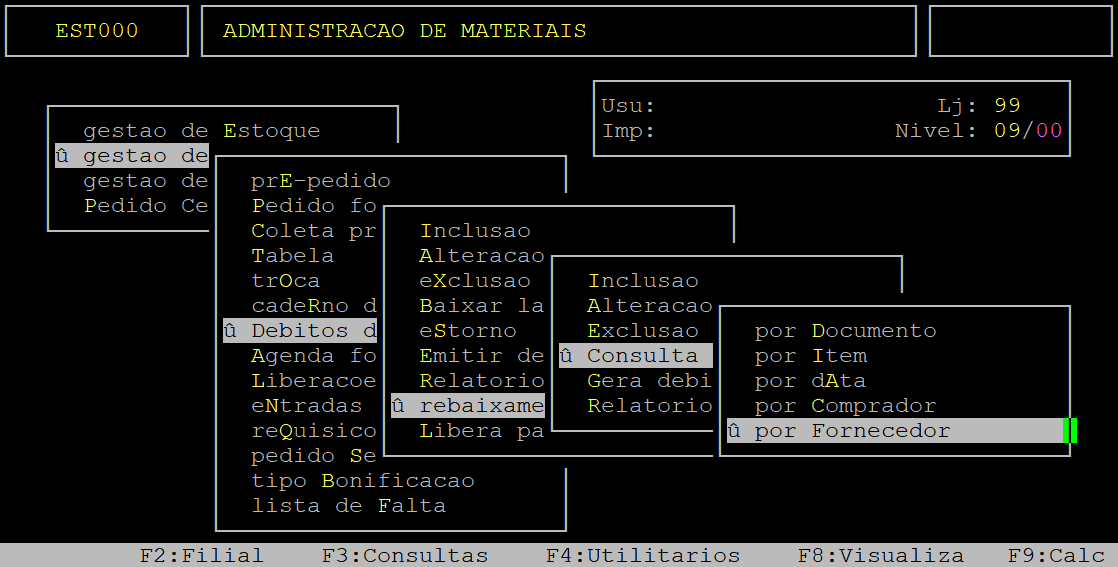
Ao acessar a rotina Consulta REBAIXAMENTO, no campo Fornecedor informe o número do fornecedor que participa de alguma verba e aperte a tecla Enter.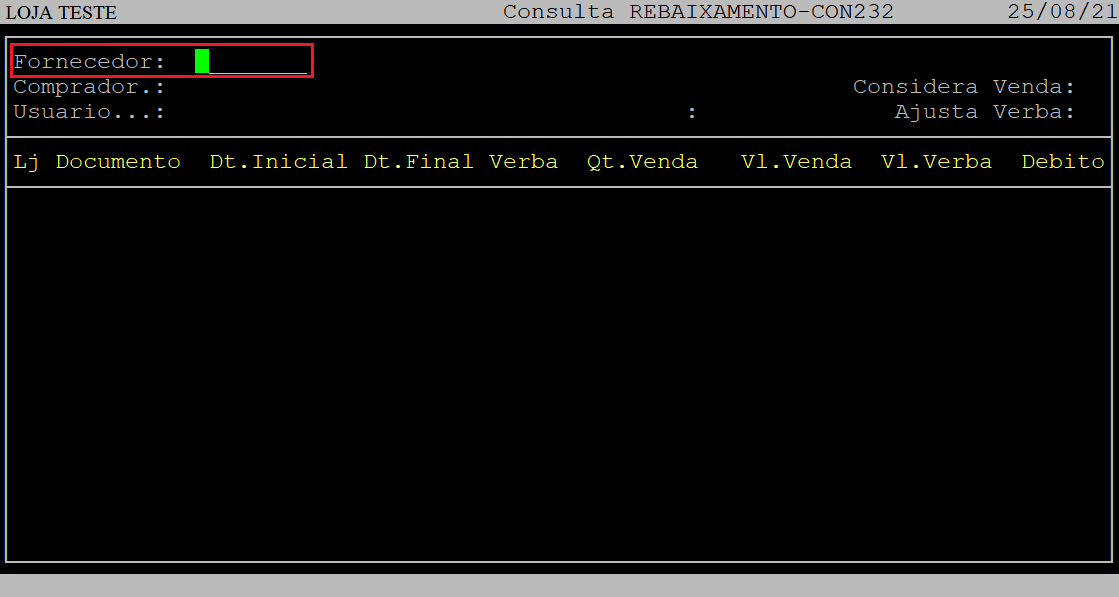
A seguir, será exibido na tela a relação dos documentos de verba do fornecedor.
Para visualizar mais detalhes de outras páginas (se existir) utilize as teclas page up para acessar a página anterior (Pg Up) e page down para acessar a próxima página (Pg Dn).
|
IMPORTANTE: Abaixo segue algumas funções da consulta por fornecedor:
|
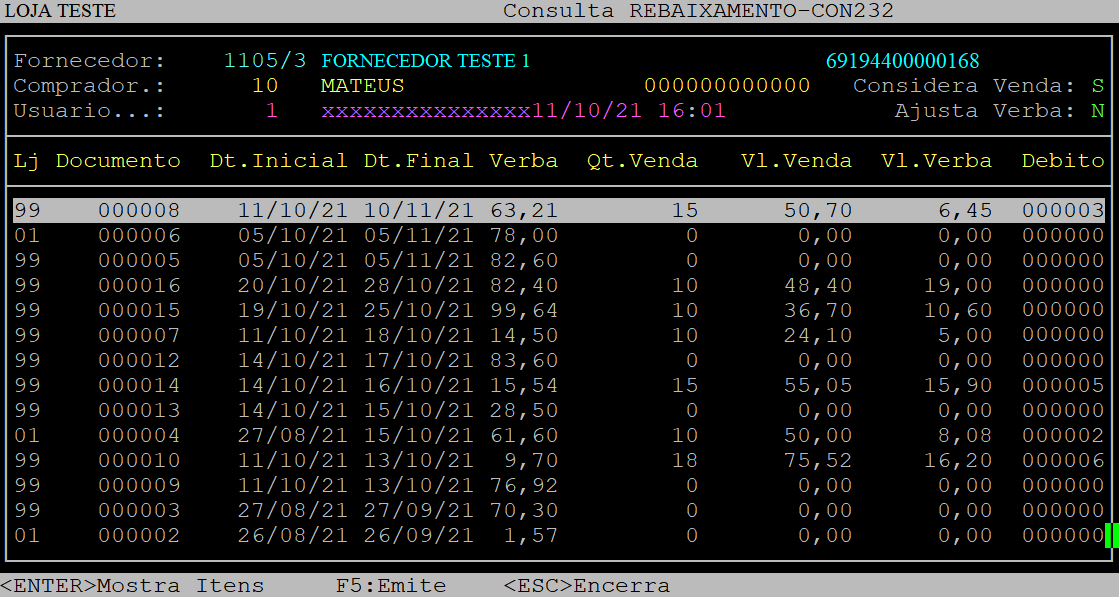
Abaixo segue a descrição dos campos da tela acima:
| Lj: | Refere-se ao código da loja do rebaixamento. | |
|---|---|---|
| Documento: | Refere-se ao documento de rebaixamento. | |
| Dt.Inicial: | Refere-se a data inicial do rebaixamento. | |
| Dt.Final: | Refere-se a data final do rebaixamento. | |
| Verba: | Refere-se a verba para rebaixamento do produto. | |
|
Qt.Venda: |
Refere-se a quantidade de venda do item.
|
|
|
Vl.Venda: |
Refere-se ao valor de venda do item.
|
|
|
Vl.Verba: |
Refere-se ao valor total da verba do item.
|
|
|
Debito: |
Refere-se ao número do documento de débito gerado.
|
5 - Gerando Débito de Fornecedor
A rotina de gerar débito de fornecedor poderá ser realizada por documento ou por data, conforme será explicado no subtópicos seguintes.
5.1 - Gerando Débito de Fornecedor por Documento
| Rotina: | Verba para REBAIXAMENTO de PRECO - Gera Debito |
|---|---|
| Programa: | PED198 |
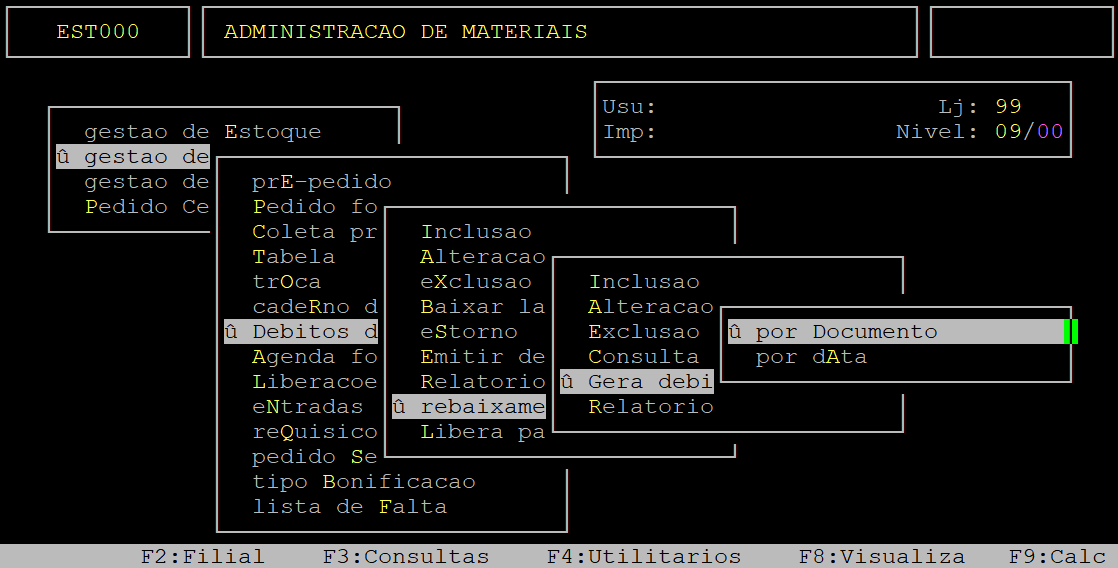
| Localização: | Adm Materiais / gestao de Compras / Debitos de fornecedor / rebaixamento de Precos / Gera debito / por Documento |
Para gerar um débito de fornecedor por documento, acesse a localização. Utilize as setas do teclado para selecionar os caminhos e, aperte a tecla Enter para confirmá-los.
| OBSERVAÇÃO: Para gerar um débito de fornecedor é imprescindível processar as vendas previamente, conforme visto no subtópico 1.5 - Processando as Vendas dos Produtos). |
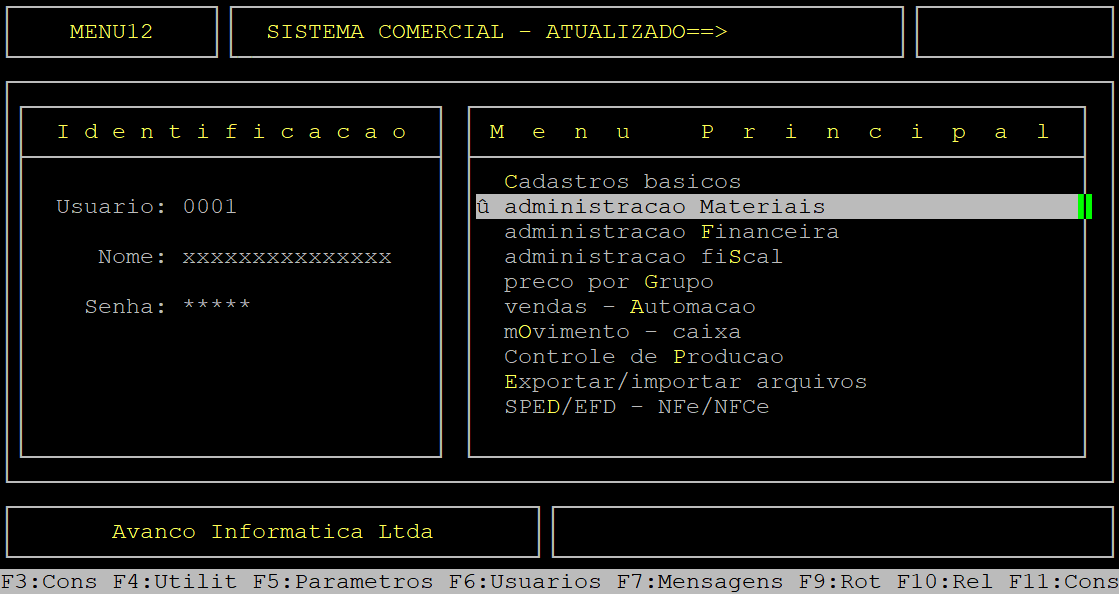
Caso possuir mais de uma loja configurada no cadastro de usuário, o sistema exibirá a janela de Filial, no qual deverá informar o número da loja que deseja gerar o débito de fornecedor.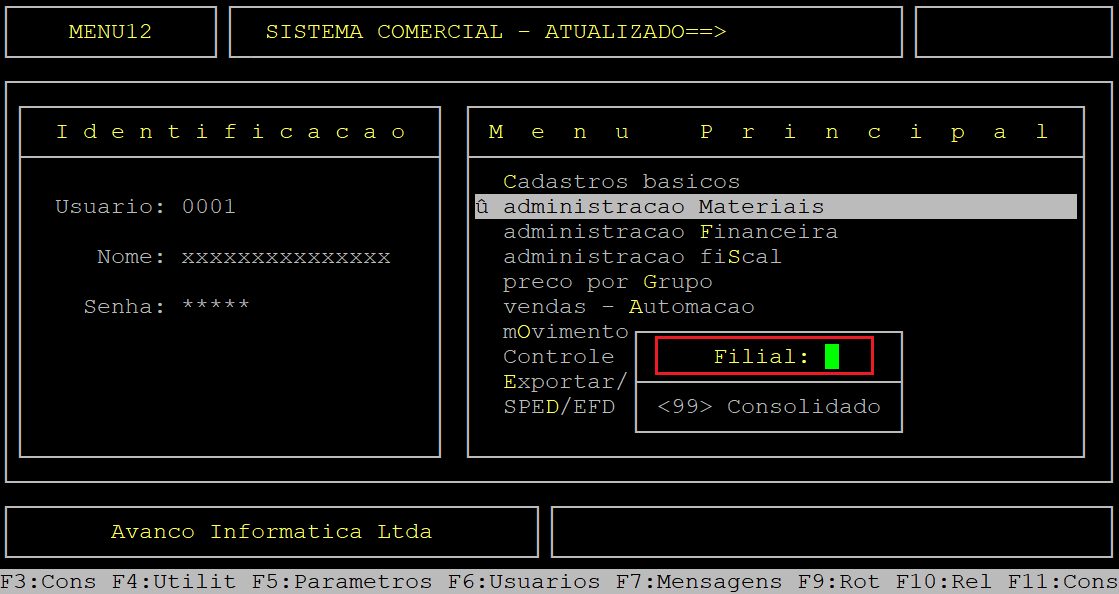
Ao acessar a rotina Verba para REBAIXAMENTO de PRECO - Gera Debito, no campo Documento informe o número do documento de rebaixamento que deseja gerar o débito de fornecedor e aperte a tecla Enter.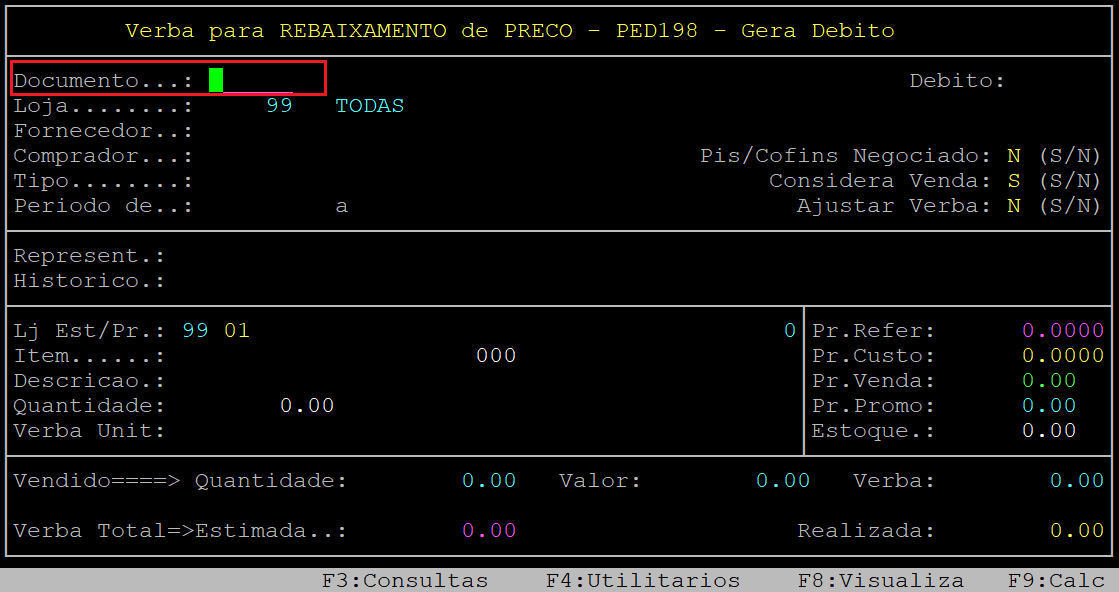
Em seguida, o sistema carregará os dados do documento e o cursor do teclado se posicionará no campo Item. Sendo assim, aperte a tecla F3 para gerar o débito do fornecedor.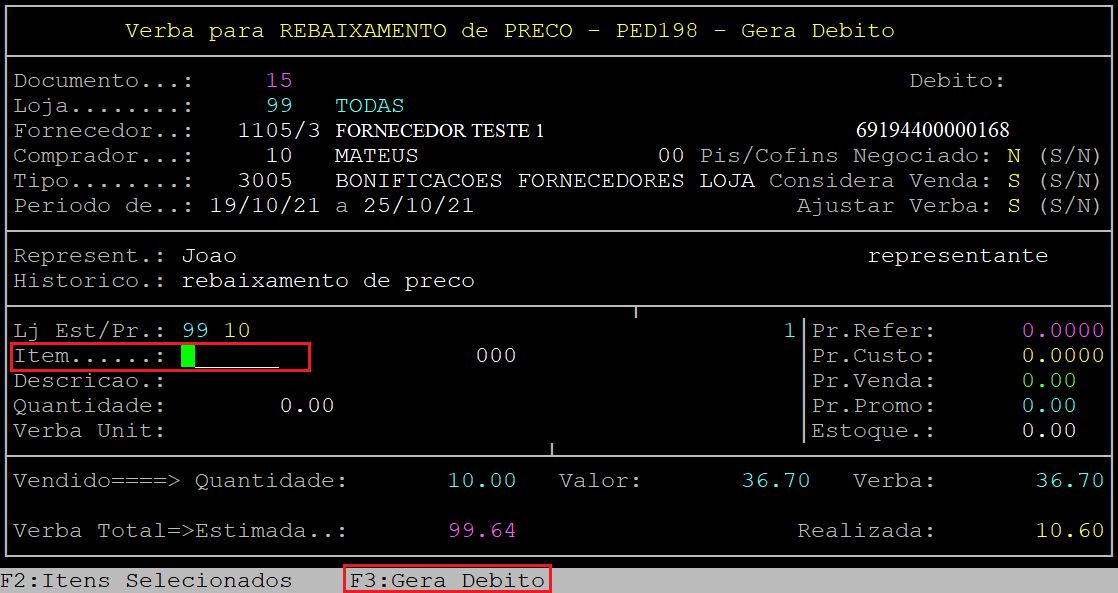
Após gerar o débito de fornecedor o sistema sairá da rotina.
5.1.1 - Conferindo o Débito Gerado por Documento na Rotina Verba para REBAIXAMENTO de PRECO - Gera Debito
Para conferir se o débito foi gerado na própria rotina de gerar débito por documento, acesse novamente a rotina apertando a tecla Enter.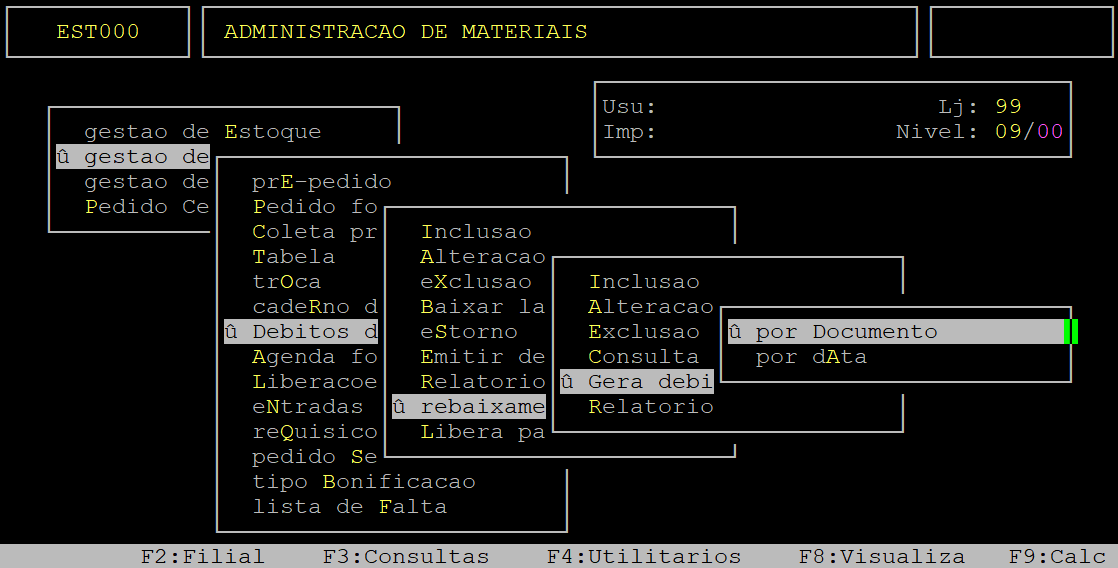
Ao acessar novamente a rotina Verba para REBAIXAMENTO de PRECO - Gera Debito, no campo Documento informe o número do documento de rebaixamento que gerou o débito e aperte a tecla Enter.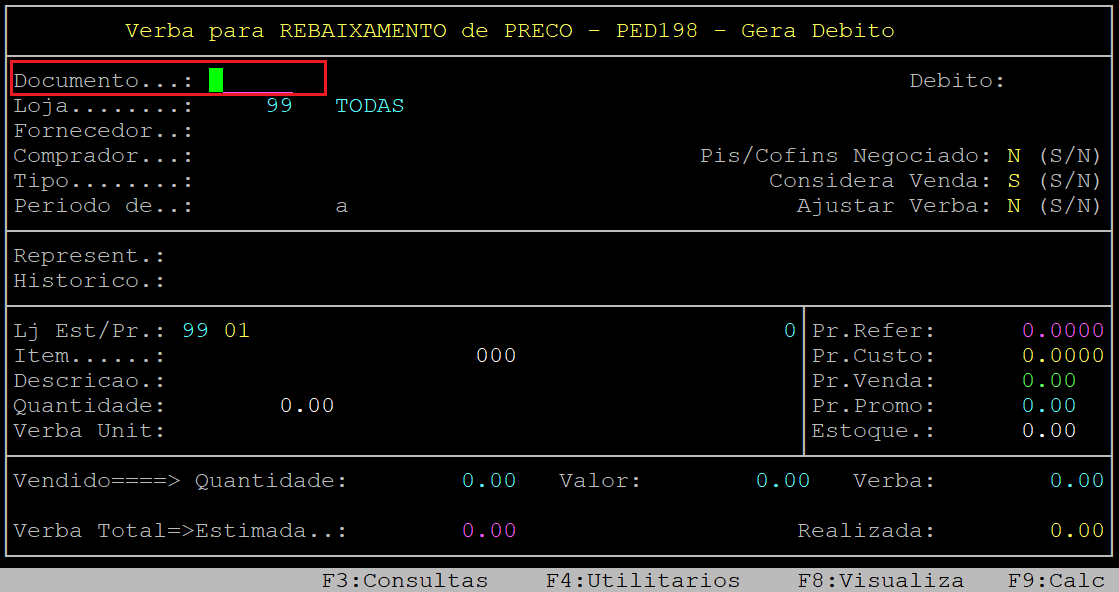
Após carregar os dados do documento no campo Debito será indicado o número do débito gerado e no rodapé da rotina será exibido a mensagem Debito ja GERADO, conforme o exemplo abaixo.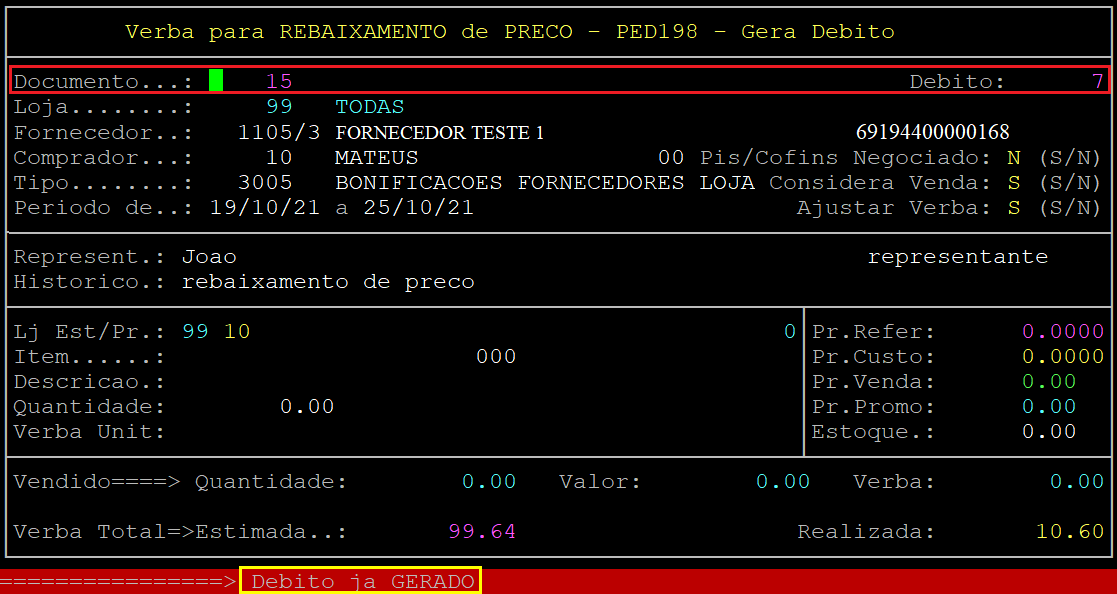
Para sair da rotina aperte a tecla Esc.
5.1.2 - Conferindo o Débito Gerado por Documento na Rotina Fornecedor CONSULTA
| Rotina: | Fornecedor - CONSULTA |
|---|---|
| Programa: | CON002 |
| Localização: | F3 / Fornecedores / Consulta |
Para conferir se o débito foi gerado consultando o fornecedor, acesse a localização citada acima. Utilize as setas do teclado para selecionar os caminhos e, aperte a tecla Enter para confirmá-los.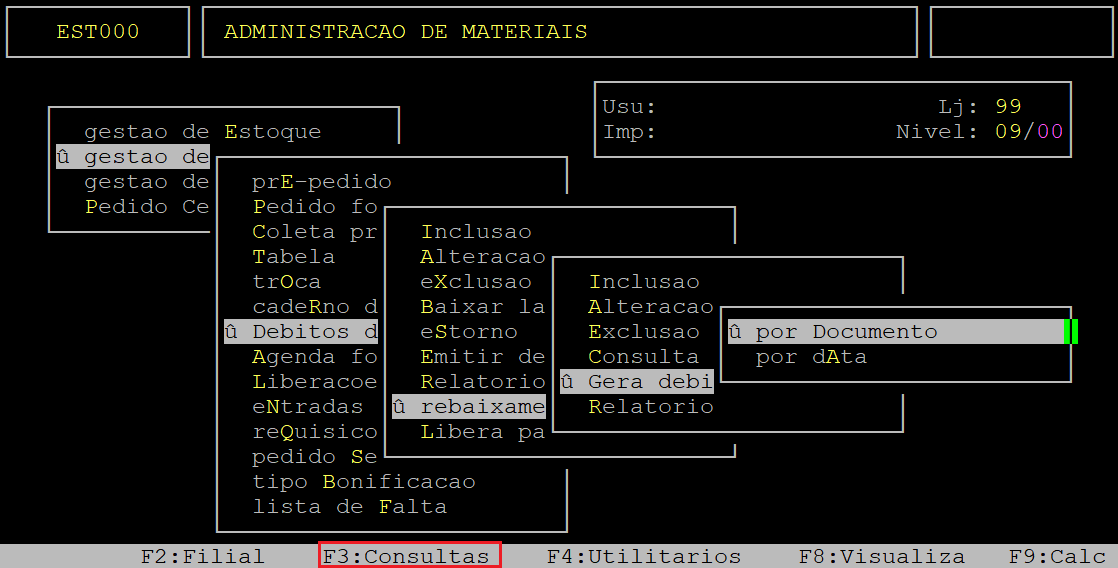
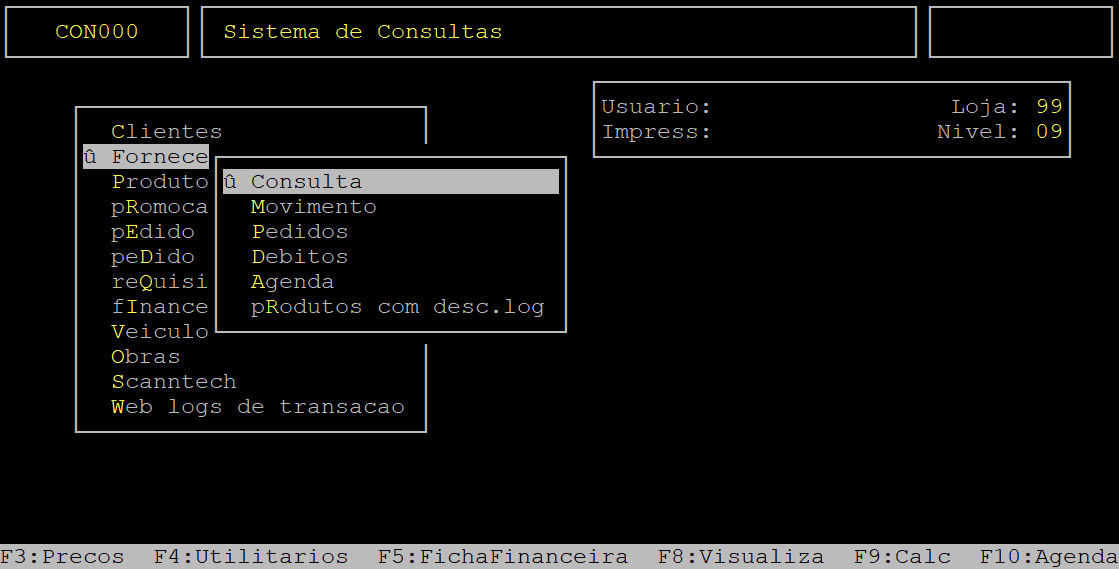
Ao acessar a rotina Fornecedor - CONSULTA, no campo Codigo informe o código do fornecedor desejado (sem o dígito verificador) e aperte a tecla Enter.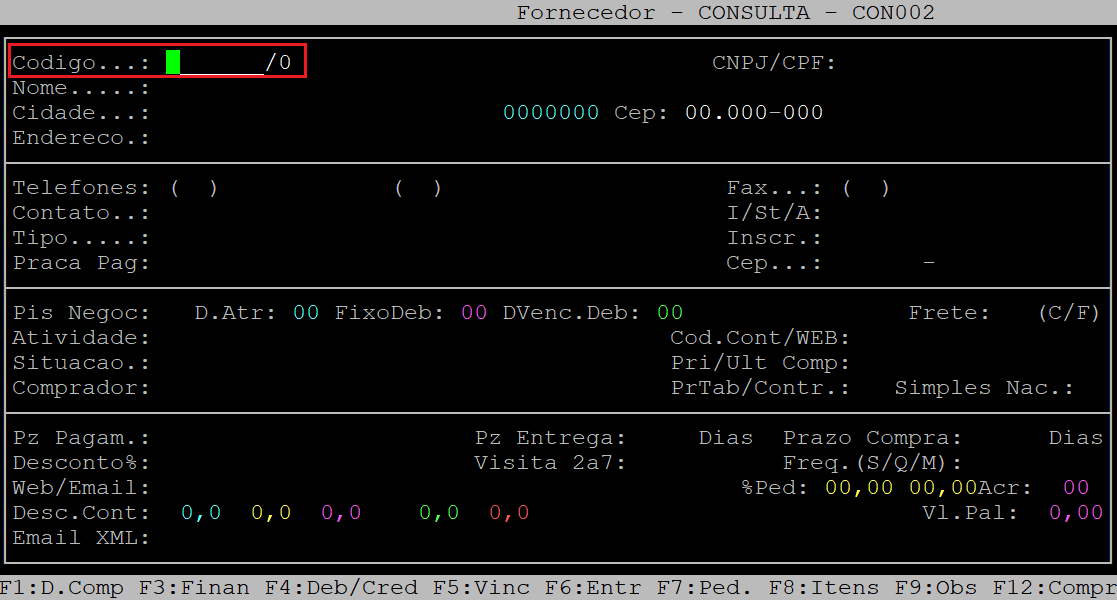
Ao carregar os dados do fornecedor aperte a tecla F4 para acessar a tela dos débitos e créditos.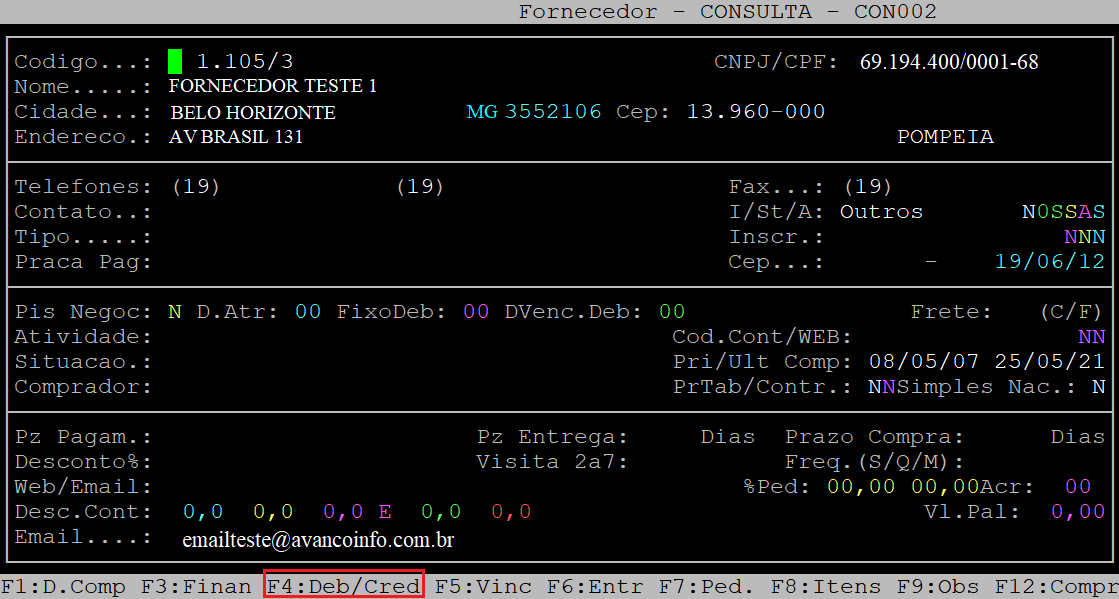
Se exibir a pergunta " So Abertos? " informe a letra S para consultar somente os débitos e créditos que estejam abertos, ou N para consultar todos.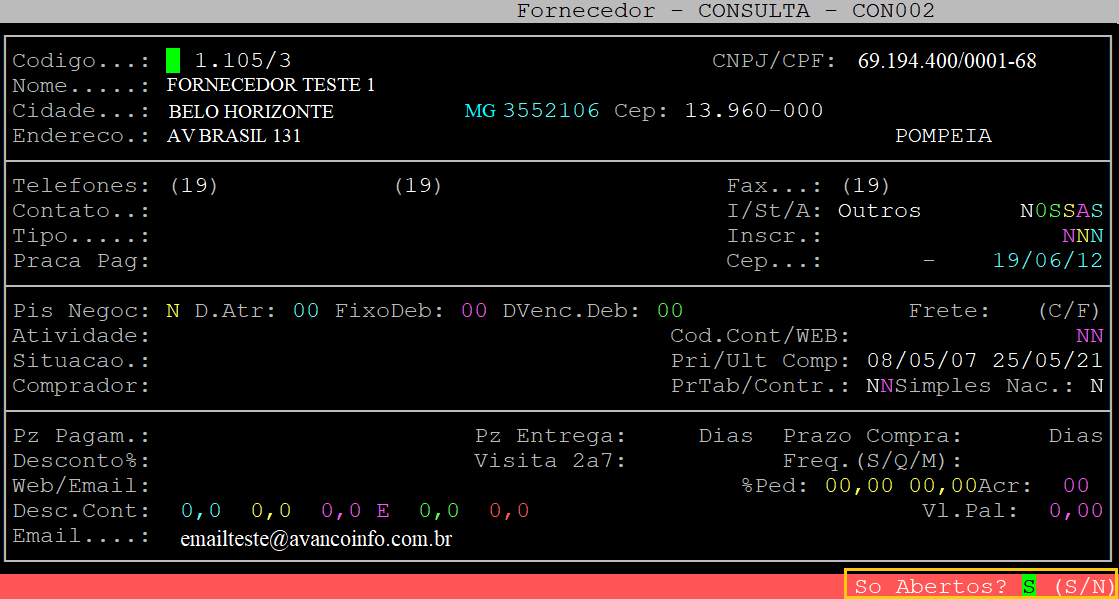
A seguir, será exibido na tela os débitos gerados para o fornecedor. Na coluna Docum. é possível visualizar o documento de débito gerado.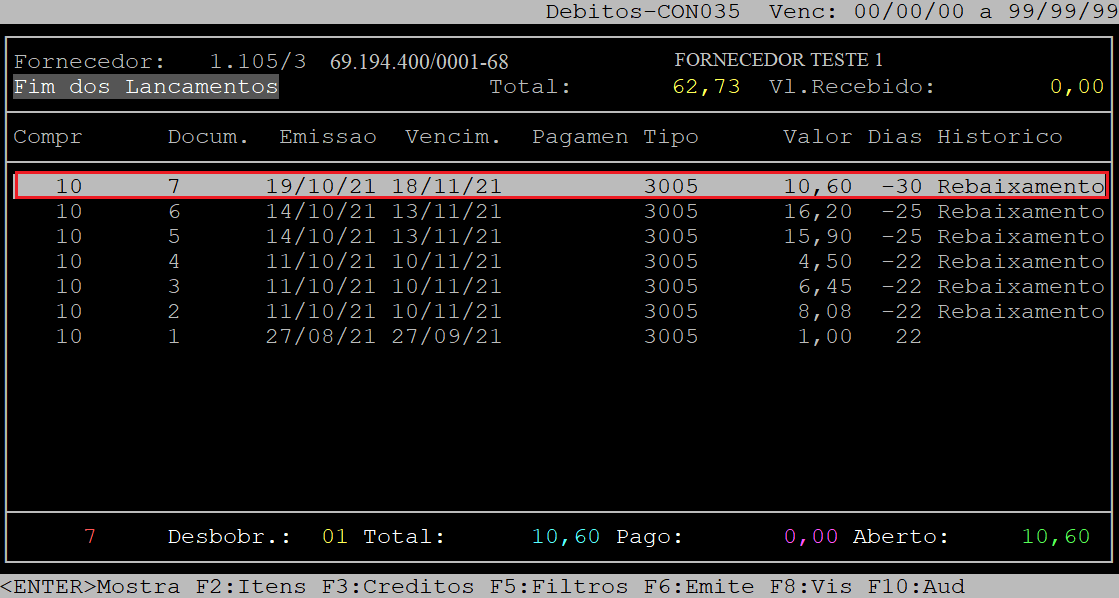
Para sair da rotina de consulta aperte a tecla Esc.
5.2 - Gerando Débito de Fornecedor por Data
| Rotina: | Gera DEBITO por DATA |
|---|---|
| Programa: | PED197 |
| Localização: | Adm Materiais / gestao de Compras / Debitos de fornecedor / rebaixamento de Precos / Gera debito / por Data |
Para gerar um débito de fornecedor por data, acesse a localização. Utilize as setas do teclado para selecionar os caminhos e, aperte a tecla Enter para confirmá-los.
|
OBSERVAÇÃO: Para gerar um débito de fornecedor é imprescindível processar as vendas previamente, conforme visto no subtópico 1.5 - Processando as Vendas dos Produtos). |
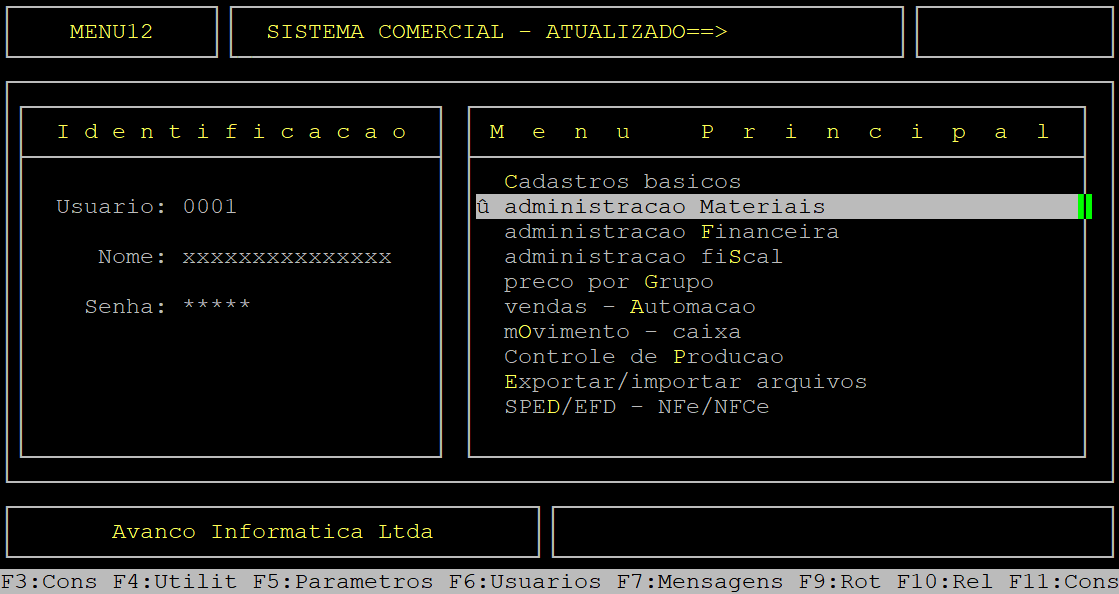
Caso possuir mais de uma loja configurada no cadastro de usuário, o sistema exibirá a janela de Filial, no qual deverá informar o número da loja que deseja gerar o débito de fornecedor.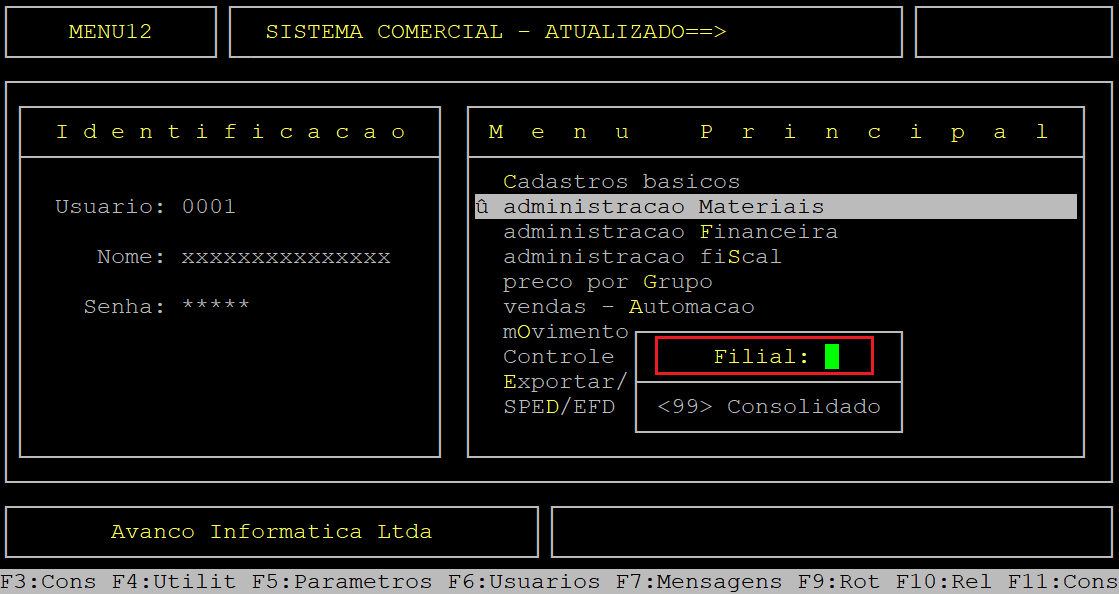
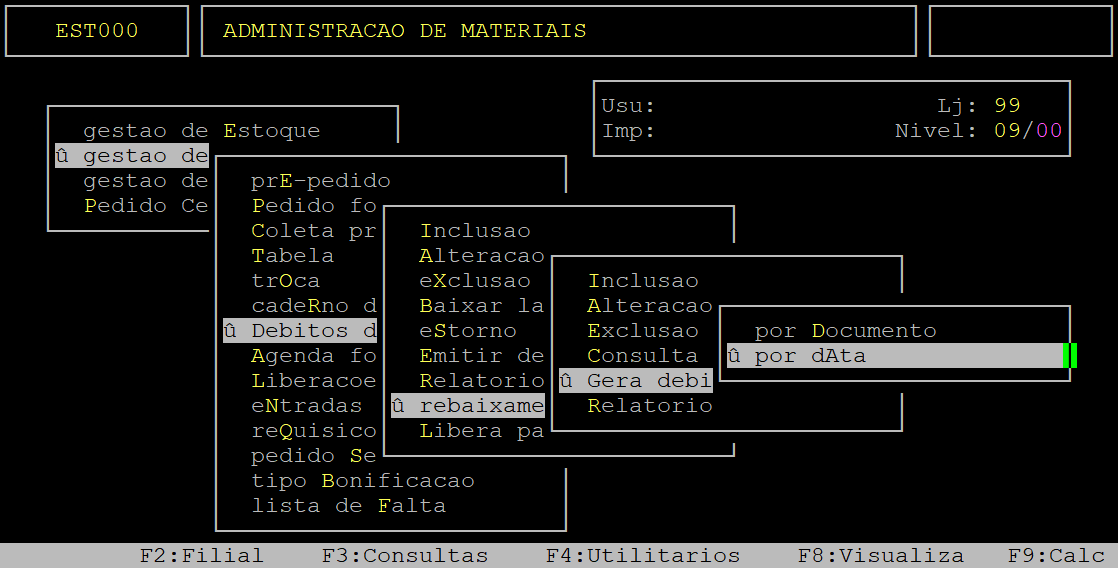
Ao acessar a rotina Gera DEBITO por DATA preencha os campos conforme desejado.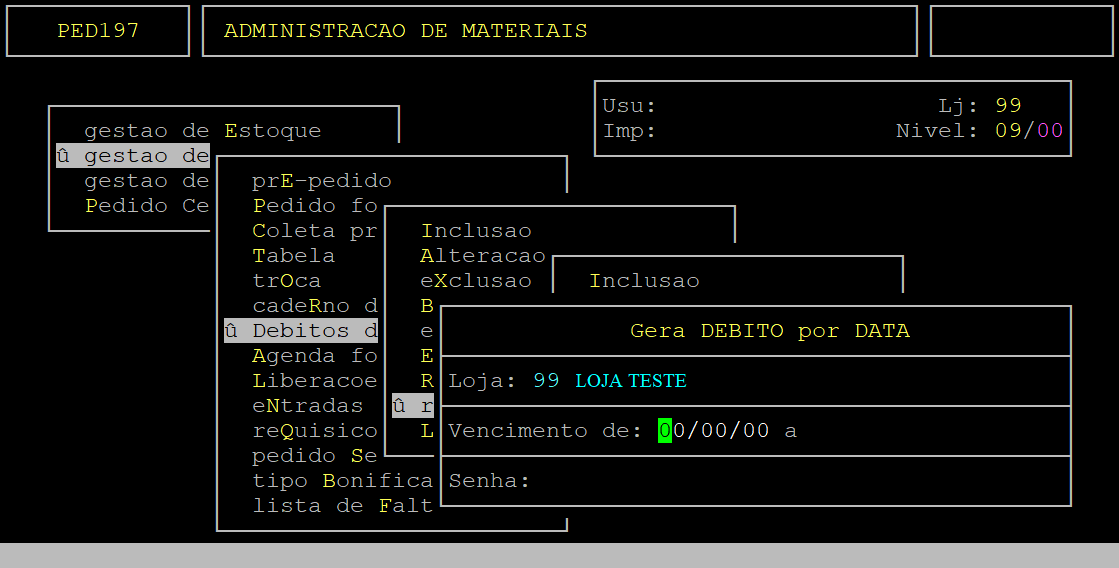
Abaixo segue a descrição dos campos da tela acima:
| Loja: | Esse campo vem preenchido automaticamente com a loja 99. Porém, se desejar gerar o débito para uma loja específica utilize a seta do teclado para cima e informe ao código da loja desejada (com dois dígitos). | |
|---|---|---|
| Vencimento de: a |
No primeiro campo (Vencimento de), informe a data inicial do período do rebaixamento (com dois dígitos para dia, mês e ano) e aperte a tecla Enter. No segundo campo (a), informe a data final do período do rebaixamento (com dois dígitos para dia, mês e ano) e aperte a tecla Enter.
|
|
| Senha: | Informe a senha do usuário que acessou o sistema. |
Em seguida, o sistema exibirá a pergunta "Confirma?", no qual deverá apertar a tecla Enter ou S para confirmar e gerar o débito de fornecedor, conforme o exemplo abaixo (os dados do relatório são meramente ilustrativos).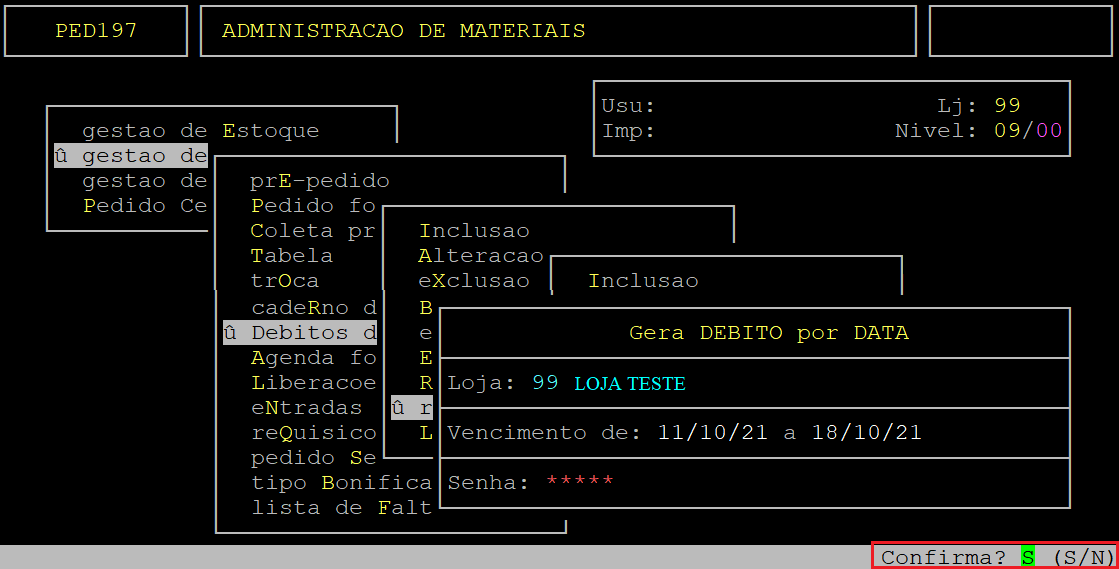
Após confirmar o sistema retornará para a tela anterior.
5.2.1 - Conferindo o Débito Gerado por Data na Rotina Fornecedor - CONSULTA
| Rotina: | Fornecedor - CONSULTA |
|---|---|
| Programa: | CON002 |
| Localização: | F3 / Fornecedores / Consulta |
Para conferir se o débito foi gerado consultando o fornecedor, acesse a localização citada acima. Utilize as setas do teclado para selecionar os caminhos e, aperte a tecla Enter para confirmá-los.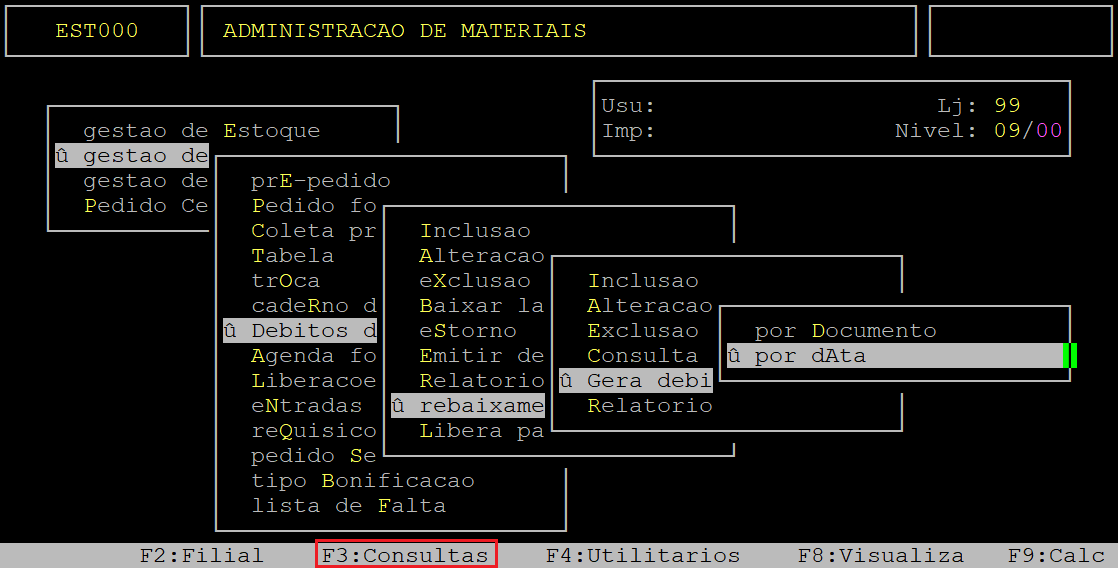
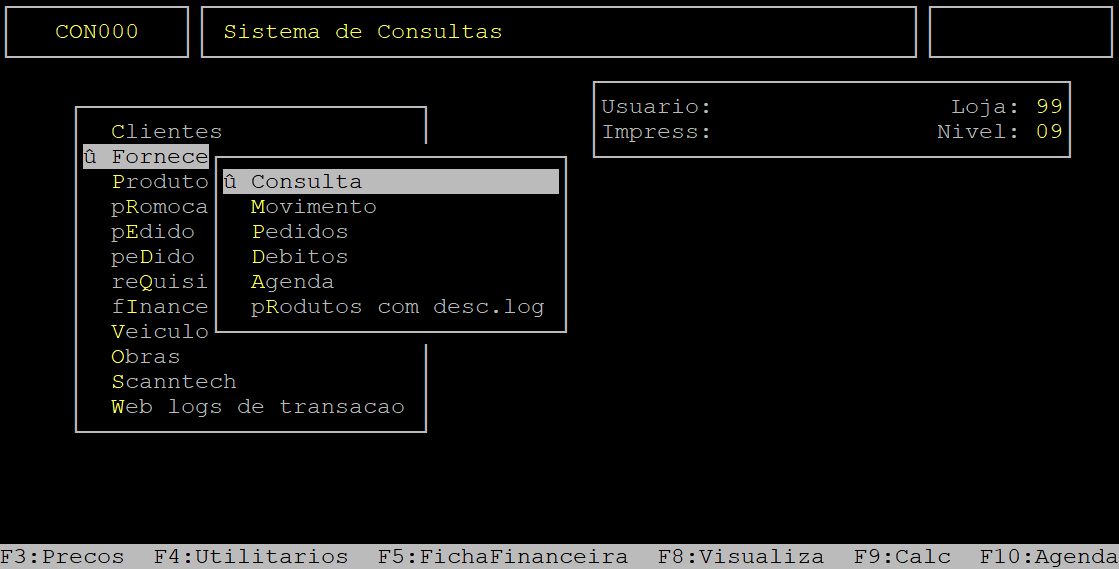
Ao acessar a rotina Fornecedor - CONSULTA, no campo Codigo informe o código do fornecedor desejado (sem o dígito verificador) e aperte a tecla Enter.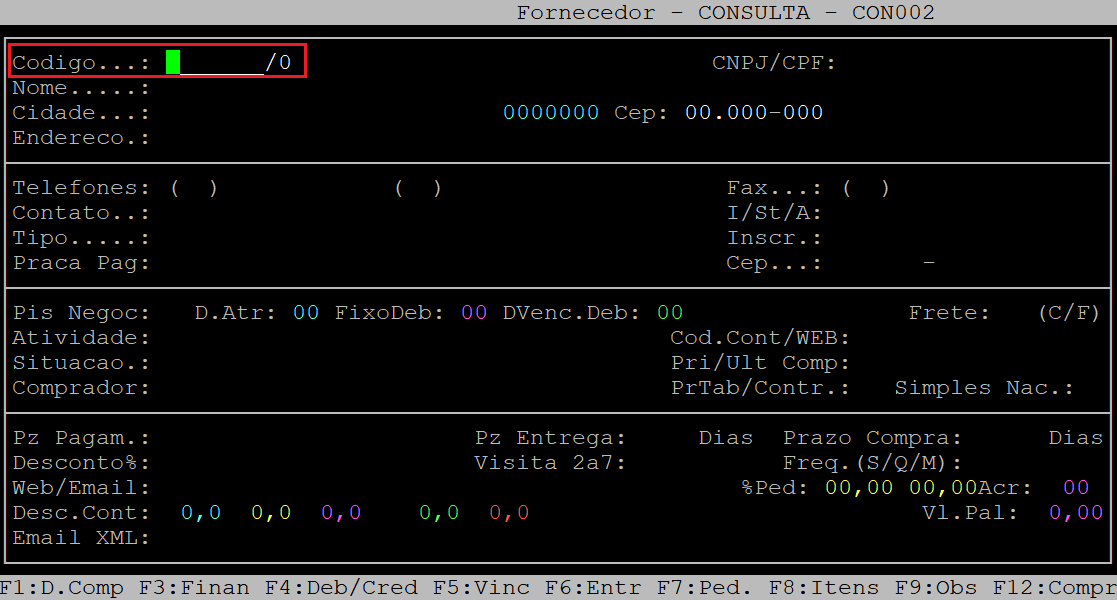
Ao carregar os dados do fornecedor aperte a tecla F4 para acessar a tela dos débitos e créditos.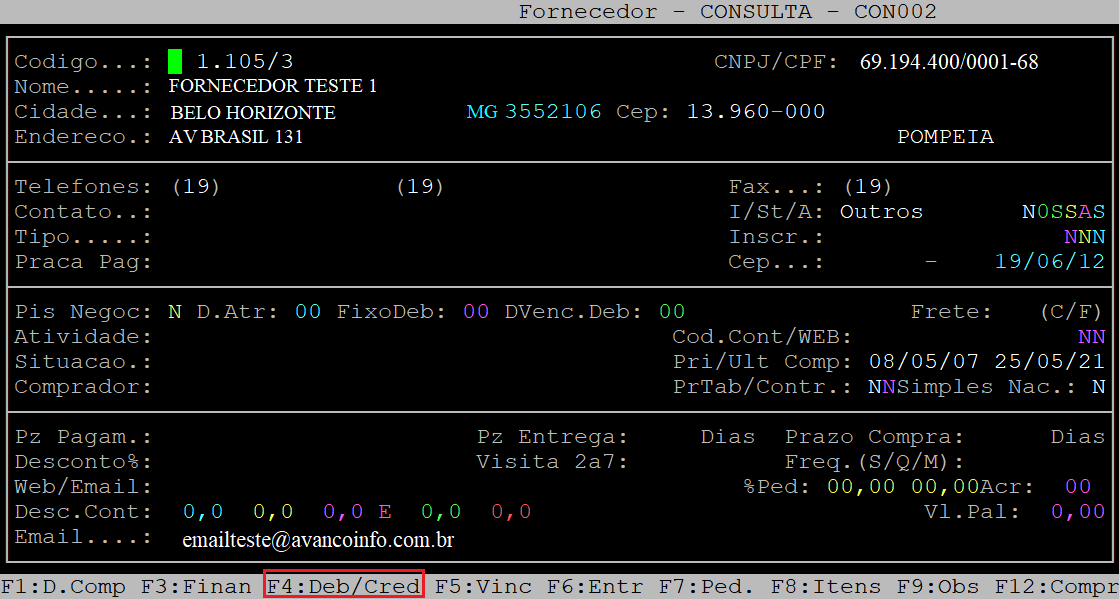
Se exibir a pergunta " So Abertos? " informe a letra S para consultar somente os débitos e créditos que estejam abertos, ou N para consultar todos.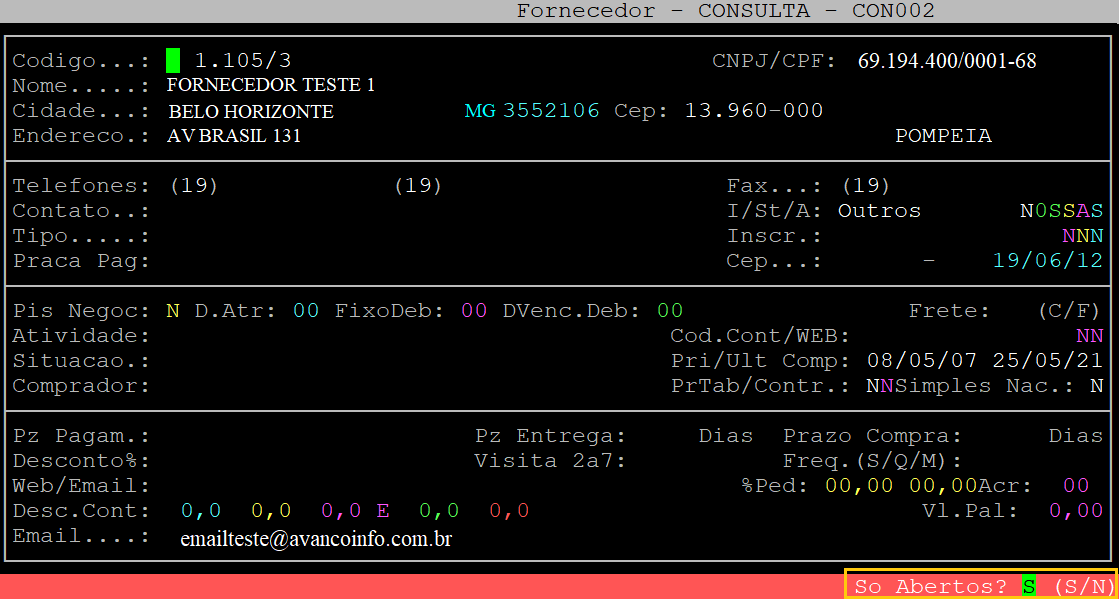
A seguir, será exibido na tela os débitos gerados para o fornecedor. Na coluna Docum. é possível visualizar o documento de débito gerado.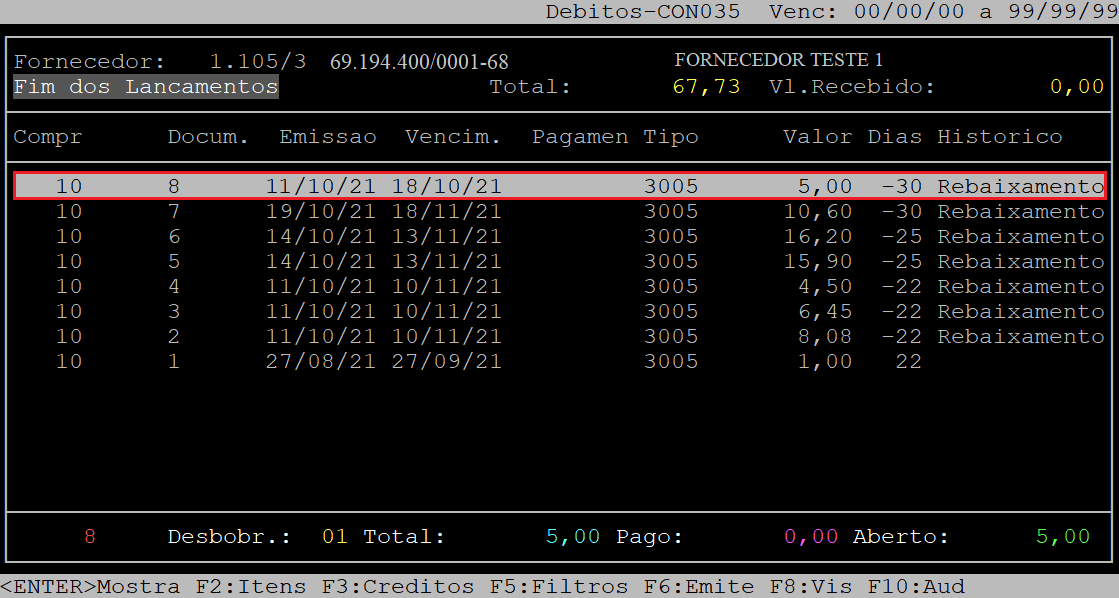
Para sair da rotina de consulta aperte a tecla Esc.
6 - Gerando Relatório de Rebaixamento por Documento
| Rotina: | Emissao Rebaixamento por DOCUMENTO |
|---|---|
| Programa: | PED092 |
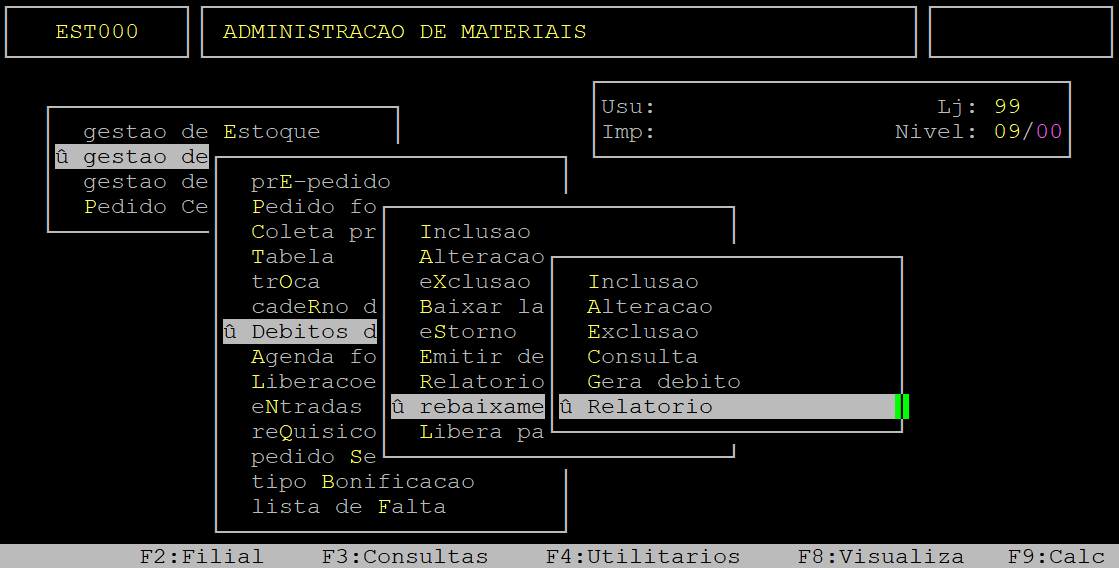
| Localização: | Adm Materiais / gestao de Compras / Debitos de fornecedor / rebaixamento de Precos / Relatorio |
Para emitir o relatório de rebaixamento informando o número de documento, acesse a localização. Utilize as setas do teclado para selecionar os caminhos e, aperte a tecla Enter para confirmá-los.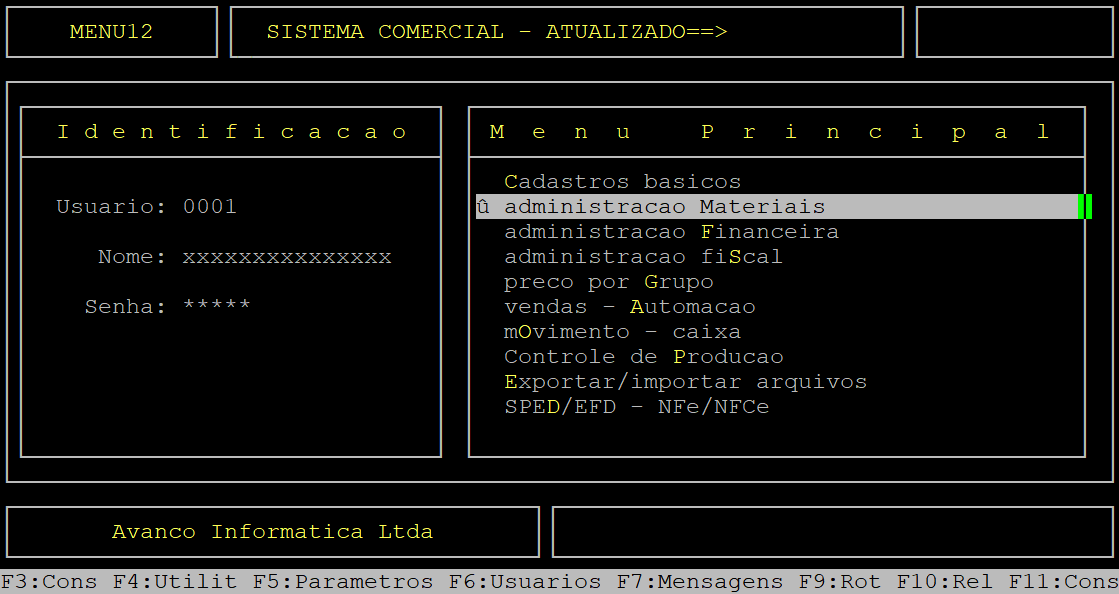
Caso possuir mais de uma loja configurada no cadastro de usuário, o sistema exibirá a janela de Filial, no qual deverá informar o número da loja que deseja emitir o relatório.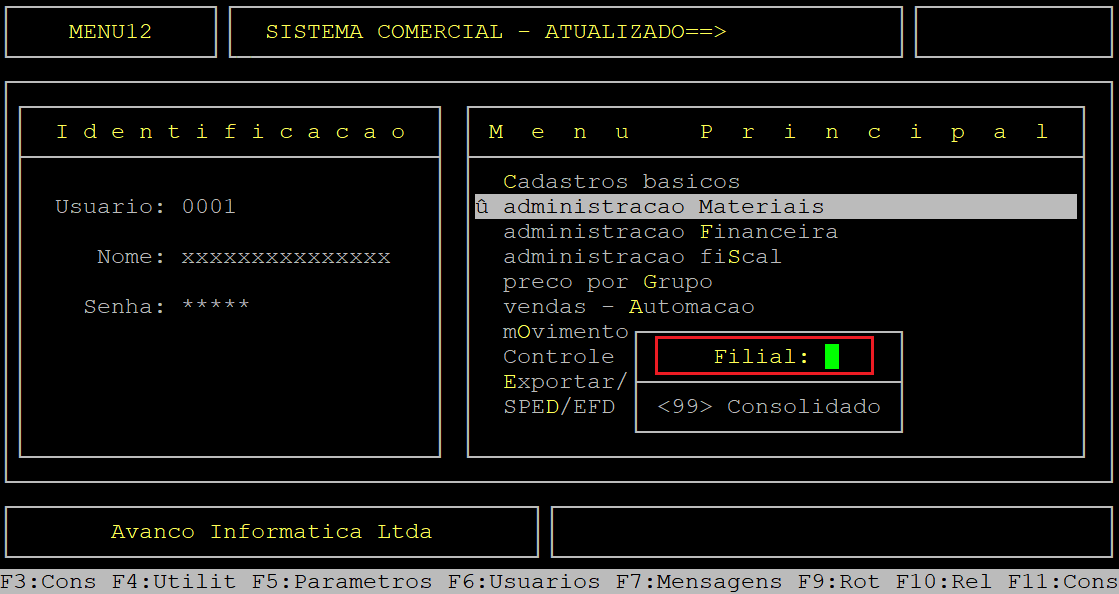
Ao acessar a rotina Emissao Rebaixamento por DOCUMENTO preencha os campos conforme desejado.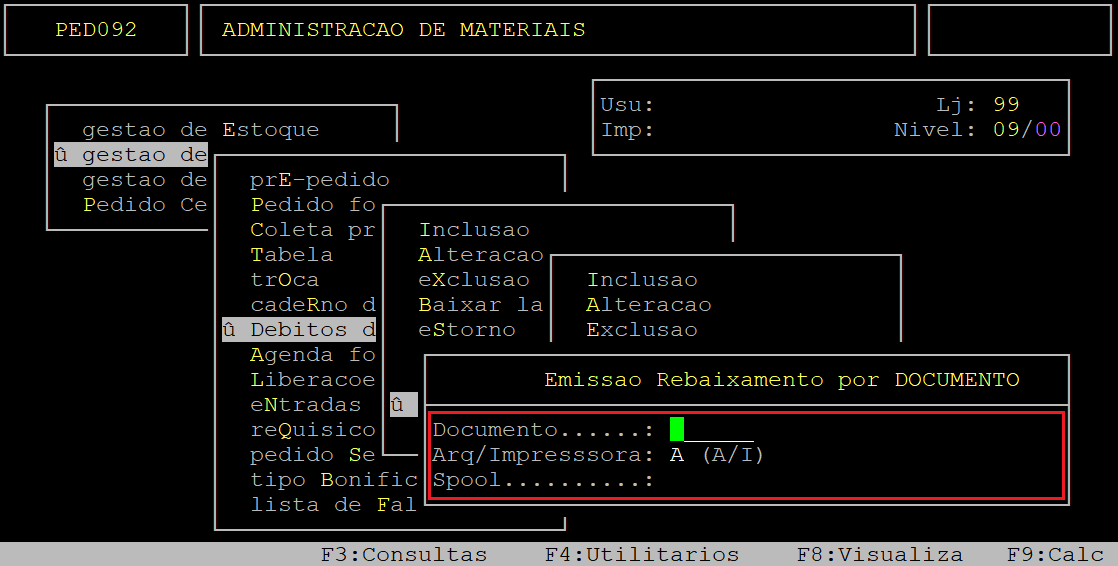
Abaixo segue a descrição dos campos da tela acima:
| Documento: | Informe o número do documento que deseja emitir (com seis dígitos, podendo inserir zeros a esquerda). |
|---|---|
| Arq/Impressora: |
Informe a letra I se desejar imprimir direto na impressora, ou aperte a tecla Enter para manter a letra A e gerar um arquivo. |
| Spool: | Informe um nome que deseja para o relatório, caso tenha escolhido na opção anterior A, caso contrário carregará neste campo o nome da impressora selecionada. |
Em seguida, o sistema exibirá a pergunta " Confirma? ", no qual deverá apertar a tecla Enter ou S para confirmar e gerar o relatório, conforme o exemplo abaixo (os dados do relatório são meramente ilustrativos).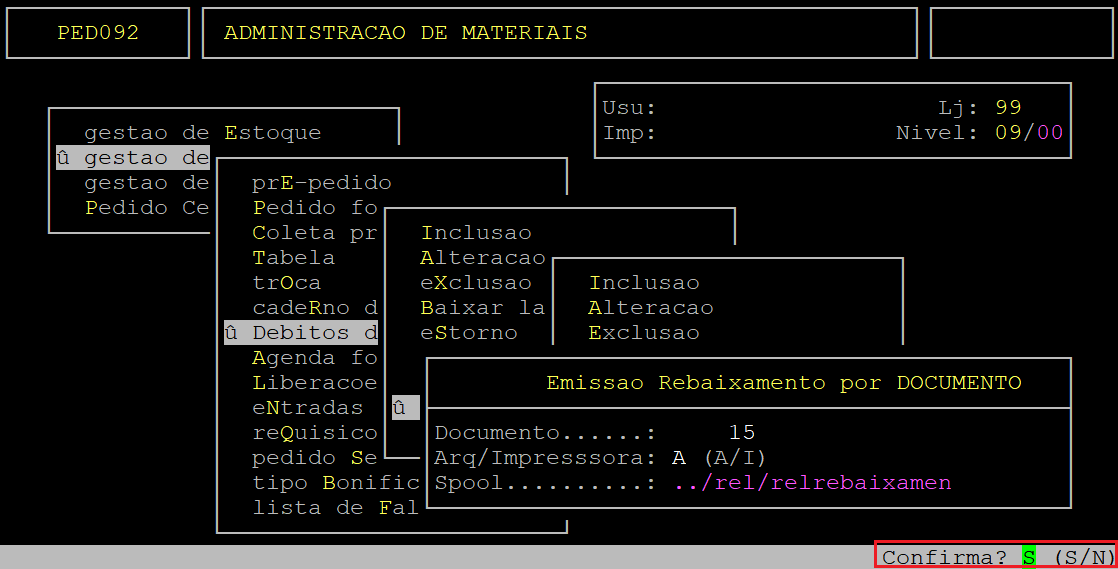
Ao finalizar a geração do relatório aperte a tecla F8, informe o nome dado no campo Spool e aperte a tecla Enter para visualizá-lo na tela, conforme os exemplos abaixo.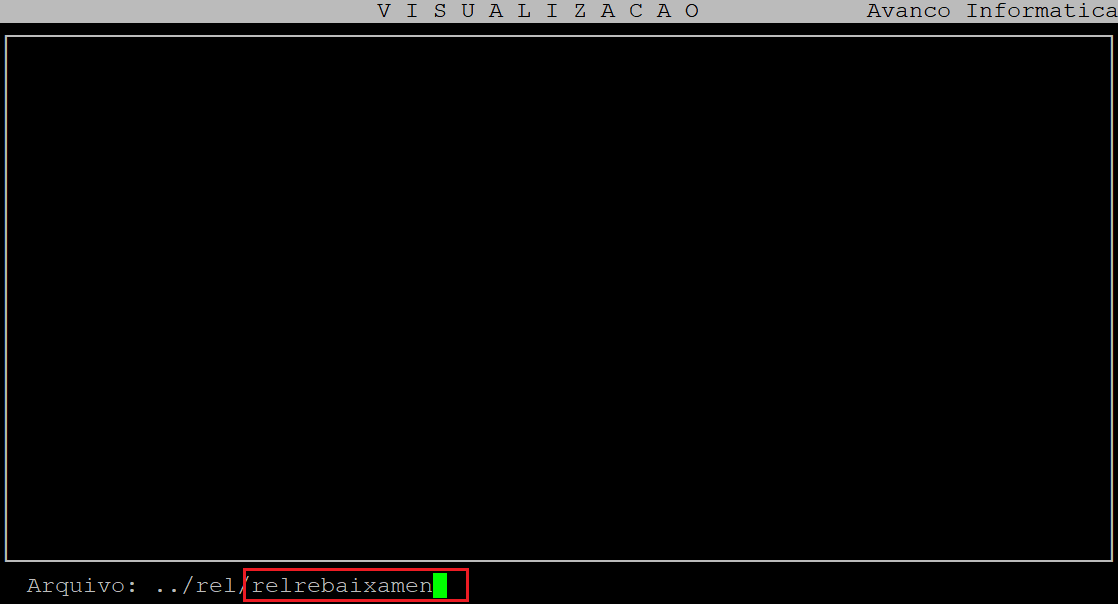
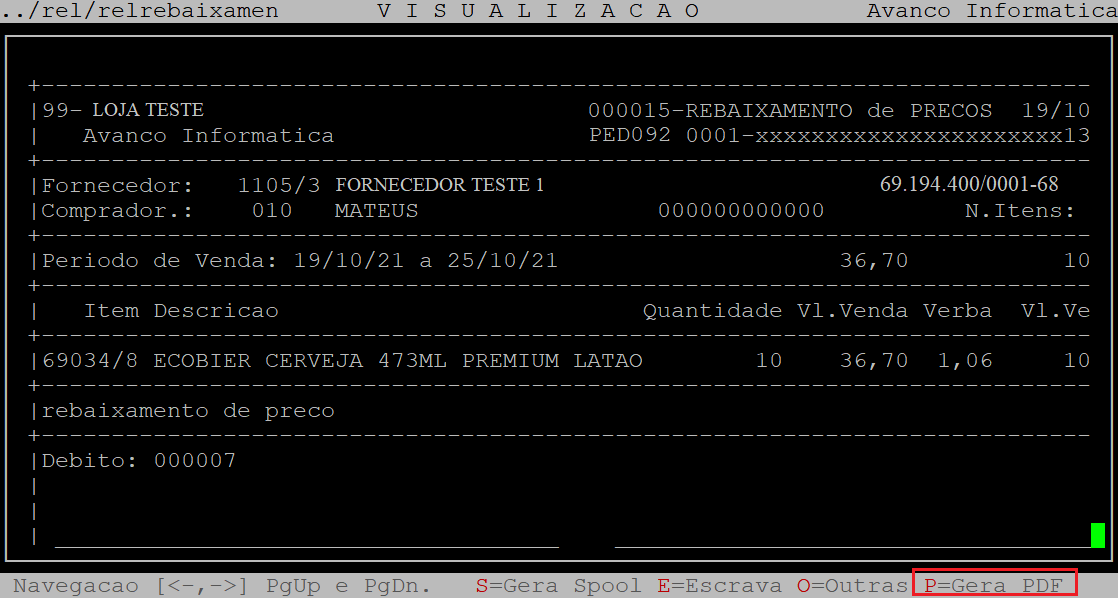
Para visualizar mais detalhes utilize as setas de navegação do teclado (<, >), as teclas page up para acessar a página anterior (Pg Up) e page down para acessar a próxima página (Pg Dn).
Para gerar o relatório em pdf aperte a tecla P e depois a tecla Enter até confirmar, conforme o exemplo abaixo.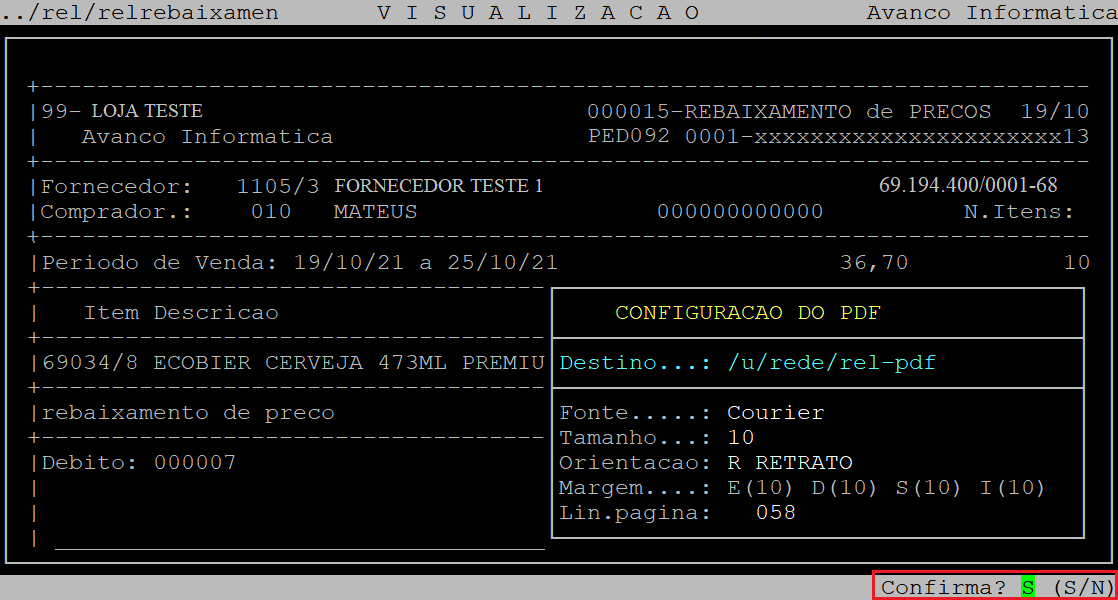
Para abrir o pdf do documento acesse o diretório u/rede/rel-pdf do servidor Avanço e clique no arquivo (nome informado no campo Spool).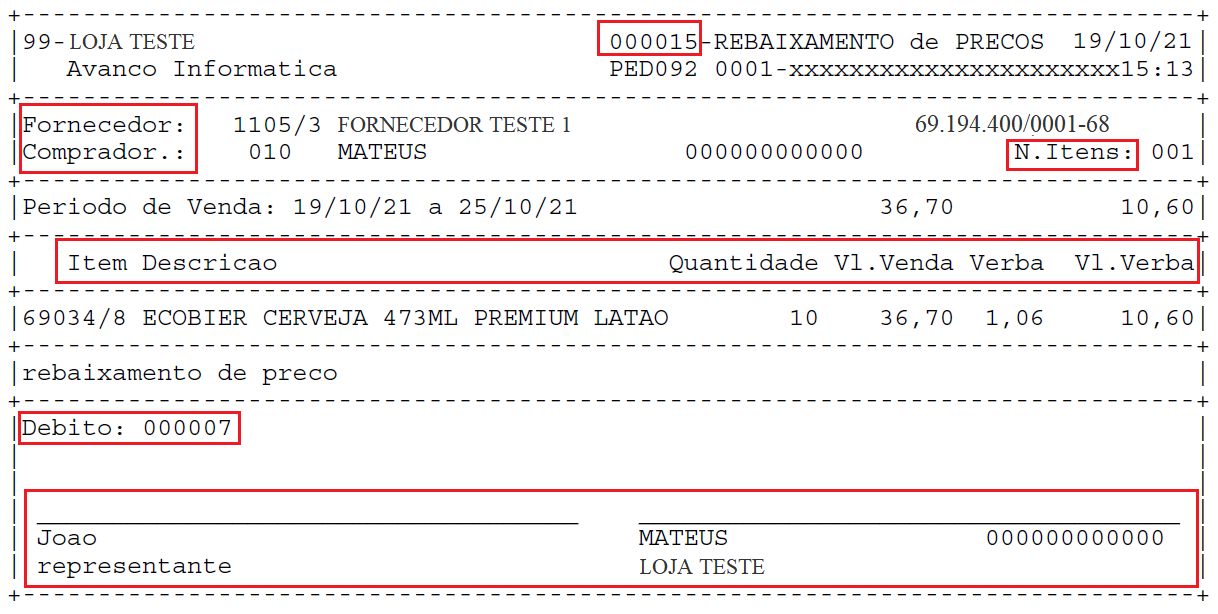
Abaixo segue a descrição dos campos do relatório gerado:
| Fornecedor: | Refere-se ao fornecedor (código, nome e CNPJ cadastrados no sistema) responsável pelo rebaixamento. |
|---|---|
| Comprador: | Refere-se ao comprador (código e nome cadastrados no sistema) responsável pelo rebaixamento. |
| N.Itens: | Refere-se ao número de produtos do rebaixamento. |
| Item: | Refere-se ao produto (código e nome cadastrados no sistema) do rebaixamento. |
| Descricao: | Refere-se a descrição do produto do rebaixamento. |
| Quantidade: | Refere-se a quantidade de venda do produto. |
| Vl. Venda: | Refere-se ao valor de venda do produto. |
| Verba: | Refere-se ao valor da verba do produto. |
| Vl.Verba: | Refere-se ao valor total da verba do produto (Quantidade * Verba). |
| Debito: | Refere-se ao número do débito de fornecedor gerado. |
Na parte inferior do relatório consta um espaço para para que as partes envolvidas (comprador e fornecedor) possam colher firma. Para isso, imprima o relatório apertando a tecla Ctlr e P (simultaneamente), escolha a impressora e confirme a impressão.
|
O Atendimento para a Avanço Informática é prioridade! Caso Você tenha alguma dúvida, fique à vontade para entrar em contato com a gente:
|


No comments to display
No comments to display