
Dúvida | Como Emitir Relatório Inventário Integral?
Como Emitir Relatório de Inventário no Sistema Integral?
Solução:
1- Emitindo o Relatório de Inventário
| Rotina: | Relação para Conferência |
|---|---|
| Programa: | INV301 |
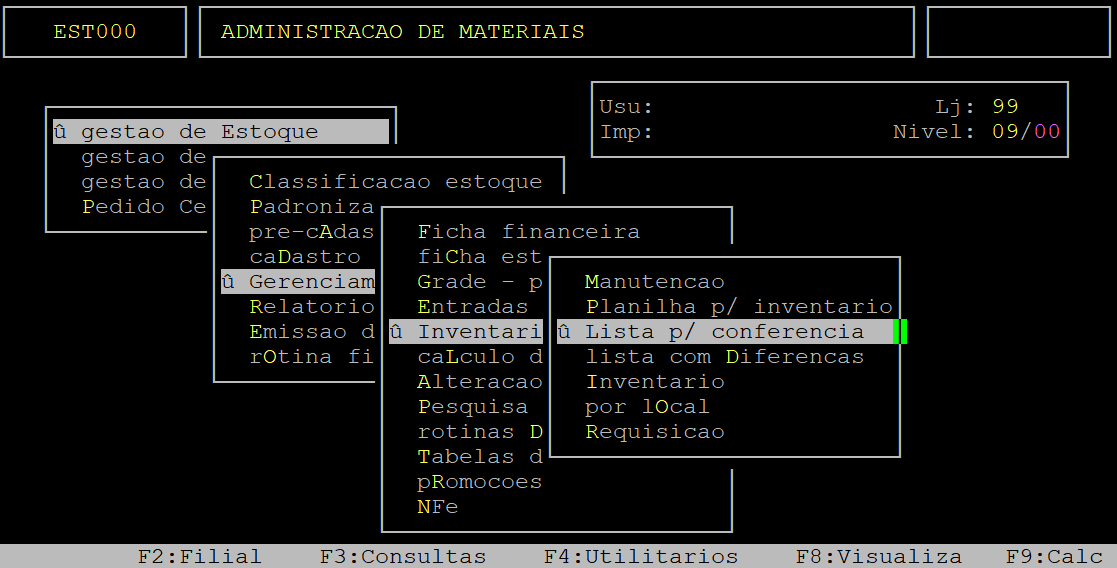
| Localização: | Administracao Materiais / Gestao de Estoque / Gerenciamento de Filial / Inventario / Lista p Conferencia |
Para emitir o relatório de inventário, acesse a localização citada acima. Utilize as setas do teclado para selecionar os caminhos e, pressione a tecla Enter para confirmá-los.

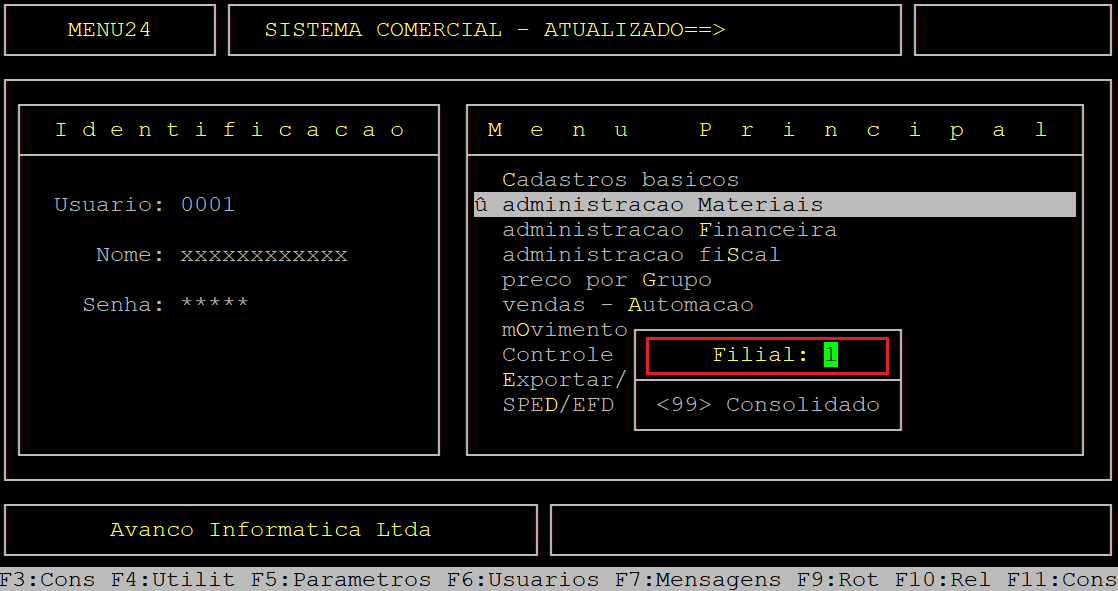
Caso possuir mais de uma loja configurada no cadastro de usuário, o sistema exibirá a janela de Filial, no qual deverá informar o número da loja que deseja gerar o relatório.
Ao acessar a rotina, preencha os dados conforme desejado.
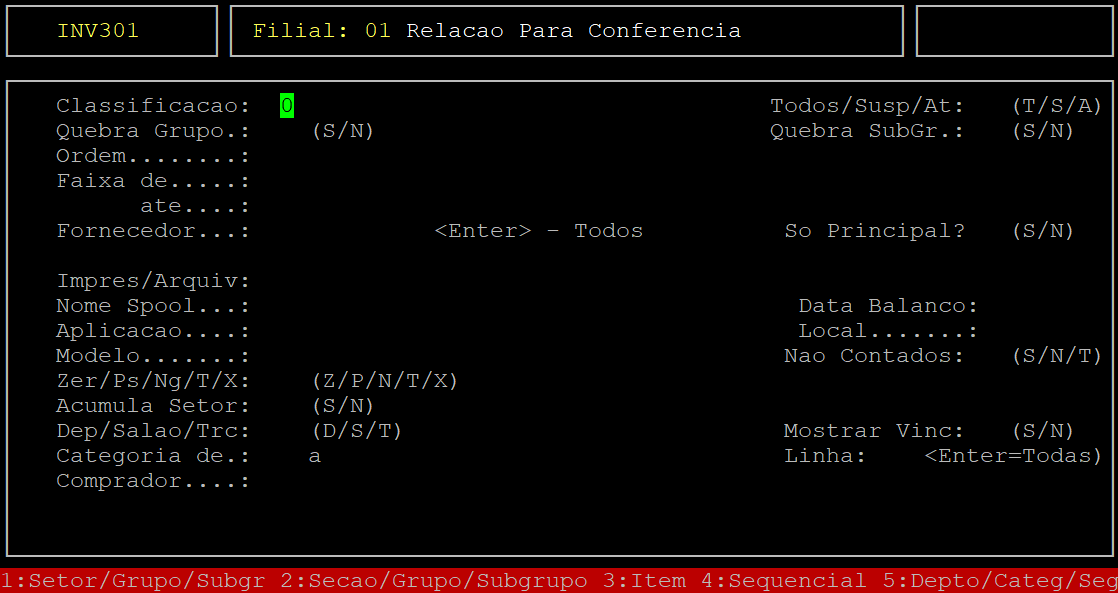
Campos importantes da tela acima:
| Classificacao: | Informe o número correspondente a classificação dos produtos que deseja visualizar no relatório, sendo eles: 1 - setor/grupo/subgrupo, 2 - seção/grupo/subgrupo, 3 - item, 4 - sequencial, ou 5 - departamento/categoria/segmento. | |
|---|---|---|
| Todos/Susp/At: | Informe a letra S para exibir no relatório itens suspensos, ou A para exibir itens ativos, ou T para exibir todos. | |
| Quebra Grupo: | Informe a letra S para que o relatório separe por grupo, ou N para não separar. | |
| Ordem: | Informe a letra correspondente a ordem dos produtos que deseja visualizar no relatório, sendo eles: A - alfabética, N - numérica, S - selecionar os produtos, E - ean (código de barras), R - referência, ou T - tributação. | |
| Faixa de... ate: |
Informe uma faixa inicial (de acordo com a classificação definida) no primeiro campo (Faixa de) e, pressione a tecla Enter. No segundo campo (ate) informe a faixa final e, pressione a tecla Enter para prosseguir. Se não desejar utilizar esse filtro, deixe os dois campos sem preenchimento e, pressione a tecla Enter para considerar todos os documentos. |
|
| Fornecedor: |
Informe o código do fornecedor cadastrado no sistema (com o dígito verificador) e, pressione a tecla Enter para prosseguir. Porém, se desejar considerar todos os fornecedores deixe o campo vazio e, pressione a tecla Enter. |
|
|
Impres/Arquiv: |
Informe a letra A para gerar um arquivo, ou a letra I para imprimir direto na impressora. |
|
|
Nome Spool: |
Informe um nome que deseja para o relatório, caso tenha escolhido na opção anterior A e, pressione a tecla Enter. Caso tenha informado a letra I este campo será preenchido com o nome da impressora selecionada. |
|
| Data Balanco: |
Informe a data em que foi realizado o balanço (contagem dos itens), com dígitos para dia, mês e ano e, aperte a tecla Enter para prosseguir. |
|
| Aplicacao: |
Informe o número correspondente a aplicação desejada e, pressione a tecla Enter para prosseguir. Porém, para ignorar esse campo, pressione a tecla Enter sem informar a aplicação.
|
|
| Modelo: | Informe o número do modelo desejado (com dois dígitos). | |
| Nao Contados: | Informe a letra correspondente ao tipo de contagem que deverá ser considerado no relatório, sendo: N - só contados, S - não contados, ou T - todos. | |
| Zer/Ps/Ng/T/X: | Informe a letra correspondente ao tipo de estoque, sendo: P- positivo, N - negativo, T - positivo + negativo + zerado, ou X - positivo + negativo. | |
| Acumula Setor: | Informe a letra S para acumular setor no relatório, ou N para não acumular. | |
| Dep/Salao/Trc: | Informe a letra correspondente ao tipo de estoque, sendo: D - depósito, S - salão, ou T - troca. | |
| Mostrar Vinc: | Informe a letra S para considerar somente os produtos vinculados, ou N para considerar todos os produtos. | |
| Categoria de... a: |
No primeiro campo (Categoria de), informe a letra inicial da categoria dos produtos desejada. No segundo campo (a), informa a letra final. Se desejar considerar a categoria dos produtos de A a Z, aperte a tecla Enter nos dois campos. |
|
| Linha: |
Informe a linha dos produtos desejada, ou pressione a tecla Enter para considerar todas. |
|
| Comprador: |
Informe o código do comprador cadastrado no sistema (com três dígitos). Porém, se desejar considerar todos os compradores deixe o campo vazio e, pressione a tecla Enter. |
|
| Peso Variavel: |
Informe a letra S para considerar no relatório os produtos com peso variável, ou N para não considerar, ou T para considerar ambos os tipos de produtos. |
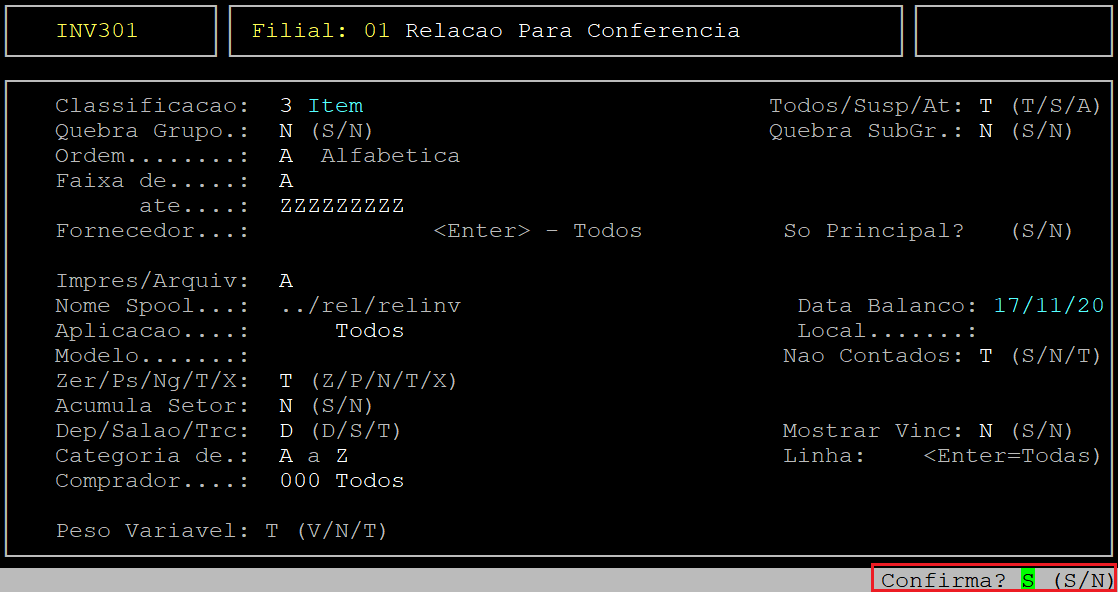
Assim que preencher os campos acima, pressione a tecla Enter ou informe a letra S para confirmar e gerar o relatório, conforme o exemplo abaixo (os dados do relatório são meramente ilustrativos).
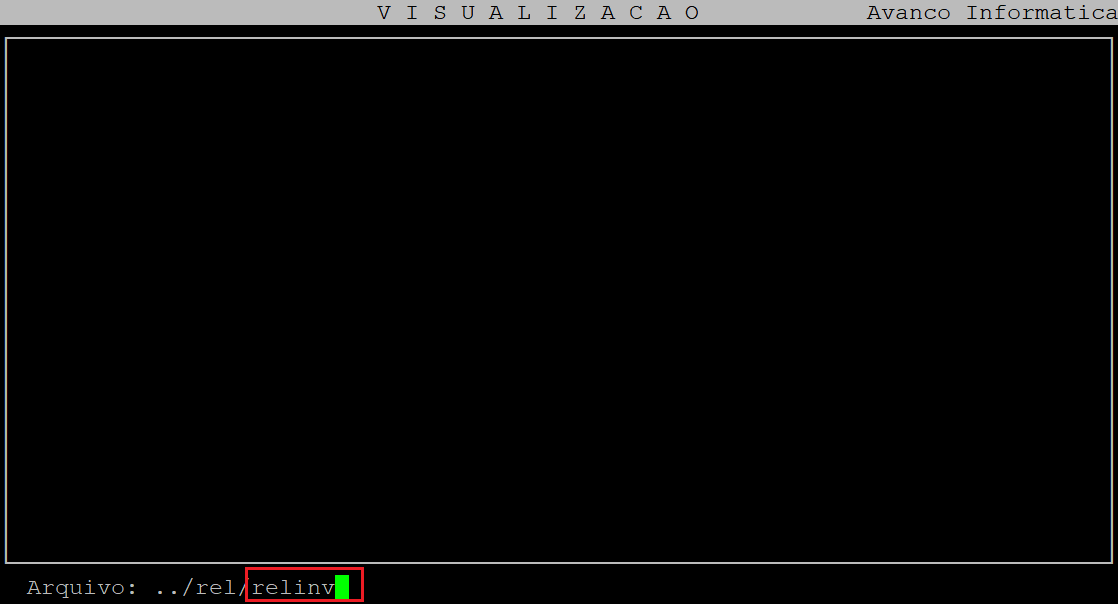
Em seguida, para visualizar o relatório pressione a tecla F8, informe o nome dado ao Spool e, pressione a tecla Enter para visualizá-lo na tela.
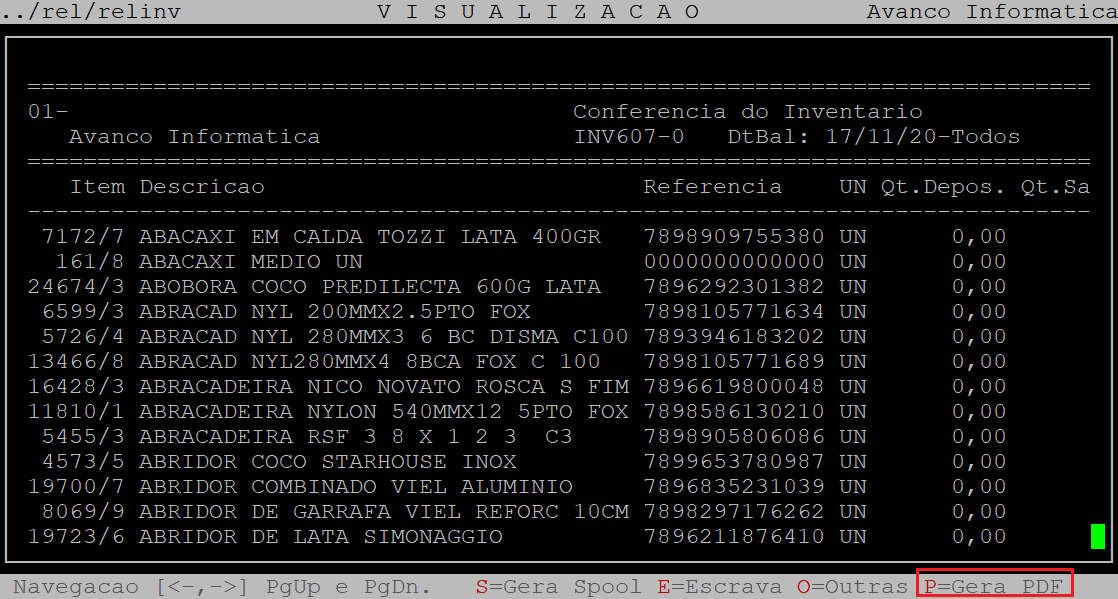
Se desejar visualizar em pdf, em seguida deverá pressionar a tecla P e depois a tecla Enter até confirmar.
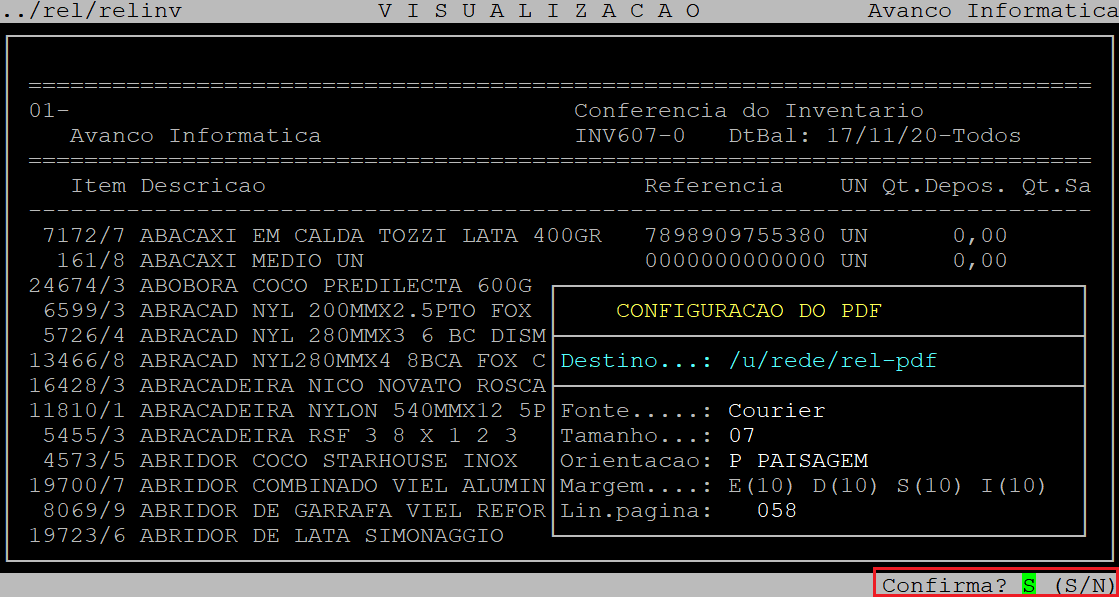
Acesse o diretório /u/rede/rel-pdf no servidor da Avanço e, CLIQUE no arquivo (nome informado no campo Spool), conforme o exemplo abaixo.
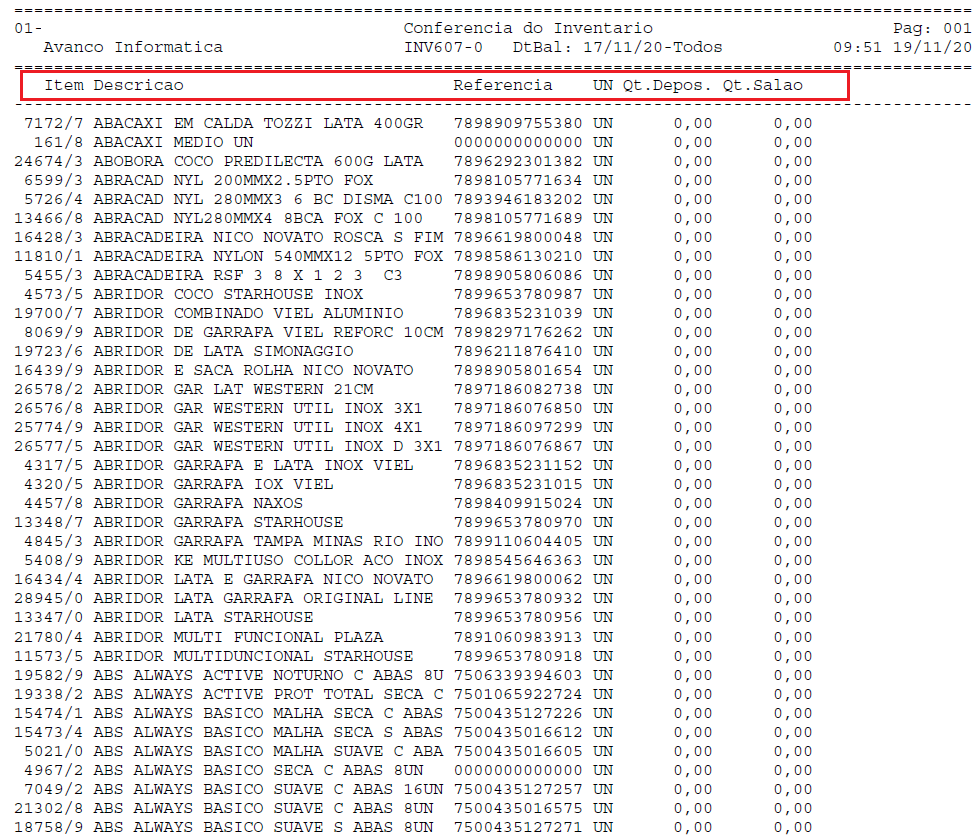
Abaixo segue a descrição das colunas do relatório gerado:
| Item: | Refere-se ao código do produto. |
|---|---|
| Descricao: | Refere-se a descrição do produto. |
| Referencia: | Refere-se ao código de barras (EAN) do produto. |
| UN: | Refere-se a unidade de medida do produto. |
| Qt.Depos: | Refere-se a quantidade inventariada no depósito do produto. |
| Qt.Salao: | Refere-se a quantidade inventariada no salão do produto. |
|
O Atendimento para a Avanço Informática é prioridade! Caso Você tenha alguma dúvida, fique à vontade para entrar em contato com a gente:
|


No comments to display
No comments to display