
Dúvida | Como Cadastrar Visualizar Mensagem 25 Desconto Só Financeiro Compra Integral?
Dúvida:
Como Cadastrar e Visualizar a Mensagem 25 - Desconto Só Financeiro - Compra no Sistema Integral?
Solução:
A mensagem é destinada aos usuários responsáveis por realizarem a conferência das entradas de Notas Fiscais de Compras, sendo assim será exibida após ser realizado o lançamento de Nota Fiscal com desconto apenas financeiro, quando no campo Valor Desc pressionar F5.
| Observação: O manual contendo todas as informações sobre as Mensagens Automáticas do Sistema Integral está disponível no link: "Manual | Mensagens Automáticas Para Usuários Integral". |
1 - Cadastrando Mensagem
| Rotina: | Mensagem Automática para Usuários - Inclusão |
|---|---|
| Programa: | PRO005 |
| Localização: | Menu Principal (F6) / Mensagem - Usuário / Manutenção |
Para realizar o cadastro da mensagem para determinado usuário acesse a localização indicada acima.
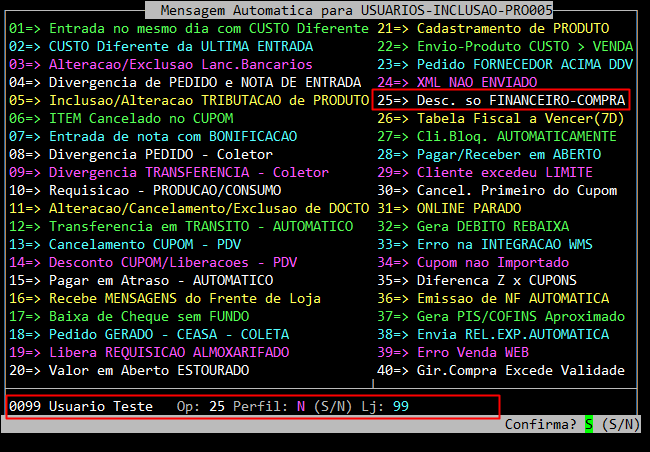
Campos importantes da tela acima:
| 0000: | Informe o código do usuário que deseja cadastrar a mensagem. |
|---|---|
| OP: | Informe o código 25 para receber mensagens quando for feito o Lançamento de uma NF de Entrada Compra, com desconto apenas no Financeiro. |
| Lj: | Informe a loja/filial a qual será referente a mensagem ou digite 99 para todas. |
2 - Visualizando Mensagem
| Observação: Essa mensagem será apresentada quando for feito o Lançamento de uma NF de Entrada Compra, com desconto apenas no Financeiro. |
| Rotina: | Consulta Mensagem |
|---|---|
| Programa: | PRO713 |
| Localização: | Menu Principal (F7) / Consulta / Recebidas / Todas |
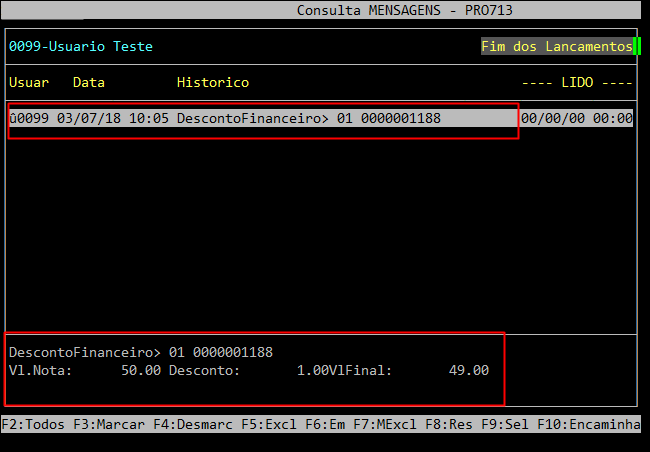
Acesse a localização indicada acima para realizar a consulta da mensagem 25.
Ao selecionar a mensagem o sistema mostra a Nota Fiscal que foi lançada com Desconto apenas no financeiro, sendo assim irá exibir o número da NF e Fornecedor na primeira linha e na segunda linha mostra o valor total da NF, o valor desconto no financeiro e o valor final da NF.
|
O Atendimento para a Avanço Informática é prioridade! Caso Você tenha alguma dúvida, fique à vontade para entrar em contato com a gente:
|


No comments to display
No comments to display