
Emitir Nota Fiscal Ajuste Arroz Integral
Sumário:
Emitir Nota Fiscal de Ajuste nas Aquisições de Arroz no Sistema Integral
Este manual tem o objetivo de orientar a correta emissão da nota fiscal de Antecipação de ICMS nas aquisições de Arroz seguindo a Orientação Tributária DOLT/SUTRI nº001/2014.
Embasamento Legal: Orientação Tributária DOLT/SUTRI nº 001/2014
1 - Ajustes Necessários para Emissão de Nota de Arroz
Para emissão da nota fiscal de ajuste de arroz, será necessário realizar algumas adaptações nas rotinas do sistema.
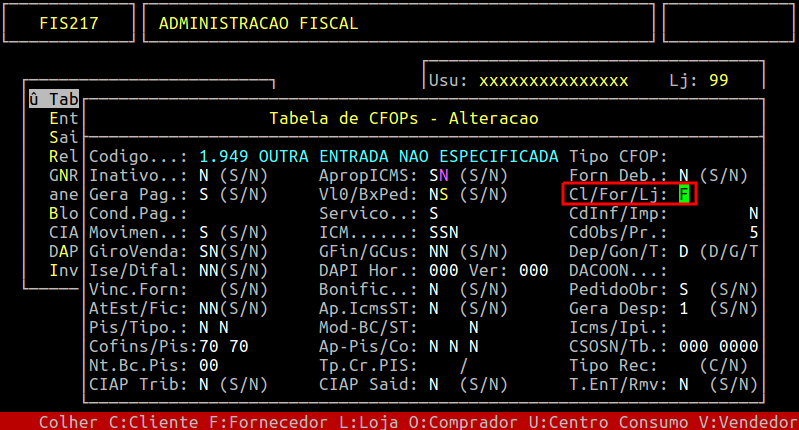
1.1 - Parametrizando o Cadastro do CFOP
É necessário que o cadastro de CFOP esteja configurado para que a nota de ajuste de arroz seja voltada para fornecedor, conforme a legislação citada.
| Rotina: | Tabelas de CFOPs - Alteração |
|---|---|
| Programa: | FIS217 |
| Localização: | Administracao Fiscal / Tabelas / Fiscais - Codigos / Alteracao |
1.2 - Cadastrando o Fornecedor
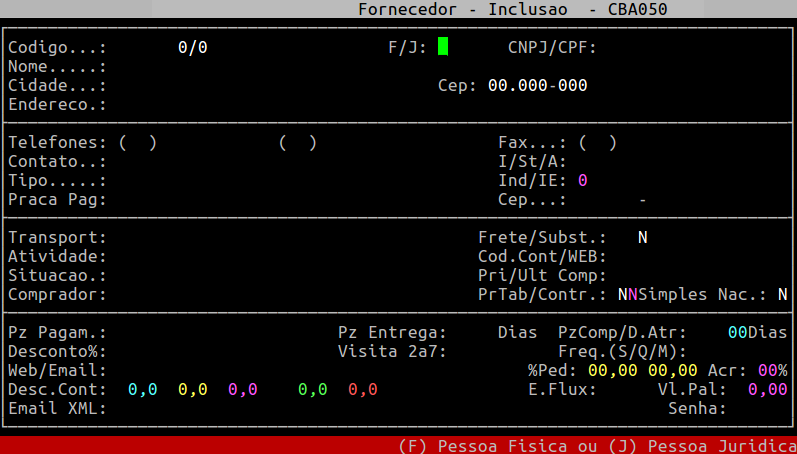
É necessário incluir o fornecedor com o mesmo CNPJ da loja que irá emitir a nota.
| Rotina: | Fornecedor - Inclusão |
|---|---|
| Programa: | CBA050 |
| Localização: | Cadastros Basicos / Fornecedores / Inclusao / Cadastro |
Para incluir fornecedor no sistema, acesse a localização citada acima. Para mais informações, consulte o documento: " Manual | Cadastrar Fornecedor Integral ".
1.3 - Cadastrando Produto
| Rotina: | Alteração |
|---|---|
| Programa: | EST117 |
| Localização: | Administração Materiais / Gestão de Estoque / Cadastro de Produtos / Alteração / Cadastro |
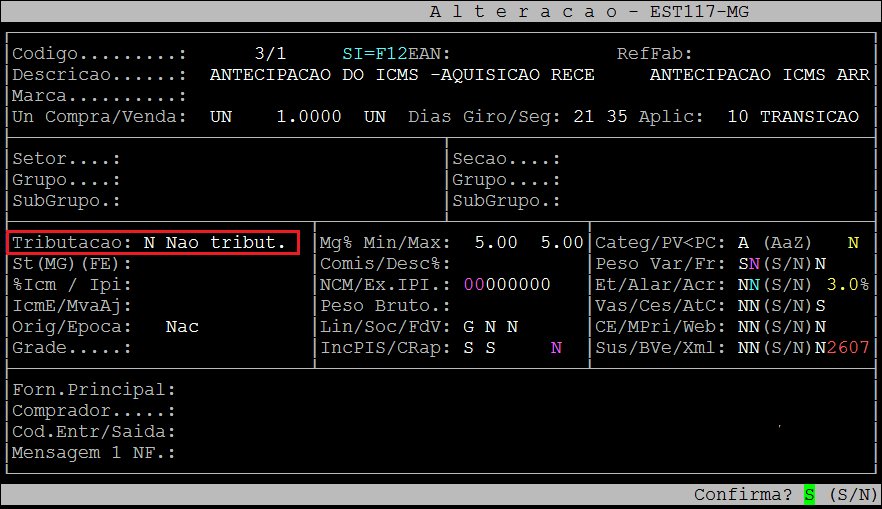
Será necessário cadastrar um item que será usado na emissão da Nota Fiscal, a rotina pode ser acessada no caminho informado acima:
Na tela principal deverá configurar a "Tributação" do produto.
Na tela de dados complementares configurar os campos "Tp-Prod" e "NCM".
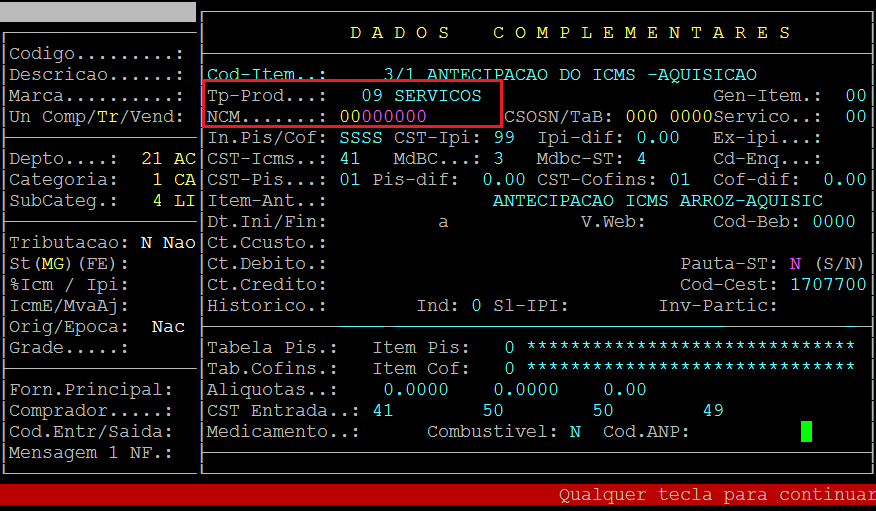
Informações importantes sobre os campos da tela acima:
|
Campo
|
Valor
|
|---|---|
| Tributação: | Deverá estar configurado como N - Não Tributado. |
| NCM: | Deverá estar configurado com zeros ("00000000"), para que o sistema permita configurar com códigos zerados o tipo do Produto deverá estar configurado como "Serviço". |
| Tp - Produto: | O Tipo do Produto deverá estar configurado como 09 - Serviços. |
1.4 - Cadastrando Informação
Deverá realizar o Cadastro da Informação a ser enviada nos dados complementares da DANFE seguindo a Orientação Tributária DOLT/SUTRI nº 001/2014.

Para obter informações sobre como realizar o cadastro das informações no Sistema Integral acesse a documentação: "Dúvida | Como Inserir Informação Tabela Observação Informação Integral?".
Para obter informações sobre como realizar o cadastro das informações no Sistema Integral Varejo acesse a documentação: "Dúvida | Como Inserir Informação Tabela Observação Informação Integral Varejo?".
1.5 - Cadastrando Observação
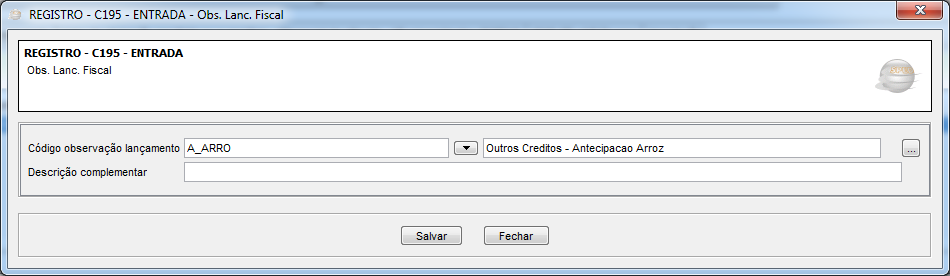
Deverá realizar o cadastro da Observação a ser enviada nos registros 0460 e C195 do SPED Fiscal ICMS seguindo a Orientação Tributária DOLT/SUTRI nº 001/2014.

Para obter informações sobre como realizar o cadastro das observações no Sistema Integral acesse a documentação: "Dúvida | Como Inserir Observação Tabela Observação Informação Integral?".
Para obter informações sobre como realizar o cadastro das observações no Sistema Integral Varejo acesse a documentação: "Dúvida | Como Inserir Observação Tabela Observação Informação Integral Varejo?".
1.6 - Vinculando Natureza da Operação
| Rotina: | Natureza da Operação |
|---|---|
| Programa: | SPD205 |
| Localização: | Administração Fiscal / Tabelas / S.P.E.D. NFe - ECD / Tabelas Auxiliares / Natureza da Operação |
Será necessário vincular o Código da Observação criada no item anterior 1.3 - Cadastro de Observação, no código da Natureza da Operação a ser gravada na Nota Fiscal, a rotina pode ser acessada no caminho informado acima:
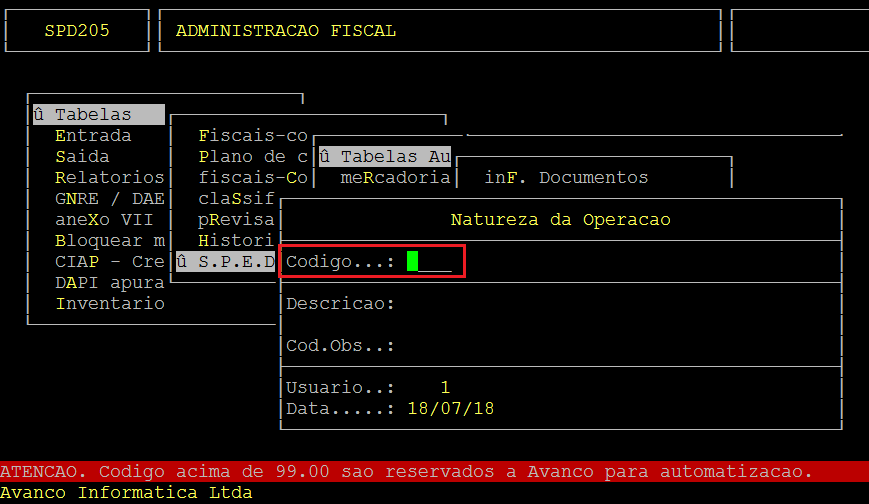
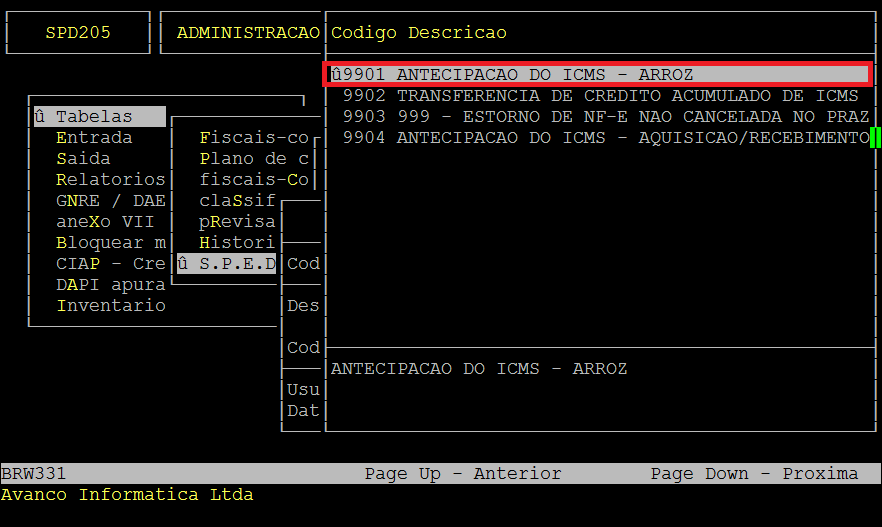
No campo "Código" digite a função F2 e selecione o código 9901 - Antecipação do ICMS - Arroz.
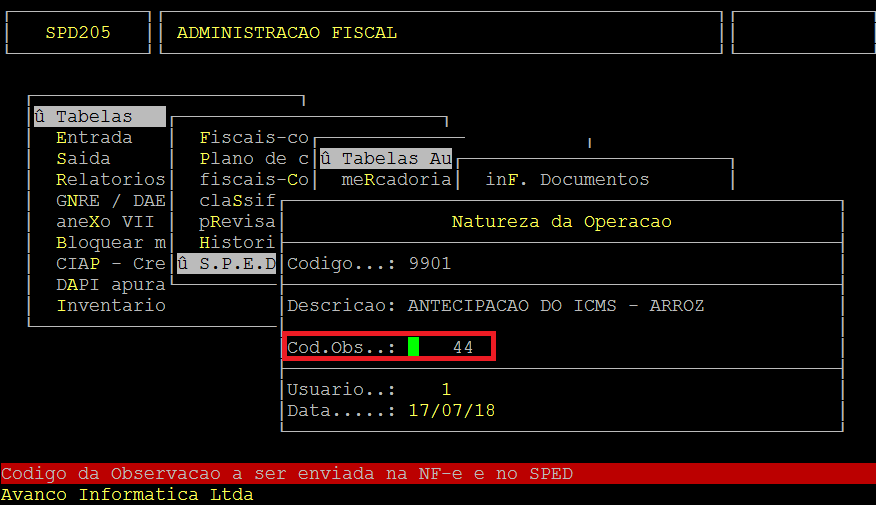
Após selecionar no campo "Cod.Obs" deverá selecionar o código da Observação criada no Item 1.3 - Cadastro de Observação.
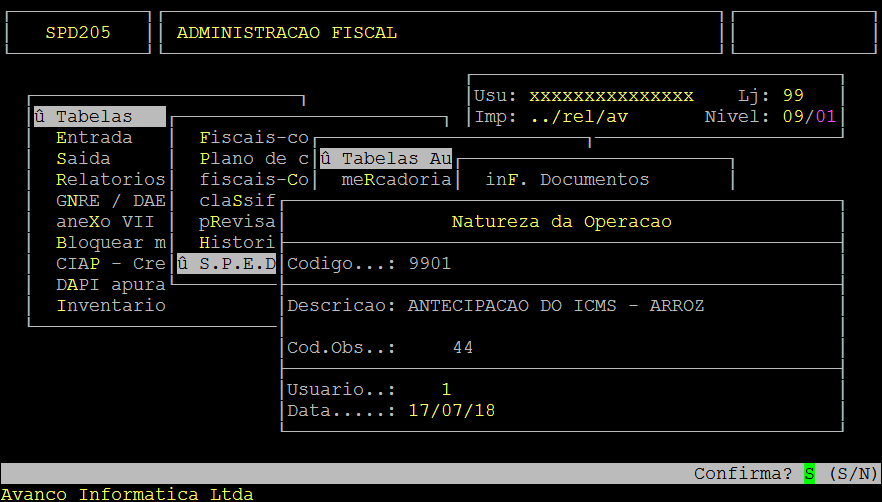
Deverá confirmar a alteração.
2 - Emitindo Nota Fiscal de Ajuste de Arroz
| Rotina: | Complemento ICMS/IPI |
|---|---|
| Programa: | MOV011 |
| Localização: | Administração de Materiais / Gestão de Estoque / Gerenciamento de Filial / Entradas e Saídas / Movimentação / Complemento ICMS - IPI |
| Descrição: | Rotina que gera notas de complemento de ICMS, IPI, Base de Cálculo entre outros |
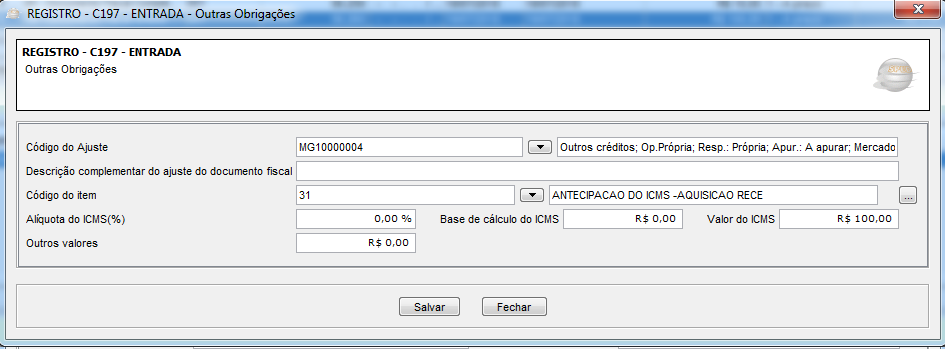
Conforme a orientação da SEFAZ no registro C197 do SPED Fiscal deverá constar o Item, também deverá ser utilizado o produto criado seguindo as orientações do Item 1.1 - Cadastro do Produto.
Para abrir a rotina, acesse a localização citada acima.
No campo Tipo Compl, informe A (Complemento Ajuste).
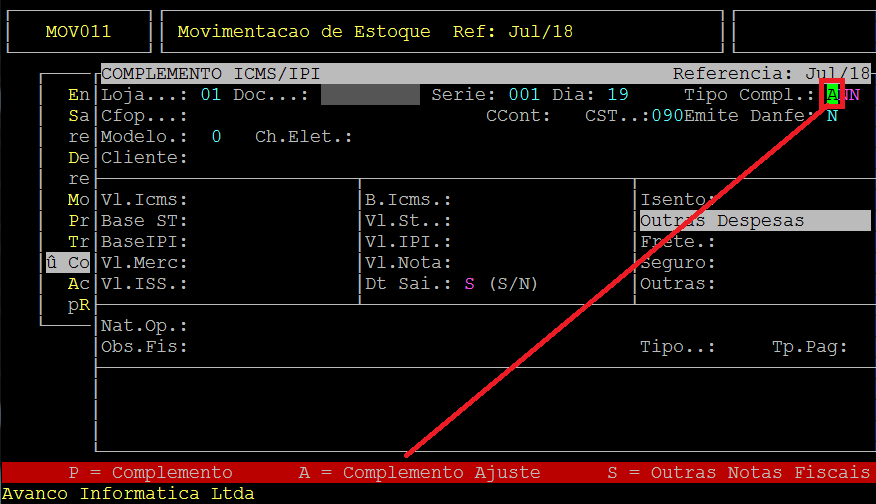
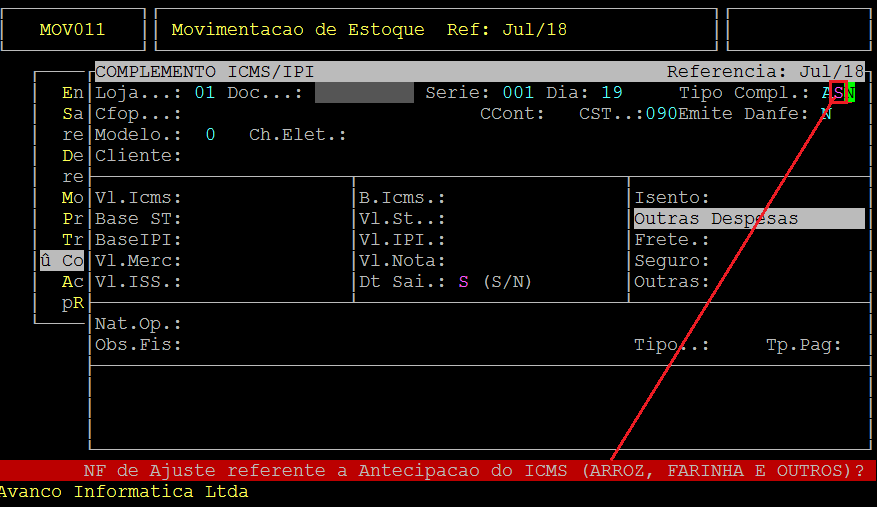
Depois de informar os dados de complemento o sistema mostrará a seguinte mensagem: "NF de Ajuste à Antecipação do ICMS - (Arroz, Farinha e Outros)?", confirme pressionando a tecla S.
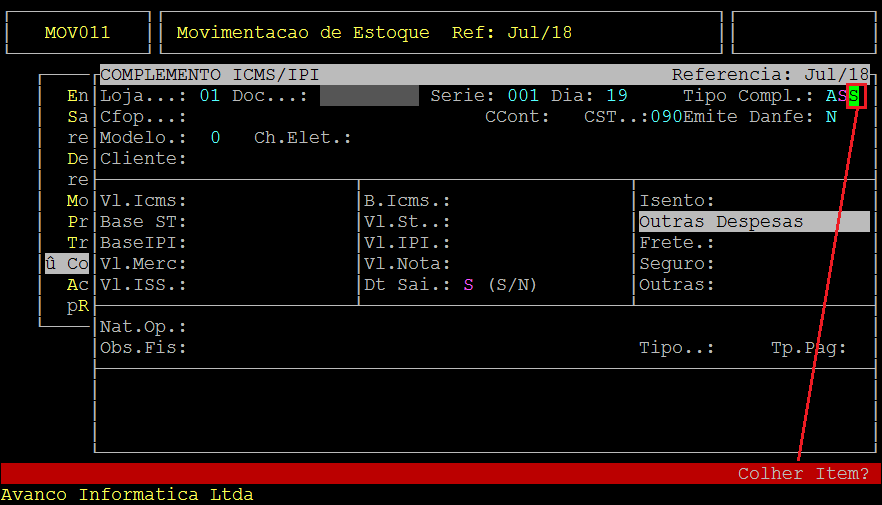
Na pergunta: "Colher Item?", pressione a tecla S - (Sim).
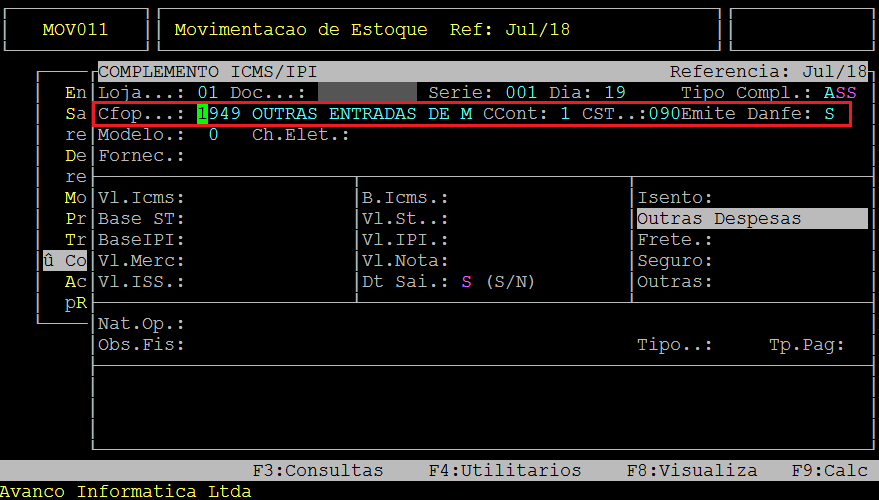
Os próximos campos devem ser preenchidos da seguinte forma:
| CFOP: | Informe 1949. |
|---|---|
| CST: | Informe 090 |
| Emite DANFE: | Informe S (Sim). |
Após digitar o código do fornecedor, será exibido a tela para preenchimento dos dados referente a nota de compra de origem. Depois que todas as informações forem inseridas de forma correta o sistema mostrará a seguinte mensagem: "Nota Fiscal Referenciada com Sucesso".
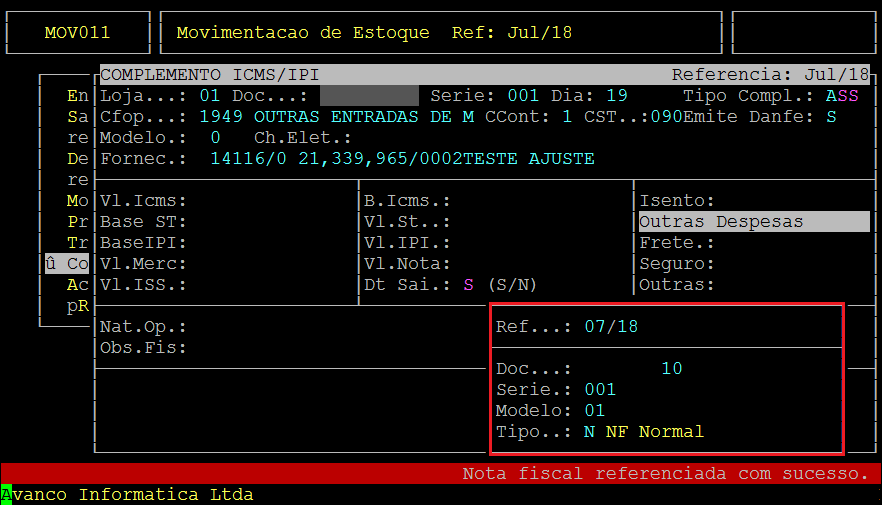
|
Observação: Pressione a tecla ESC, caso deseje referenciar outra nota fiscal, deve-se preencher os dados, caso deseje prosseguir, pressione a tecla ESC novamente. |
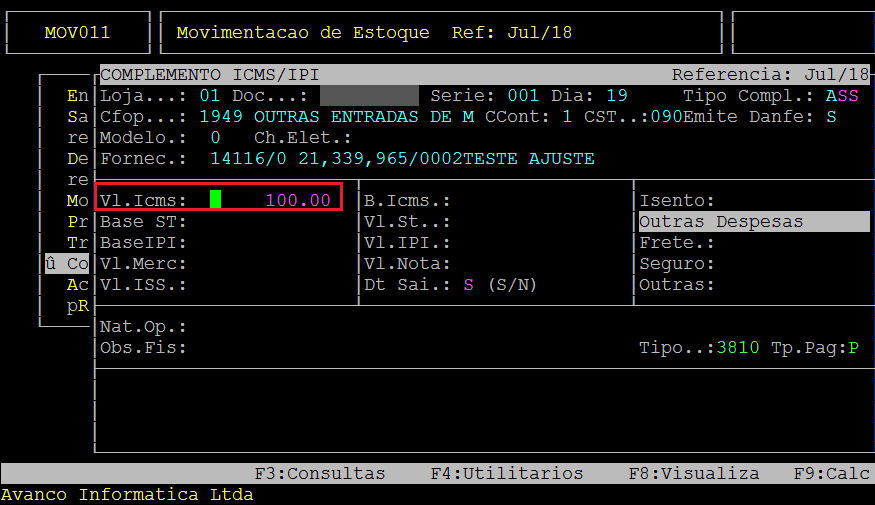
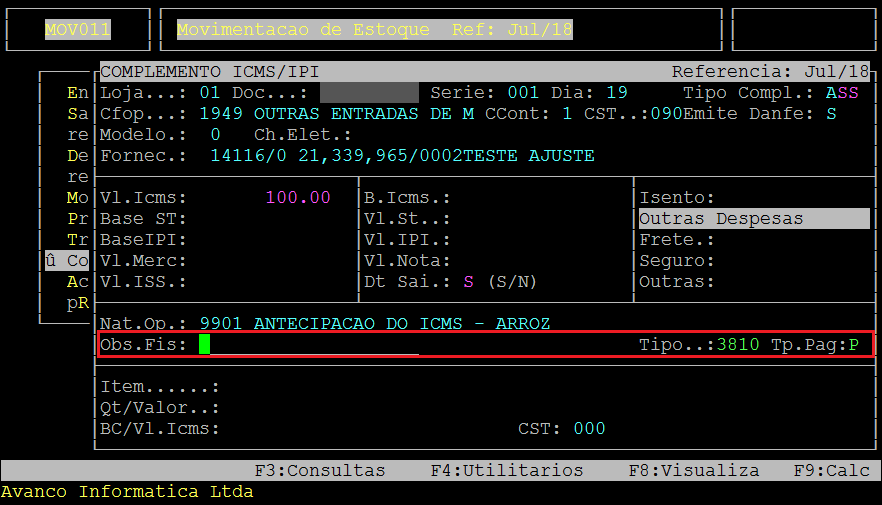
O sistema passará para a tela de valores a serem informados, sendo assim será necessário preencher o valor do ICMS.
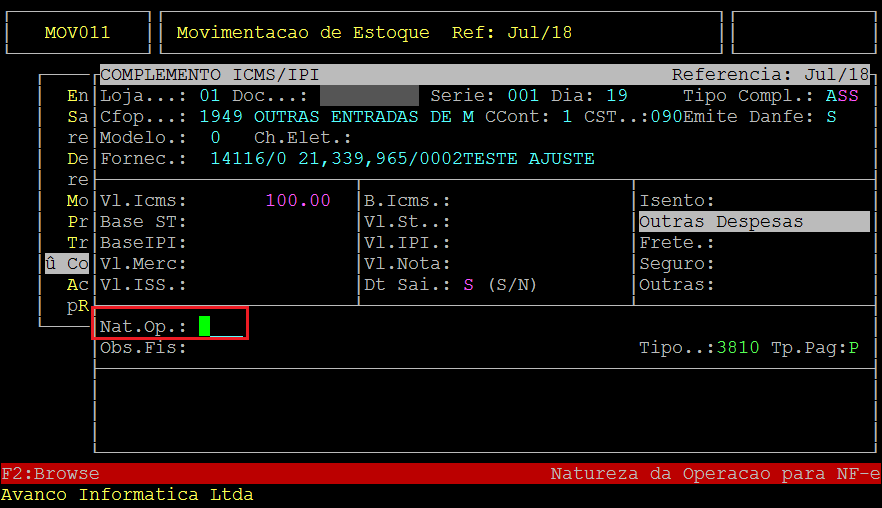
O campo Nat.Op é obrigatório, digite o código de natureza da operação ou pressione F2 para visualizar os códigos.
Para a nota de arroz será necessário selecionar o código "9901 - Antecipação do ICMS - Arroz".
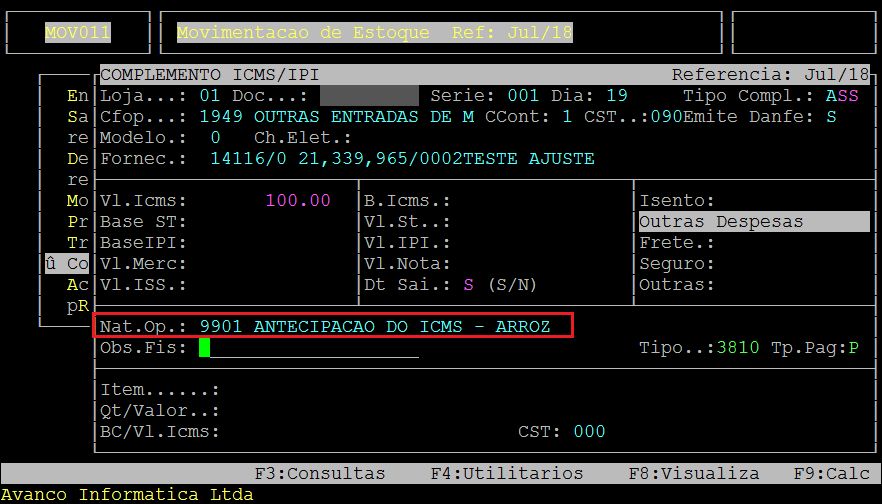
Os próximos campos são de preenchimento opcional:
|
Campo
|
Descrição
|
|---|---|
| Obs. Fis: | Grava uma observação no Livro Fiscal. |
| Tipo: | Código do Tipo Financeiro |
| Tp. Pag: | Forma de Pagamento |
No campo Item deverá digitar o código do Item referente a "Antecipação do Arroz".
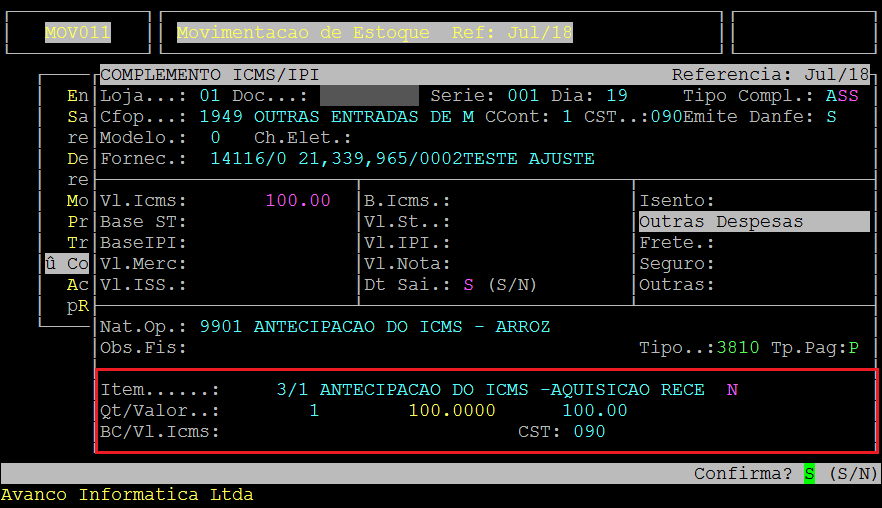
Os campos do Item devem ser preenchidos da seguinte forma:
|
Campo
|
Descrição
|
|---|---|
| Item: | Digitar o código do item. |
| Qt: | Digitar a quantidade do Item (1). |
| Valor: | Digitar o valor do ICMS. |
| CST: | Digitar o CST 090. |
Após preencher as informações referente ao item pressione a tecla ESC novamente.
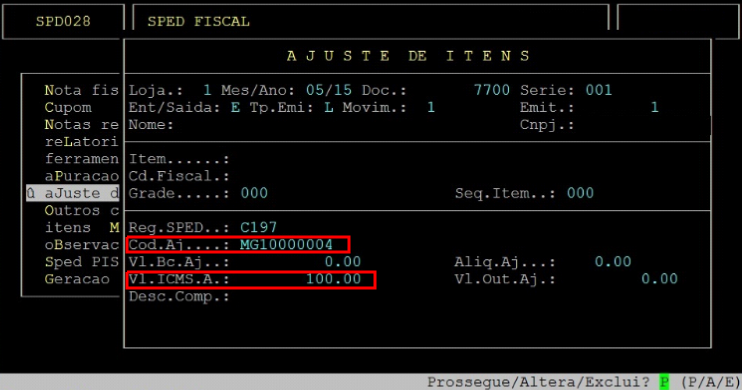
O sistema apresentará a tela com o código de ajuste referente a Tabela 5.3 do Ato Cotepe, que será gravado automaticamente no Registro C197 da EFD ICMS/IPI (Escrituração Fiscal Digital - ICMS/IPI). Sendo assim o campo Cod.Aj trouxe automaticamente o valor "MG10000004 Antecipação Tributária", que se refere ao ajuste de Arroz.
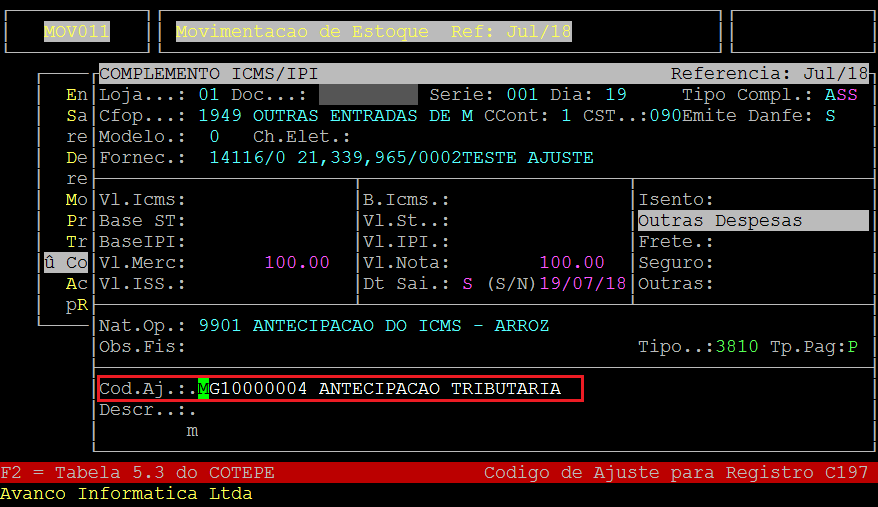
O campo Descr poderá ser usado caso deseja adicionar uma descrição no momento de lançamento do ajuste, confirme pressionando S novamente.
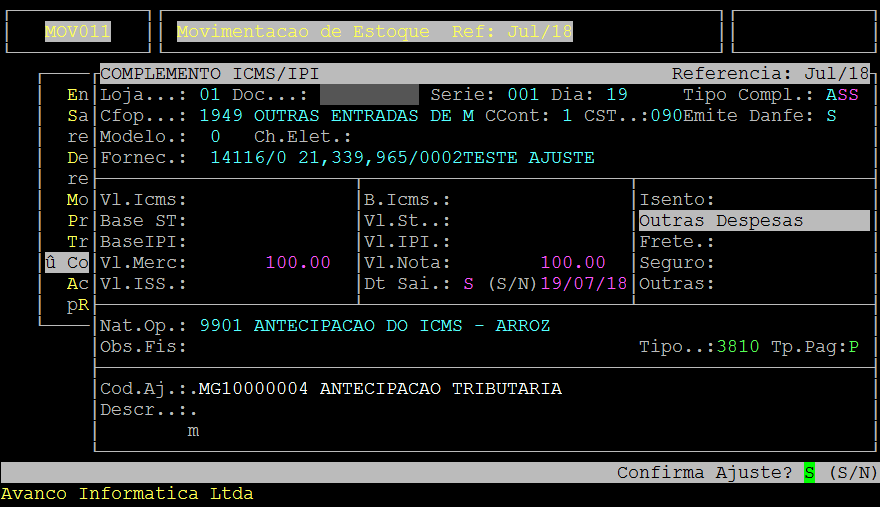
Ao final da emissão o usuário deve colocar a informação referente a emissão da nota, cadastrada no Item 1.2 - Cadastro de Informação deste manual.
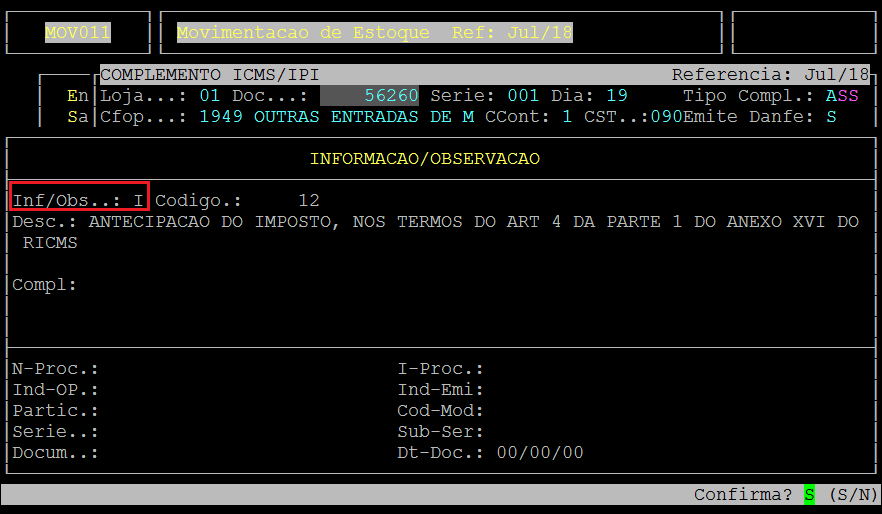
Após confirmar pressionando S, pressione a tecla ESC e o sistema apresentará a numeração da nota emitida.
3 - Verificando a Gravação do Registro C197
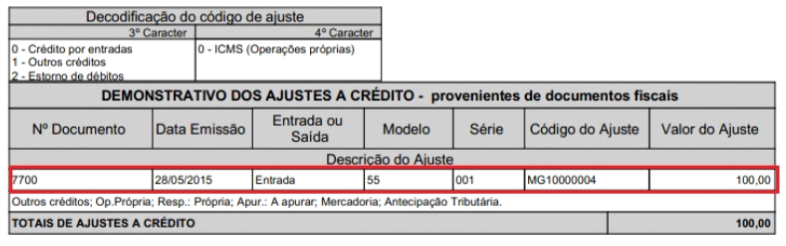
Esse registro é gerado automaticamente após a emissão da nota fiscal de ajuste de arroz. Entretanto, o usuário poderá emitir um relatório para conferência dos valores dos ajustes das notas fiscais emitidas.
| Rotina: | Ajuste de Itens |
|---|---|
| Programa: | SPD028 |
| Localização: | Sped - Efd / Ajuste de Itens / Ajuste de Itens |
Para gerar o relatório ajuste de itens, acesse a localização citada acima.
Ao acessar a rotina , informe no campo Loja a loja desejada, no campo Mes/Ano informe o mês e o ano desejados e pressione a tecla F5. Em sequência abrirá a tela da emissão do relatório para preenchimento.
Exemplo Aleatório da Tela de Emissão do Relatório Ajuste de Itens
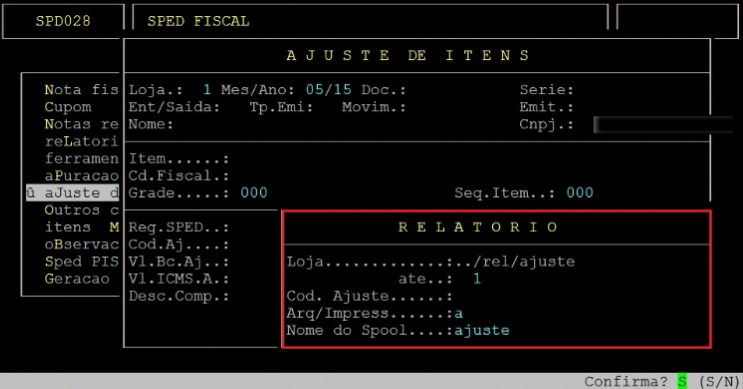
Dados importantes da tela acima:
|
Campos
|
Descrição
|
|---|---|
| Loja...ate: | Informe a loja que deseja emitir o relatório. |
| Cod. Ajuste: | Informe o código do ajuste, se desejar filtrar. |
| Arq/Impress: | Informe A para gerar um arquivo ou I para imprimir direto na impressora. |
| Nome do Spool: | Informe um nome que deseja para o relatório, caso tenha escolhido na opção anterior A, caso contrário irá carregar nesse campo o nome da impressora selecionada. |
Em seguida, para visualizar o relatório, pressione a tecla F8 e informe o nome dado ao Spool. Para visualizar na tela pressione a tecla Enter, ou para visualizar em pdf pressione a tecla P (irá gerar na pasta rel-pdf).
Exemplo Aleatório do Relatório em Pdf

Exemplo Aleatório do Lançamento na Rotina Ajuste de Itens
4 - Gravando o Ajuste no Livro de Apuração ICMS
| Rotina: | Apuração de ICMS |
|---|---|
| Programa: | FIS006 |
| Localização: | Administracao Fiscal / Relatorios Gerenciais / Apuracao / Livro de Apuracao |
Para acessar a rotina do Livro de Apuração ICMS, acesse a localização citada acima.
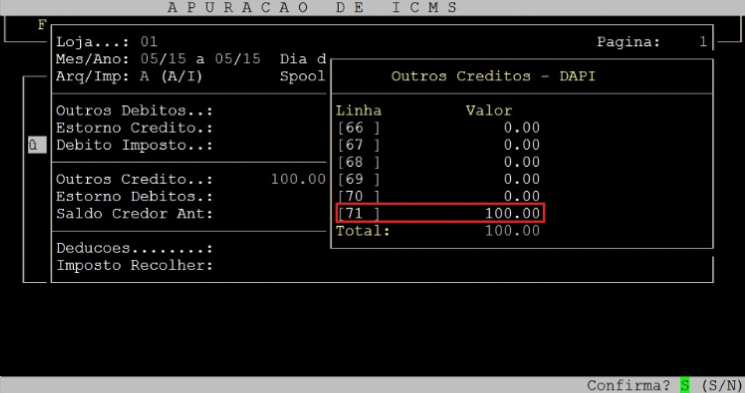
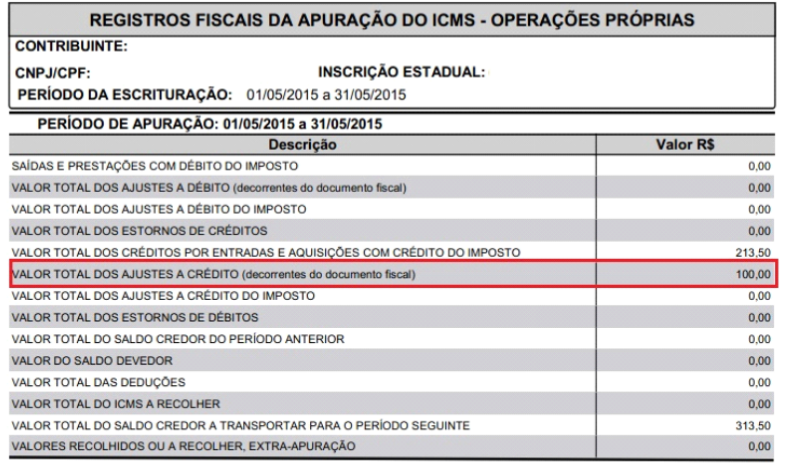
Ao acessar a rotina, preencha os campos conforme orientado no manual " Dúvida | Como Emitir Livro Apuração ICMS Integral? ". Assim que aparecer a tela " Outros Creditos - DAPI ", pressione a tecla Enter até alcançar a linha 71 e informe o valor da nota de ajuste de arroz, conforme exemplificado abaixo.
Exemplo Aleatório do Livro de Apuração ICMS
5 - Verificando o Movimento da Nota Fiscal de Ajuste no Sped
| Rotina: | Apuração de ICMS |
|---|---|
| Programa: | FIS006 |
| Localização: | Administracao Fiscal / Relatorios Gerenciais / Apuracao / Livro de Apuracao |
Para acessar a rotina do Sped, acesse a localização citada acima. Para mais informações, consulte o documento: " Dúvida | Como Consultar NF-e SPED Integral? ".
Exemplo Aleatório doa Consulta da Nota Fiscal no Sped
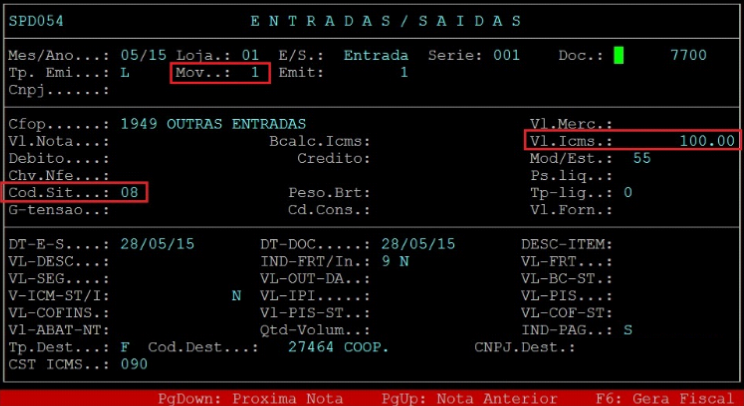
Observe no exemplo acima, que o código de situação da nota passa a ser 08 (Regime Especial) e será enviado para o arquivo do Sped sem o valor de ICMS, pois o mesmo encontra-se no registro C197.
6 - Exemplos dos Arquivos Gerados
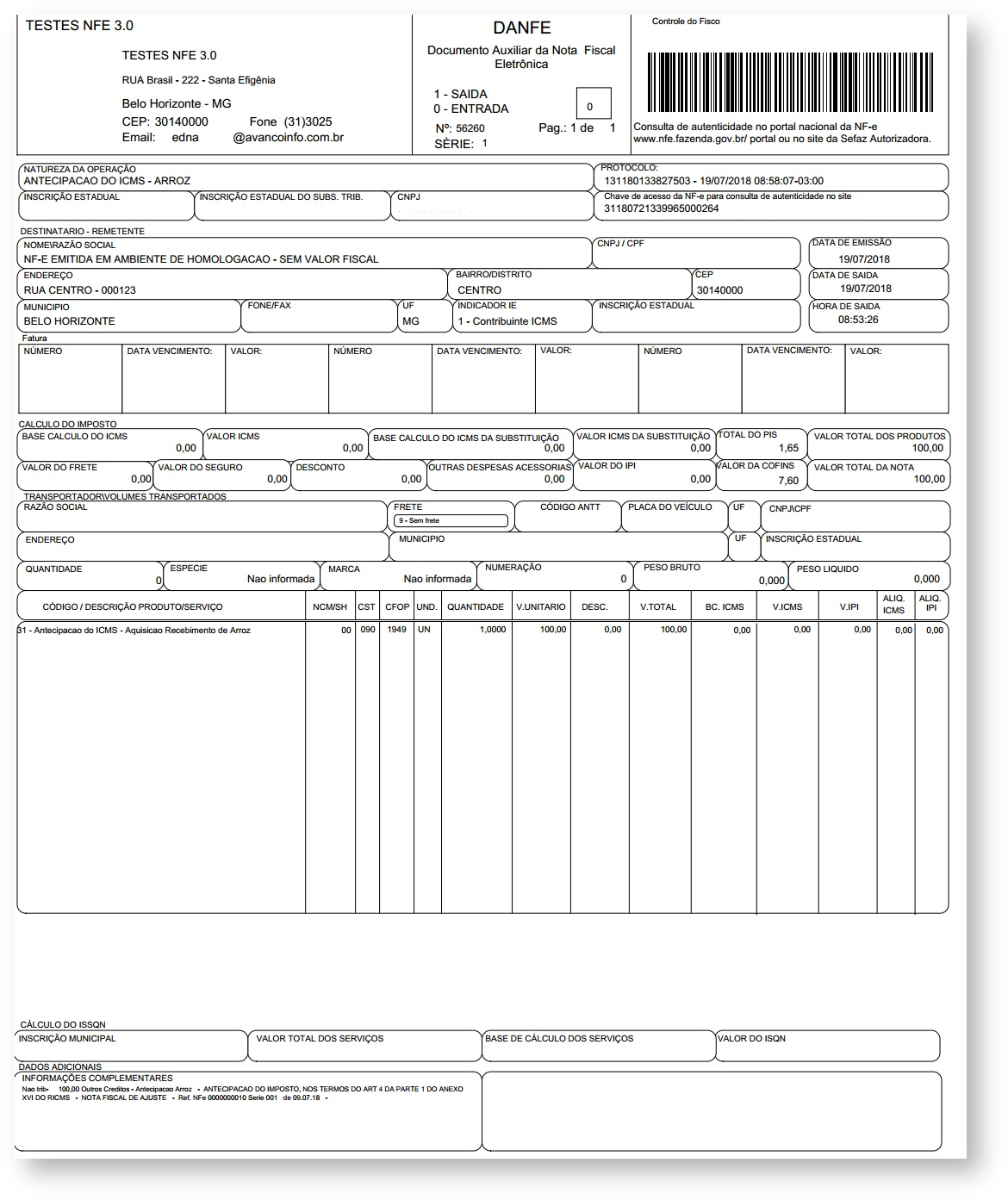
Abaixo segue os exemplos de como ficará a gravação na DANFE e nos Registros Sped Fiscal referente a emissão da Nota de Arroz.
6.1 - Exemplo DANFE
6.2 - Exemplos de Registros SPED ICMS
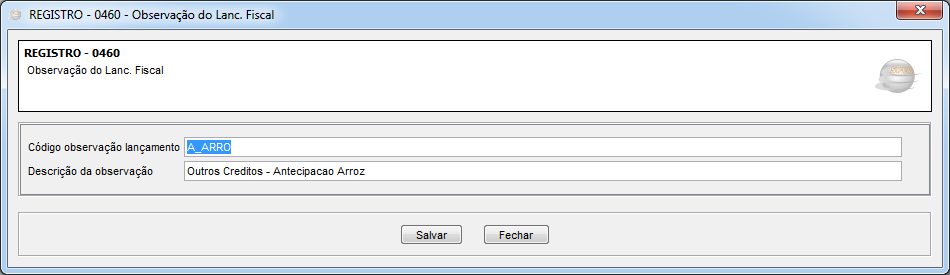
Abaixo segue os exemplos de gravação dos Registros no SPED ICMS referente a emissão da nota fiscal de arroz.
Registro 0460
Registro C100
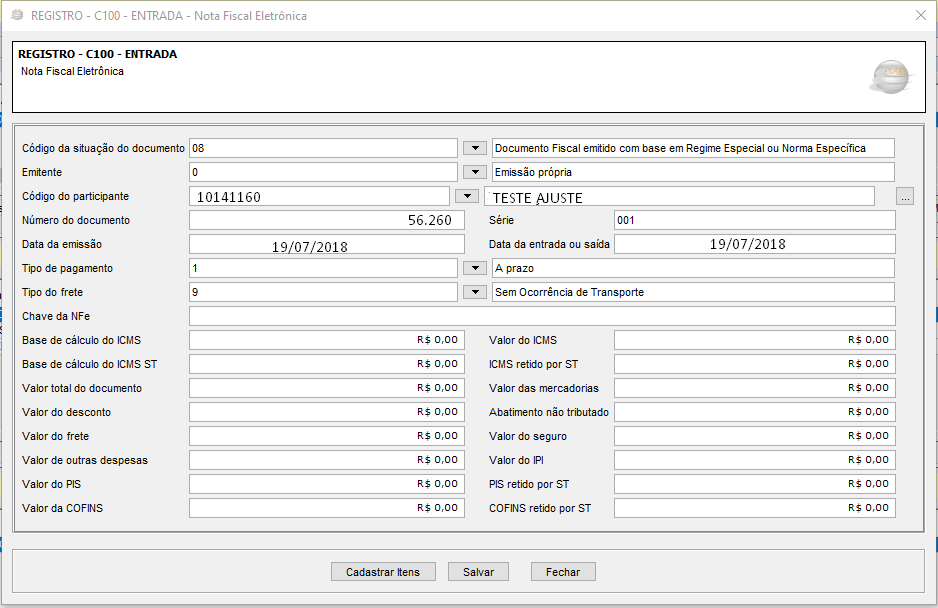
A nota de ajuste é enviada para o arquivo do Sped sem o valor de ICMS no registro C100, pois o mesmo encontra-se no registro C197, sendo assim os campos 'Valor total do documento' e 'Valor das mercadorias' ficam zerados.
Registro C195
Registro C197
Exemplo Aleatório da Apuração do ICMS
|
O Atendimento para a Avanço Informática é prioridade! Caso Você tenha alguma dúvida, fique à vontade para entrar em contato com a gente:
|


No comments to display
No comments to display