
Dúvida | Como Visualizar Exportação Total Parcial Produtos Integral?
Dúvida:
Como Visualizar Display de Exportação Total e Parcial de Produtos para o Frente de Loja no Integral?
Solução:
Existem duas formas de exportação de produtos para o Frente de Loja: total e parcial. Para identificar no Integral o tipo de exportação, a rotina exibe um display Total e Parcial, como será visto nos tópicos a seguir.
1 - Verificando o Tipo de Controle da Promoção
De acordo com o modo em que a promoção é controlada, se é pelo Frente de Loja ou pelo Integral, o programa de exportação possui algumas diferenças mínimas na tela, porém, o procedimento para exportar os produtos é o mesmo.
Para a promoção controlada pelo Frente de Loja o programa é o EXP744, situado na parte superior do lado esquerdo da tela do sistema. Já a promoção controlada pelo Integral o programa é o EXP729.
| Rotina: | Parâmetros / Programas |
|---|---|
| Programa: | PRO614 |
| Localização: | (Linha de Comando) cobrun integ819 / Manutencao / Clientes / Manutencao |
Acessando a localização citada acima, é possível verificar o tipo do controle da promoção. Entretanto, a definição dele é realizada através do caminho integ817, no qual é de acesso exclusivo da Qualidade.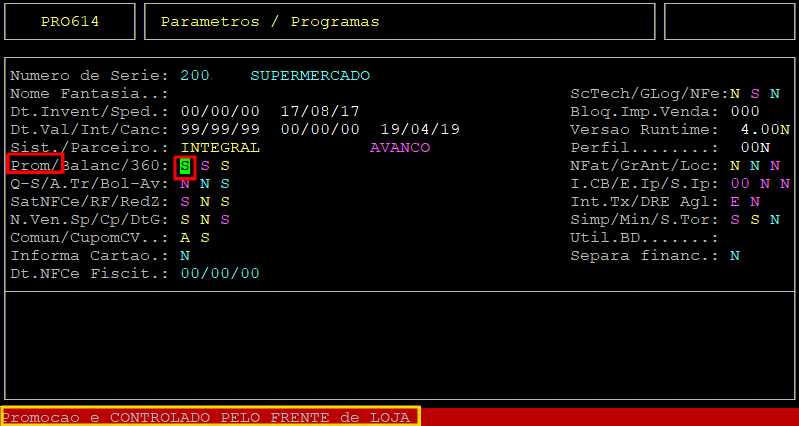
2- Exportação Carga TOTAL
| Rotina: | Exportação / Importação |
|---|---|
| Programa: | EXP744 / EXP729 |
| Localização: | Exportar - Importar Arquivo / Frente Avanco / Exportar / Produtos / a Partir do Cadastro |
Para realizar a exportação total dos produtos, acesse a localização citada acima.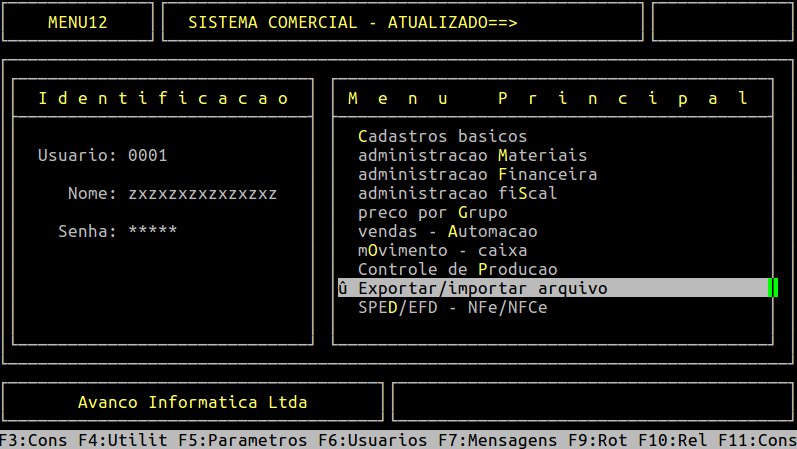
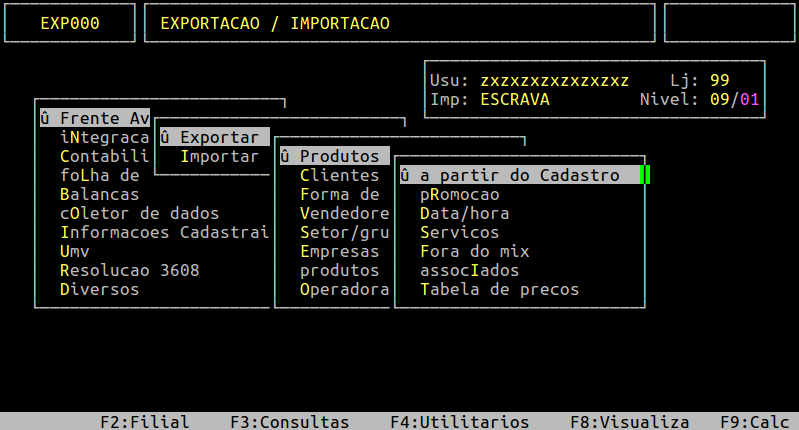
Ao acessar a rotina, o cursor cairá no campo Loja Destino, no qual deverá informar a loja para qual deseja realizar a carga total de produtos. Caso deseja configurar as outras informações acima, será necessário utilizar as setas do teclado para voltar nos campos anteriores. 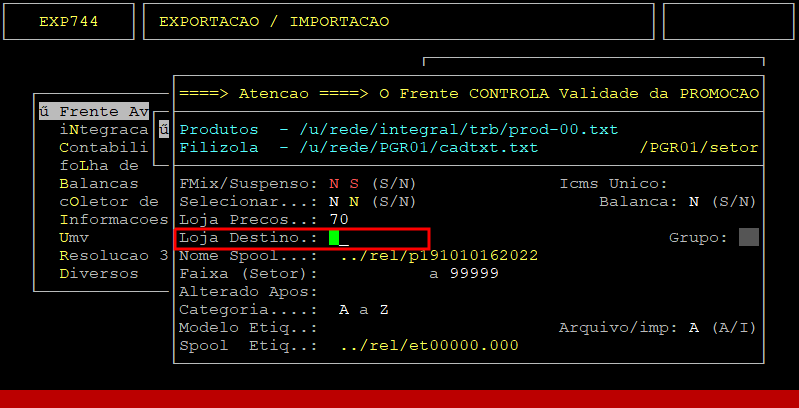
Em seguida, pressione a tecla Enter para percorrer os demais campos até confirmar. O campo Alterado Após não deve ser preenchido e o campo Categoria...a deverá estar de A a Z, por se tratar da carga total de produtos.
|
OBSERVAÇÃO: Ao lado do campo Categoria é exibido a palavra Total na tela, indicando que trata-se de carga total. |
Abaixo segue um exemplo da tela de exportação, cuja promoção é controlada pelo Frente de Loja (programa EXP744).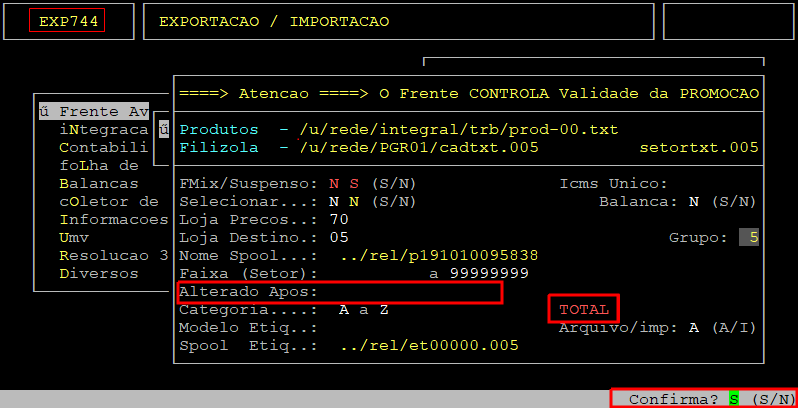
Abaixo segue um exemplo da tela de exportação, cuja promoção é controlada pelo Integral (programa EXP729).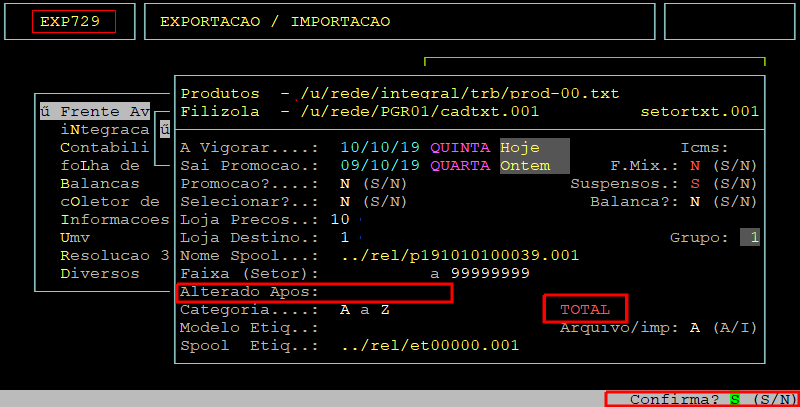
O arquivo de produto gerado tem o nome produto.LLL (onde LLL é o número da loja destino com 3 dígitos), situado no diretório /u/rede/RETAG. No caso da carga total, constará a palavra Total na primeira linha, conforme o exemplo abaixo.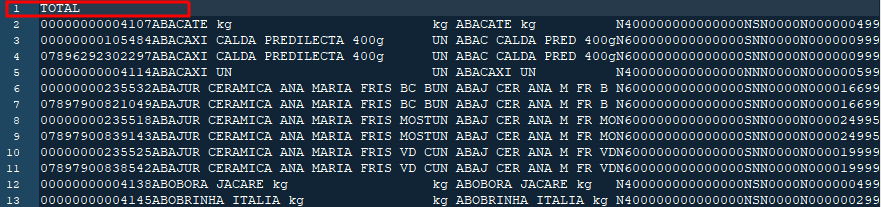
3- Exportação Carga PARCIAL
| Rotina: | Exportação / Importação |
|---|---|
| Programa: | EXP744 / EXP729 |
| Localização: | Exportar - Importar Arquivo / Frente Avanco / Exportar / Produtos / a Partir do Cadastro |
Para realizar a exportação parcial dos produtos, acesse a localização citada acima.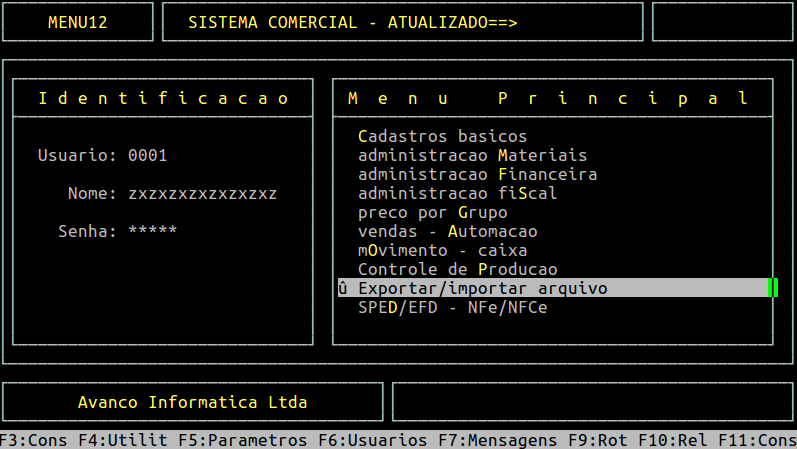
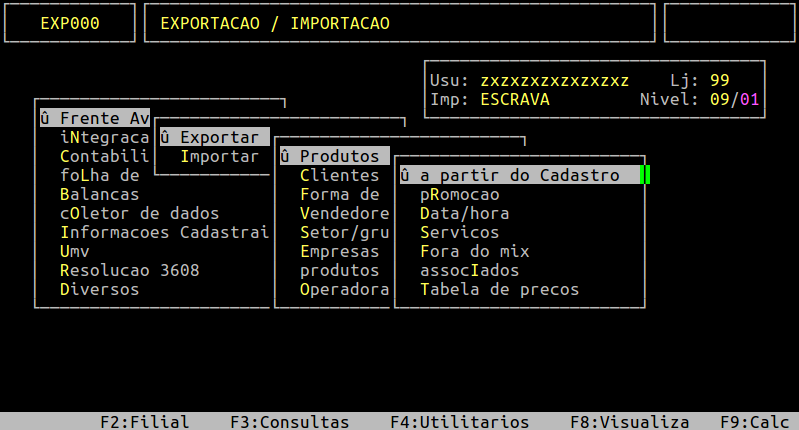
Ao acessar a rotina, o cursor cairá no campo Loja Destino, no qual deverá informar a loja para qual deseja realizar a carga total de produtos. Caso deseja configurar as outras informações acima, será necessário utilizar as setas do teclado para voltar nos campos anteriores. 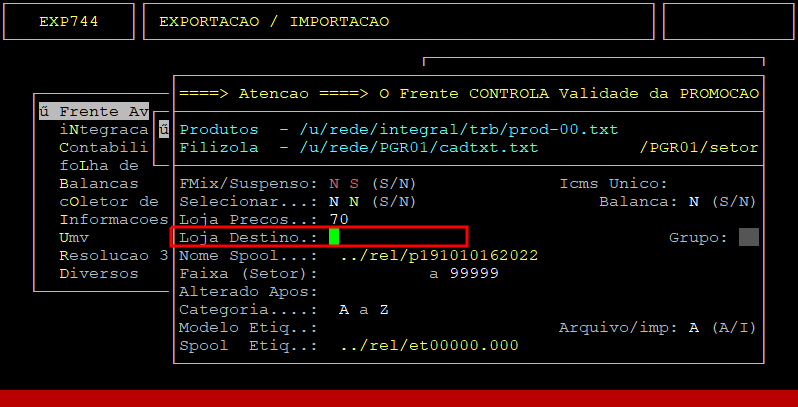
Em seguida, pressione a tecla Enter para percorrer os demais campos até alcançar os campos Alterado Após e Categoria...a, nos quais deverão preenchê-los com uma data de alteração dos produtos ou uma faixa de categoria, respectivamente. Depois, pressione a tecla Enter até confirmar.
|
OBSERVAÇÃO: Ao lado do campo Categoria é exibido a palavra Parcial na tela, indicando que trata-se de carga parcial. |
Abaixo segue um exemplo da tela de exportação, cuja promoção é controlada pelo Frente de Loja (programa EXP744).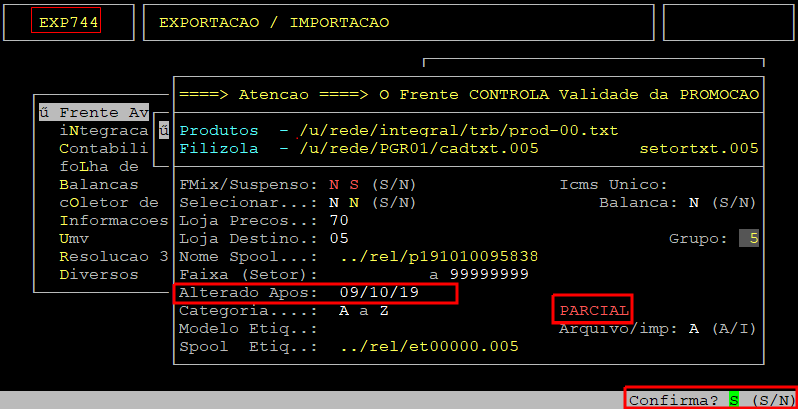
Abaixo segue um exemplo da tela de exportação, cuja promoção é controlada pelo Integral (programa EXP729).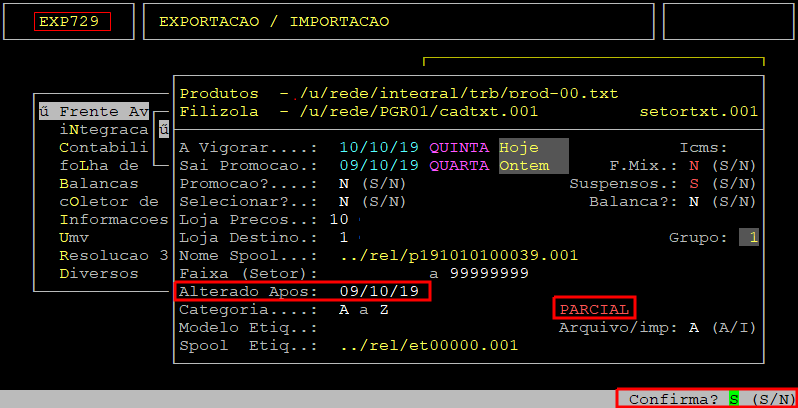
O arquivo de produto gerado tem o nome produto.LLL (onde LLL é o número da loja destino com 3 dígitos), situado no diretório /u/rede/RETAG. Diferente da carga total, não constará nenhuma palavra na primeira linha de indicativo de parcial, porém, conterá apenas os itens alterados no período, conforme o exemplo abaixo.
|
O Atendimento para a Avanço Informática é prioridade! Caso Você tenha alguma dúvida, fique à vontade para entrar em contato com a gente:
|


No comments to display
No comments to display